

推薦系統(tǒng)下載分類: 最新Windows10系統(tǒng)下載 最新Windows7系統(tǒng)下載 xp系統(tǒng)下載 電腦公司W(wǎng)indows7 64位裝機萬能版下載

【MindManager2021思維導(dǎo)圖軟件免費版】MindManager2021思維導(dǎo)圖軟件免費下載 v21.0.261 電腦正式版
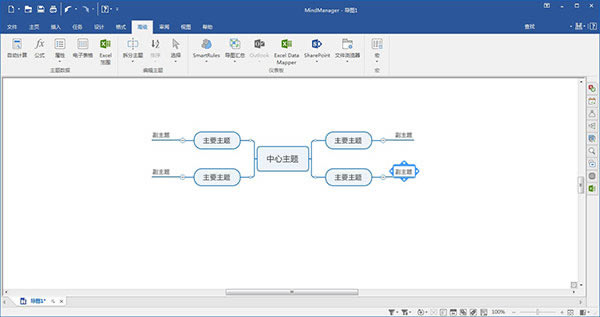
- 軟件大小:查看
- 軟件語言:簡體中文
- 授權(quán)方式:免費軟件
- 更新時間:2024-10-26
- 軟件類型:國產(chǎn)軟件
- 推薦星級:
- 運行環(huán)境:XP,Win7,Win8,Win10,Win11
軟件介紹MindManager2021思維導(dǎo)圖軟件免費版是一款是一款知名的思維導(dǎo)圖軟件,旨在幫助用戶更高效地組織、規(guī)劃、管理和交流思想。該軟件擁有直觀的界面和豐富的功能,可以讓用戶通過創(chuàng)建、編輯、展示和共享思維導(dǎo)圖,更好地理清思路,優(yōu)化工作流程,提高工作效率。另外,該軟件還支持多種圖形、顏色、字體和模板,用戶可以自定義思維導(dǎo)圖的外觀和結(jié)構(gòu),以符合自己的需求和風(fēng)格。
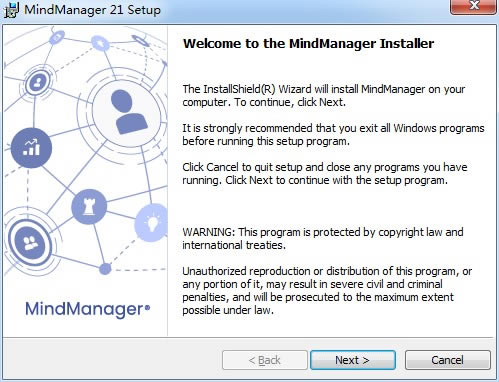
MindManager2021思維導(dǎo)圖軟件免費版還支持多平臺同步,用戶可以在不同設(shè)備和操作系統(tǒng)之間無縫切換,隨時隨地訪問和編輯自己的思維導(dǎo)圖。除此之外,該軟件更是支持與其他應(yīng)用程序的集成,如Microsoft Office、Outlook、Google Drive等,便于用戶在不同應(yīng)用程序之間切換和共享信息,這樣一來勢必極大程度的提升了相關(guān)用戶的工作學(xué)習(xí)效率。 軟件特色1、提高效率 輕松捕獲、結(jié)構(gòu)化處理和組織信息。獲得 360 度視角,降低復(fù)雜性,加快理解速度,提高溝通效率。 2、不受信息泛濫所影響 簡單直觀地收集、聯(lián)系、查找和分析與您工作相關(guān)的大量信息。讓相關(guān)的一切近在咫尺,以便理解依賴關(guān)系,并將注意力集中在最重要的地方。 3、將計劃、項目和流程付諸行動 MindManager 可以讓您將涌現(xiàn)的想法變成復(fù)雜計劃、項目和過程的執(zhí)行。獲得一個自上而下的視圖,輕松了解時間和精力的最佳分配點。 4、激發(fā)團隊合作精神與創(chuàng)新 MindManager 可以讓您簡單地與他人分享大量的信息。通過一套分享選項和協(xié)作工具,可以直觀可靠地提供一個更清晰的全局視圖。 5、輕松創(chuàng)作,有效交流 得以理解一項目的哪部分已完成、哪部分還沒完成將使項目的運行更加高效。此一效率提升相當(dāng)?shù)娘@著。 6、掌控您的能力 在 MindManager 中保持井井有條,可以隨時保持頭腦敏捷并發(fā)揮最好的專業(yè)水平。 7、可視化獲得競爭優(yōu)勢 利用可視化的力量來提高效率,讓一切與您工作息息相關(guān)的事情簡單明了。 8、協(xié)作和交流 MindManager 是一種強大的工具,可以幫助您的團隊識別和理解問題、機遇、優(yōu)先事項和目標(biāo)。 軟件功能一、幫助完成每一項計劃、項目和流程的好助手 1、思維導(dǎo)圖 從頭腦風(fēng)暴到項目執(zhí)行,在您靈光閃現(xiàn)的那一刻盡可能快地呈現(xiàn)您的想法。當(dāng)您分配資源、成本等的時候,您可以看著項目成形。 2、組織圖表 簡單輕松地創(chuàng)建團隊、項目或組織中的每個人的快照概述。添加圖像并按照您喜歡的方式設(shè)置風(fēng)格。 3、時間線 按照時間線有效地制定計劃、項目、路線圖、可交付成果等,給涉眾一個清晰且令人印象深刻的概述。 4、流程圖 繪制流程圖,獲得更好的結(jié)果。創(chuàng)建簡潔、專業(yè)的流程圖,幫助您分析、設(shè)計、記錄或管理流程或程序。 5、概念導(dǎo)圖 獲得想法與信息之間關(guān)系的可視化表示,將您的思維提升到更高層次。 6、文式圖&洋蔥圖 查看項目集之間的關(guān)系,找出異同點,并將組織或流程的各個部分之間的依賴關(guān)系可視化。 7、看板 看板是一種敏捷的項目管理工具,您可以用它將工作可視化,安排團隊的工作流程,以及確保項目的最大效率。 8、漏斗圖 獲得清晰明了的業(yè)務(wù)相關(guān)任何流程中多個階段的可視化表示。漏斗圖可以用來識別潛在的問題區(qū)。 9、矩陣圖 確定優(yōu)勢、劣勢、機會和威脅。矩陣圖是一個很好的可以顯示多個數(shù)據(jù)集之間關(guān)系的工具。 二、化繁為簡 您的設(shè)備、收件箱以及大腦中充斥著大量的信息,而這些信息正是您發(fā)揮最佳狀態(tài)所需要的知識。 結(jié)構(gòu)化、交互式的可視化導(dǎo)圖讓信息變得易于理解。 MindManager通過提煉分散的想法和不連續(xù)的數(shù)據(jù)來解鎖這些知識。 三、提高效率 和大腦一樣,非線性工作。拖拽主題,關(guān)聯(lián)不同的想法,以及將相關(guān)的注釋、鏈接和文件保留到它們應(yīng)該歸屬的地方。 四、從想法到實現(xiàn) 在一個應(yīng)用程序中完成從頭腦風(fēng)暴到計劃再到執(zhí)行的整個過程,把想法變成行動……就在您眼前。 五、新式連接 獲取和分析知識,在邏輯流中呈現(xiàn)信息,在團隊環(huán)境中協(xié)作。 體驗MindManager Co-Editing和MindManager for Microsoft Teams兩大功能。 更多信息 無論是單獨工作還是團隊協(xié)作,MindManager都可以讓您以自己想要的方式工作。 六、企業(yè)安心 將擔(dān)憂拋諸腦后。MindManager具有IT和管理功能、大規(guī)模軟件部署和許可證管理,是一款專門為您的企業(yè)所打造的解決方案。 安裝教程1、在本站下載并解壓,雙擊運行“MindManager 21_21.0.261_x64.msi”安裝原程序,進入安裝向?qū)Вc擊“next”
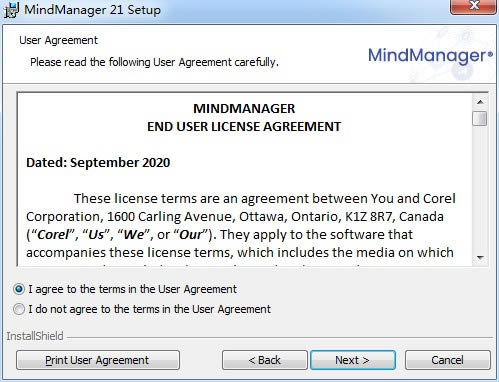
2、勾選我同意許可協(xié)議
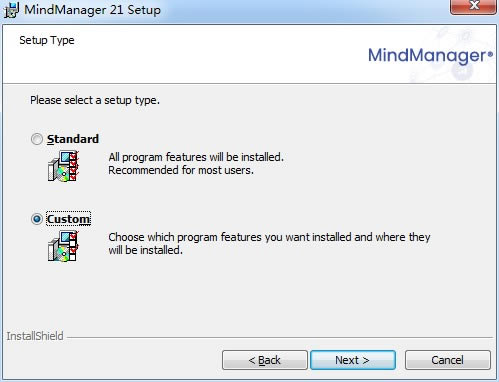
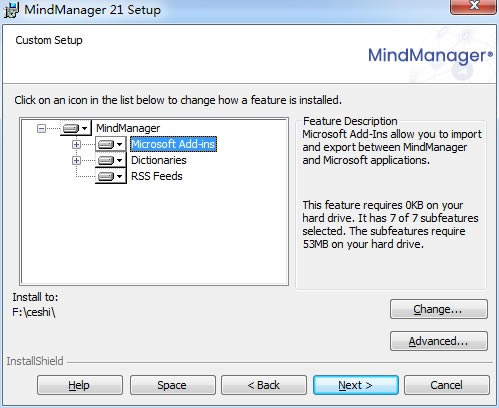
3、選擇安裝類型,一般嫌麻煩都是默認(rèn)標(biāo)準(zhǔn),這里小編選擇自定義安裝
4、選擇軟件安裝目錄
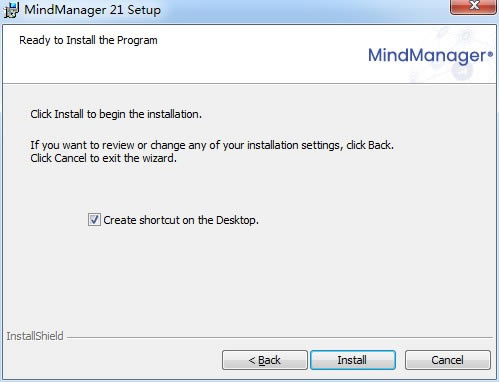
5、提示準(zhǔn)備安裝程序,默認(rèn)勾選桌面創(chuàng)建快捷方式
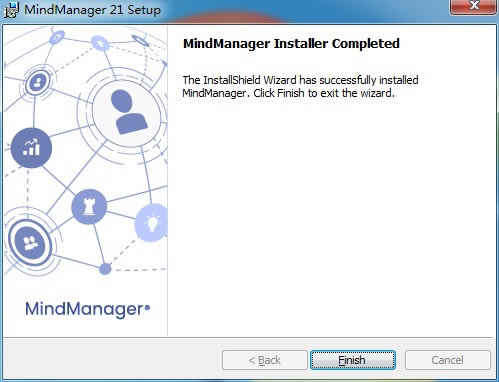
6、軟件安裝完成,點擊Finish結(jié)束安裝
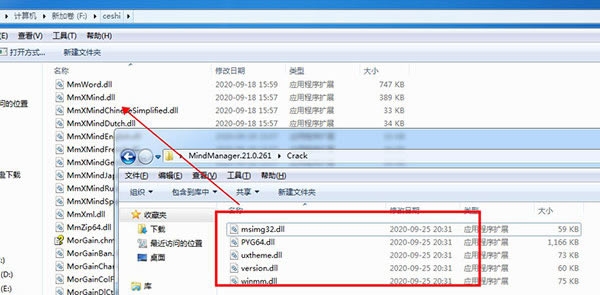
7、將Crack文件下載的文件復(fù)制到安裝目錄下
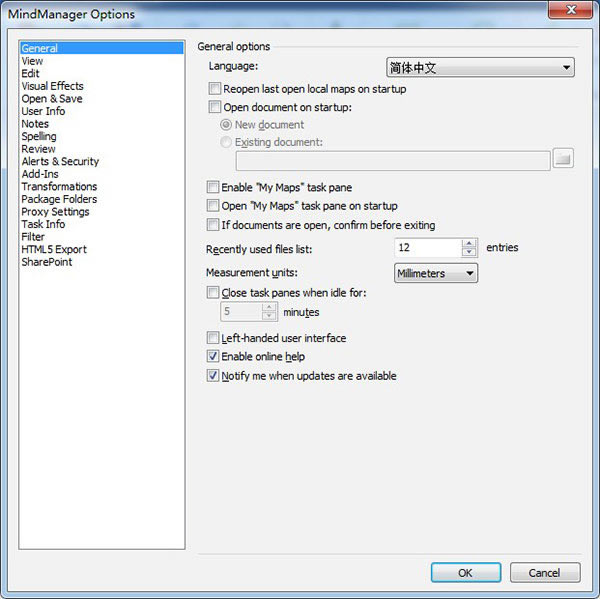
8、軟件激活完成,接著我們設(shè)置中文,雙擊桌面快捷方式運行軟件,打開左側(cè)的options選項,然后將English修改為簡體中文,點擊OK
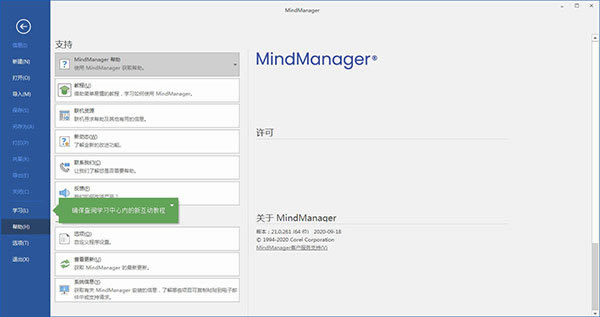
9、重新啟動軟件即是中文界面
快捷鍵新建思維導(dǎo)圖:Ctrl+N 打開思維導(dǎo)圖:Ctrl+O 保存思維導(dǎo)圖:Ctrl+S 導(dǎo)出思維導(dǎo)圖:Ctrl+E 復(fù)制選中的內(nèi)容:Ctrl+C 粘貼內(nèi)容:Ctrl+V 剪切選中的內(nèi)容:Ctrl+X 撤銷操作:Ctrl+Z 重做操作:Ctrl+Y 放大思維導(dǎo)圖:Ctrl++ 縮小思維導(dǎo)圖:Ctrl+- 全屏顯示:F11 添加新主題:Insert 刪除選中主題:Delete 移動主題位置:Ctrl+方向鍵 展開/折疊選中主題:Space 添加子主題:Tab 快速搜索:Ctrl+F 選中同級主題:Ctrl+Shift+方向鍵 選中所有主題:Ctrl+A 常見問題如何打開這款軟件文件? 答:在這款軟件中,可以通過“文件”菜單中的“打開”選項或快捷鍵Ctrl+O來打開這款軟件文件。 如何將這款軟件文件導(dǎo)出為其他文件格式? 答:在這款軟件中,可以通過“文件”菜單中的“導(dǎo)出”選項或快捷鍵Ctrl+E來將這款軟件文件導(dǎo)出為其他文件格式,如Word、Excel、PDF、PPT等。 如何添加新主題? 答:在這款軟件中,可以通過選中一個主題,然后按下Insert鍵來添加新主題,也可以通過右鍵菜單中的“添加主題”選項來添加新主題。 如何更改主題的顏色和樣式? 答:在這款軟件中,可以通過右鍵菜單中的“樣式”選項或“格式”菜單中的“樣式”選項來更改主題的顏色和樣式。用戶也可以通過自定義主題,來創(chuàng)建獨特的思維導(dǎo)圖。 如何展開或折疊主題? 答:在這款軟件中,可以通過選中一個主題,然后按下Space鍵來展開或折疊主題。用戶也可以通過右鍵菜單中的“展開/折疊”選項來展開或折疊主題。 如何查看思維導(dǎo)圖的大綱? 答:在這款軟件中,可以通過點擊“大綱”視圖按鈕或快捷鍵Ctrl+Shift+1來查看思維導(dǎo)圖的大綱視圖。用戶也可以通過拖動大綱視圖中的主題來調(diào)整思維導(dǎo)圖的結(jié)構(gòu)。 如何在思維導(dǎo)圖中添加圖片或其他媒體? 答:在這款軟件中,可以通過拖放方式將圖片或其他媒體文件添加到思維導(dǎo)圖中。用戶也可以通過菜單中的“插入”選項來添加圖片、視頻、音頻等媒體。 如何在思維導(dǎo)圖中添加鏈接? 答:在這款軟件中,可以通過選中一個主題,然后右鍵菜單中的“添加鏈接”選項來添加鏈接。用戶也可以通過快捷鍵Ctrl+K來添加鏈接。 |
1深度技術(shù)win10正式版ghost(32位)旗艦......
2番茄花園win10 X86 ghost 標(biāo)準(zhǔn)通......
3番茄花園Win10_Ghost Win10 64......
4雨林木風(fēng) GHOST WIN10 X64 快速裝......
5深度技術(shù)GHOST WIN10 X64 尊貴專業(yè)......
6筆記本W(wǎng)in10系統(tǒng) 64位中秋特別 官方正式版......
7筆記本win10正式版ghost(32位)中秋特......
8雨林木風(fēng)win10(32位)ghost 中秋特別......