【掃描全能王永久vip版】掃描全能王永久vip版下載 v1.1.3 電腦正式版
- 軟件大小:查看
- 軟件語言:簡體中文
- 授權方式:免費軟件
- 更新時間:2024-10-26
- 軟件類型:國產軟件
- 推薦星級:
- 運行環境:XP,Win7,Win8,Win10,Win11
軟件介紹掃描全能王永久vip版是一款能夠識別圖片文字的掃描軟件,軟件功能全面的同時操作也十分簡單,軟件可以幫助用戶自動識別照片與文檔中的文字與圖片,并且軟件還會為用戶生成高清PDF、JPEG、TXT等文檔,讓用戶能夠輕松轉換多種格式的文件。 掃描全能王永久vip版還為用戶提供了云端存儲功能,用戶可以將掃描后的文件存儲在云端中,讓用戶不用再擔心文件丟失。
軟件特色1、多種圖像處理模式,可手動調節圖像參數,可將紙質文件快速轉為清晰的電子稿。 2、智能OCR文字識別,支持16種語言文字的識別,外語學習翻譯神器 3、手機、平板、電腦,多設備隨時同時查看并管理文檔 4、掃描的任何文檔都可同時邀請朋友和同事成為協作人,一起查看和評論文檔,還可通過郵件、鏈接、微信、微博等社交帳戶分享給朋友。
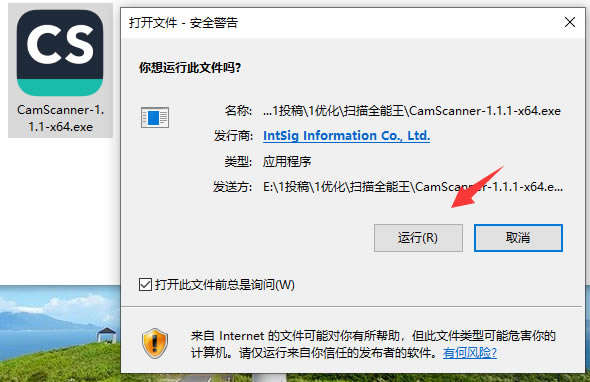
功能介紹【手機上的掃描儀】 手機拍文檔,自動去除雜亂背景,生成高清JPEG圖片或PDF文件。 多種圖像處理模式,可手動調節圖像參數,用手機即可將紙質文件,快速轉為清晰的電子稿。 【圖片轉文本】 智能OCR文字識別,手機拍紙質文件,搜上面的字就能找到它! 升級帳戶還可將圖片中的文字識別導出為可以編輯、復制、保存或分享Text文本,支持16種語言文字的識別,外語學習翻譯。 【方便、安全的管理文件】 手機、平板、電腦,多設備隨時查看管理文檔。 標簽歸類,手寫批注,文檔加密,方便有序,高效安全。 【無線打印、全球傳真】 支持無線打印,并且可以向全球30多個國家和地區發送傳真。 【文檔共享、高效協作】 隨手掃描的任何文檔,都可邀請朋友、同事為協作人,共同查看、評論文檔。還郵件、鏈接、或微博、微信等帳戶分享給朋友。 安裝教程1、在本站下載掃描全能王電腦版軟件包,解壓縮后雙擊“CamScanner-1.1.1-x64.exe”程序開始安裝
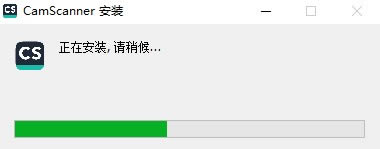
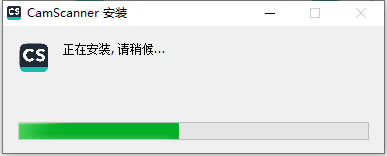
2、軟件正在安裝中,請等待
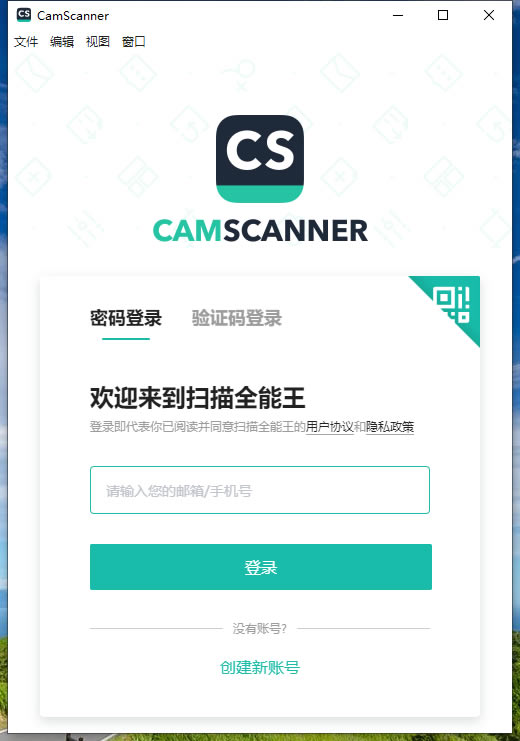
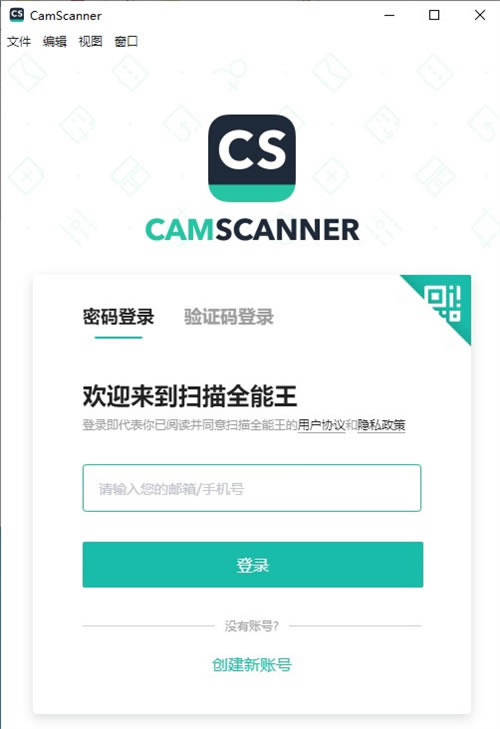
3、軟件安裝成功,自動打開,輸入賬號即可登錄使用
使用教程1、首先在本站下載掃描全能王電腦版官方版,解壓之后雙擊“exe”文件;
2、安裝完成之后可以使用手機號登錄,點擊驗證碼掃碼登錄也可以。
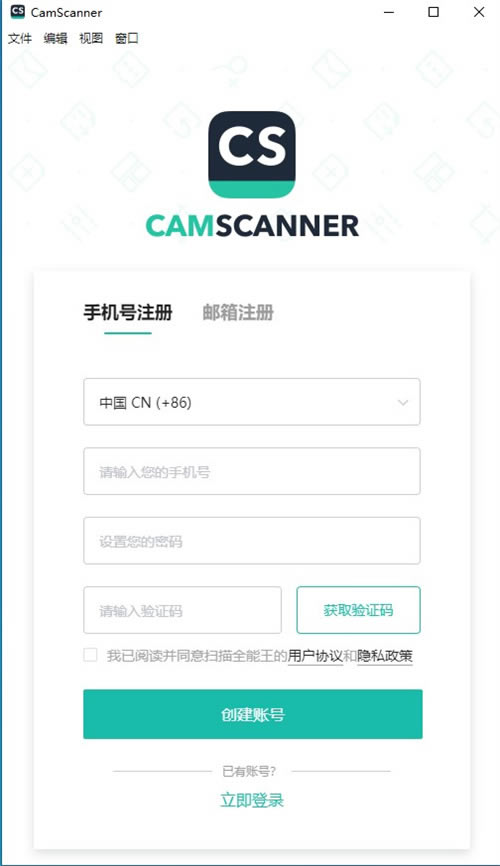
3、如沒有賬號的朋友可以注冊一個,手機和郵箱都可以。
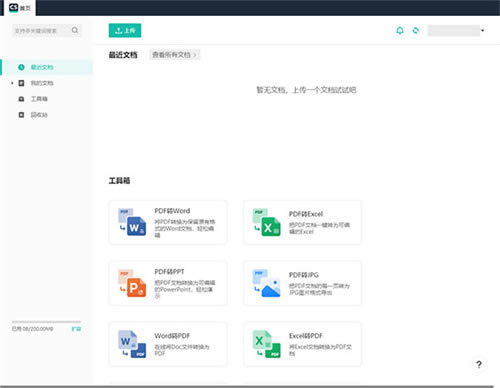
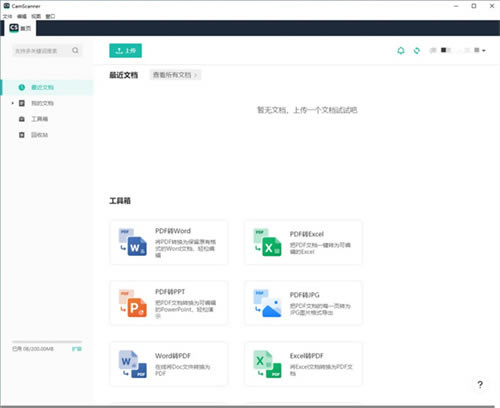
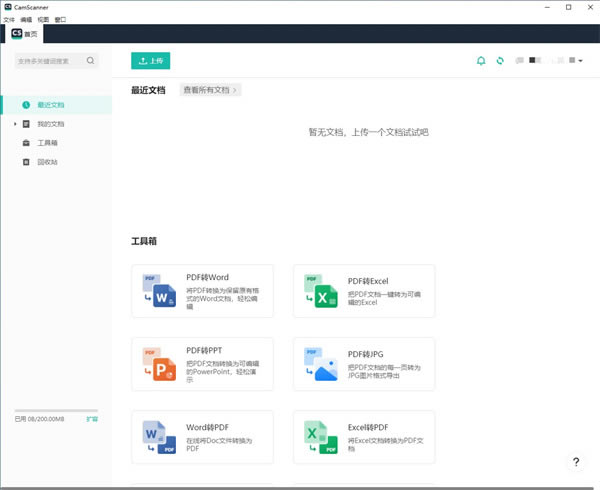
4、登入進去之后就可以使用了,在這里可以使用PDF轉Word、Excel等等,往下滑還有很多。
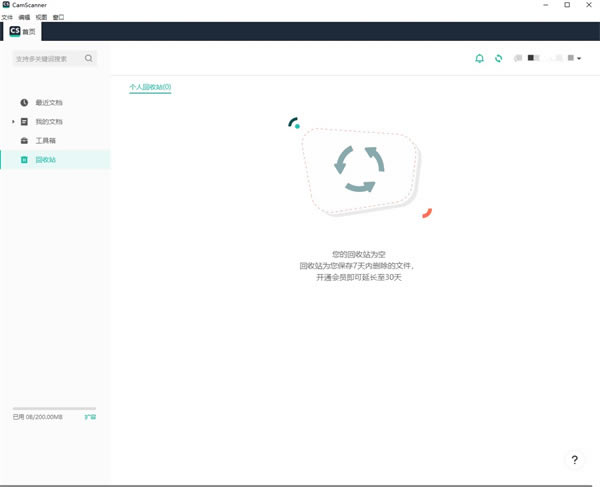
5、如不小心刪掉了自己想要的文件,在回收站即可找回,但是只保存7天哦!
常見問題掃描全能王怎么掃描圖片? 1、掃描全能王是一款掃描各種辦公文檔等文件的軟件,進入軟件后點擊底部的“照相機”按鈕。 2、進入掃描狀態,有多種拍照模式可以選擇使用,可以選擇掃描圖片、文檔、證件照等文件。 3、這里選擇照相機左側的導入按鈕,選擇一張需要掃描的“圖片”點擊導入。 4、在邊框旁邊拖動小圓鈕可以調整掃描范圍,選擇完成后點擊“下一步”,這里可以調整掃描濾鏡和其他參數,完成后點擊“保存”即掃描完成。 5、點擊“掃描的文件”,可以選進行更多操作,一般都將掃描的文字以圖片形式保存至相冊,如果需要進行其他操作直接點擊即可。 掃描全能王怎么打印? 1、首先打開掃描全能王,點擊文檔選項。 2、然后點擊上面的文檔。 3、接著點擊右上角的分享圖標。 4、隨后點擊上面的更多選項。 5、接著點擊下面的華為打印選項。 6、最后選擇打印設備,點擊開始打印即可。 掃描全能王怎么把圖片變成文字? 1、準備工具: 掃描全能王 如果你使用的是并非掃描全能王高級帳戶,照樣可以使用 OCR (識別圖片中的文字)功能!但無法編輯、導出文字。 2、使用掃描全能王拍攝文件,自動切邊后點擊確定; 3、點擊下方 “OCR” 按鈕,點擊【整頁識別】或【局部識別】,識別圖片中的文字; 整頁識別:直接識別一整頁的文字; 局部識別:對你選擇的圖片局部進行文字識別。 4、識別結束,點擊確定,就能顯示【文字識別結果】啦! 如果需要,你可以點擊【文字識別結果】下方的【編輯】按鈕,對識別出來的文字進行“再編輯”,修正。 5、【分享】文字識別結果,選擇【復制到剪切板】,就能將文字復制到手機備忘錄或 Word 文檔里啦! 點擊【電子郵件】或【其他應用打開】,即可將文字導出為 txt 文本,便于你發送郵件,或分享到微信、QQ等應用中。 |