

推薦系統(tǒng)下載分類: 最新Windows10系統(tǒng)下載 最新Windows7系統(tǒng)下載 xp系統(tǒng)下載 電腦公司W(wǎng)indows7 64位裝機(jī)萬能版下載

【Adobe Acrobat Reader DC 2023免激活版】Adobe Acrobat Reader DC 2023免激活下載 v23.001.20174 綠色版
- 軟件大小:查看
- 軟件語言:簡體中文
- 授權(quán)方式:免費(fèi)軟件
- 更新時(shí)間:2024-10-26
- 軟件類型:國產(chǎn)軟件
- 推薦星級(jí):
- 運(yùn)行環(huán)境:XP,Win7,Win8,Win10,Win11
軟件介紹Adobe Acrobat Reader DC 2023免激活版是由Adobe官方全新推出的PDF編輯器,一款能夠讓用戶在這里一站式打開PDF文件,提供了便捷的編輯和閱讀方式,讓用戶處理PDF更方便。Adobe Acrobat Reader DC 2023中文版有著清爽的界面,用戶可以在這里一站式打開,多種PDF外觀風(fēng)格,讓用戶可以在這里快速找到編輯工具,讓用戶一站式體驗(yàn)最簡單的PDF處理。
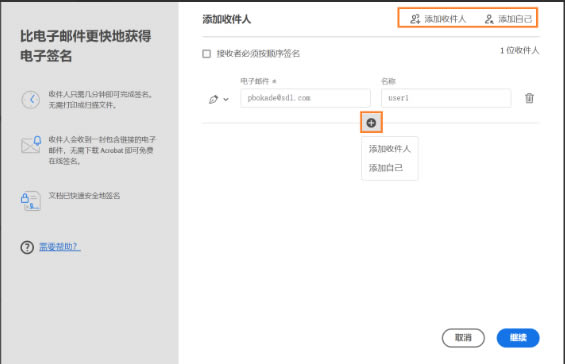
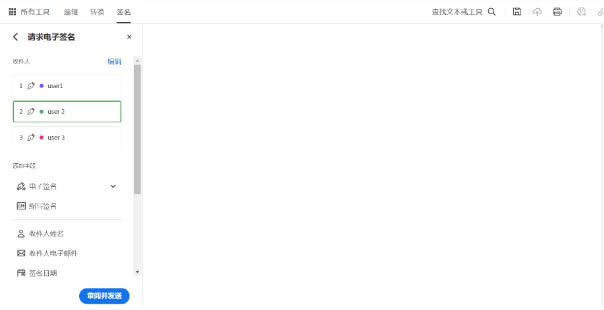
Adobe Acrobat Reader DC 2023電腦版還有著賬號(hào)數(shù)據(jù)同步功能,用戶可以在這里登錄自己的賬號(hào),自己打開過的PDF都能實(shí)時(shí)保存在云端當(dāng)中,就算是切換的設(shè)備,只要有賬號(hào)就能繼續(xù)編輯PDF了。 Adobe Acrobat Reader DC 2023免激活版特色查看、存儲(chǔ)并共享 PDF 獲得所有類型的 PDF 內(nèi)容的最佳瀏覽體驗(yàn)。在線存儲(chǔ)文件并與任何人共享。 填寫并簽名 快速填充表格并添加您的簽名縮寫。然后與他人共享鏈接。 提供和獲取反饋 添加文本框、附注和高亮顯示。共享 PDF 以將每個(gè)人的輸入內(nèi)容收集到一個(gè)文件中。 隨時(shí)隨地工作 使用免費(fèi)的 Acrobat Reader 應(yīng)用程序從任何設(shè)備訪問您的文件。 Adobe Acrobat Reader DC 2023免激活版新增功能新“請(qǐng)求簽名”體驗(yàn) 現(xiàn)在,“請(qǐng)求電子簽名”工具提供了簡化的用戶體驗(yàn)和增強(qiáng)的創(chuàng)作功能,允許跨 PDF 工作流程進(jìn)行流暢移動(dòng)。關(guān)鍵功能包括: 更新的“請(qǐng)求簽名”對(duì)話框 更新的對(duì)話框提供了一個(gè)簡化的流程來添加收件人和選擇簽名序列。
增強(qiáng)的表單創(chuàng)作體驗(yàn) 一些關(guān)鍵的增強(qiáng)功能包括: 自動(dòng)字段檢測并自動(dòng)突出顯示表單字段。您可以選擇突出顯示的區(qū)域以將預(yù)先檢測到的表單字段添加到文檔中。
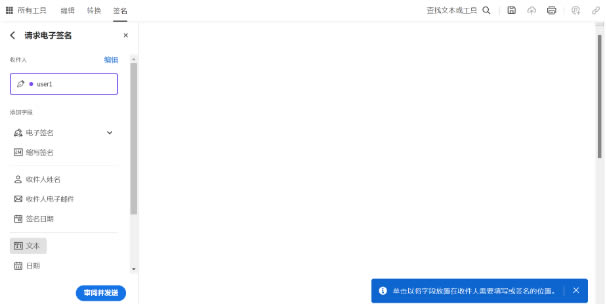
當(dāng)您從左側(cè)窗格中選擇一個(gè)簽名者并添加字段時(shí),系統(tǒng)會(huì)將這些字段分配給所選簽名者。 如果您正在編輯現(xiàn)有的 Acrobat 表單,則系統(tǒng)會(huì)自動(dòng)轉(zhuǎn)換表單字段。 每個(gè)表單字段都會(huì)根據(jù)要填寫的收件人進(jìn)行顏色編碼。 您也可以從左側(cè)窗格中選擇字段,然后將其放置在文檔中的所需位置。 右鍵單擊表單字段可更改收件人、更改字段類型、將字段標(biāo)記為必填字段或自定義字段。
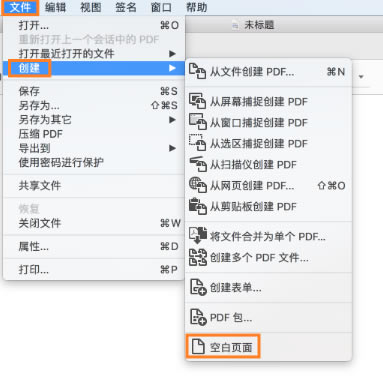
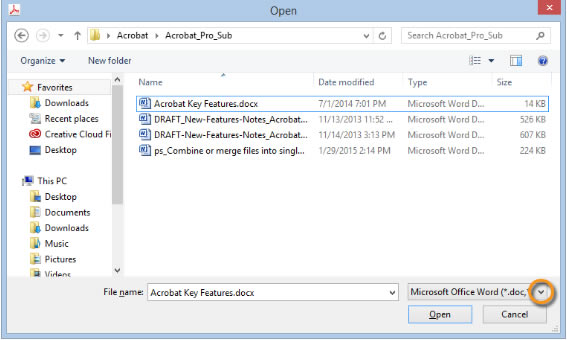
如果您要編輯表單或進(jìn)行一些更改,請(qǐng)?jiān)谌謾谥羞x擇編輯超大動(dòng)詞,進(jìn)行編輯,然后選擇簽名超大動(dòng)詞以返回到表單中您離開時(shí)的位置。 要將更多收件人添加到文檔,請(qǐng)?jiān)谧髠?cè)窗格的收件人列表上方選擇編輯。添加收件人,然后選擇繼續(xù)以返回并繼續(xù)創(chuàng)作表單。 您可以將協(xié)議保存為草稿,以后再完成表單創(chuàng)建。您可以從 Acrobat 主頁中協(xié)議的草稿部分訪問您保存的協(xié)議草稿。 Adobe Acrobat Reader DC 2023免激活版如何創(chuàng)建PDF使用 Acrobat 菜單命令將文件轉(zhuǎn)換為 PDF 在 Acrobat 的“文件”菜單中,選擇創(chuàng)建 > 從文件創(chuàng)建 PDF。 在“打開”對(duì)話框中,選擇您要轉(zhuǎn)換的文件。您可以瀏覽所有文件類型,也可以在文件類型下拉菜單中選擇某個(gè)特定類型。
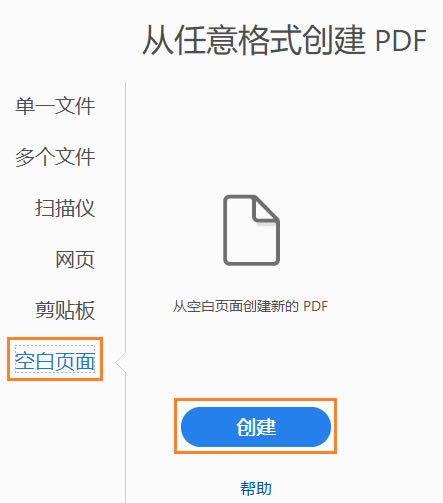
或者,如果要將圖像文件轉(zhuǎn)換為 PDF,可以單擊設(shè)置以更改轉(zhuǎn)換選項(xiàng)。可用選項(xiàng)的差別取決于文件類型。 注意:如果您選擇所有文件作為文件類型,或者沒有轉(zhuǎn)換設(shè)置可用于選定的文件類型,設(shè)置按鈕將不可用。(例如,對(duì)于 Microsoft Word 和 Microsoft Excel 文件,“設(shè)置”按鈕不可用。) 單擊打開以將文件轉(zhuǎn)換為 PDF。 根據(jù)所轉(zhuǎn)換的文件類型,會(huì)自動(dòng)打開創(chuàng)作應(yīng)用程序,或顯示進(jìn)度對(duì)話框。如果文件用的是不支持的文件格式,一條消息出現(xiàn),告知您該文件無法被轉(zhuǎn)化為 PDF。 當(dāng)新 PDF 打開后,選擇文件 > 保存,或選擇文件 > 另存為,然后為 PDF 選擇名稱和位置。 注意:當(dāng)命名要進(jìn)行電子分發(fā)的 PDF 時(shí),請(qǐng)限制文件名長度為八個(gè)字符(沒有空格)并包含 .pdf 擴(kuò)展名。此操作可確保電子郵件程序或網(wǎng)絡(luò)服務(wù)器不會(huì)截?cái)辔募琍DF 能按預(yù)期打開。 使用拖放操作創(chuàng)建 PDF 如果文件大小和輸出質(zhì)量間的平衡不重要,則本方法最適用于簡單的小文件,如小的圖像文件和純文本文件。您可將本技術(shù)用于其它許多文件類型,但在處理過程中無法調(diào)整任何轉(zhuǎn)換設(shè)置。 在 Windows Explorer 或 Mac OS Finder 中選擇一個(gè)或多個(gè)文件的圖標(biāo)。 將該文件圖標(biāo)拖移到應(yīng)用程序圖標(biāo)上。或(僅 Windows)將文件拖放到打開的 Acrobat 窗口。 如果一條消息顯示告知該文件無法用 Acrobat 打開,則該文件類型無法通過拖放方法轉(zhuǎn)換為 PDF。為該文件使用其它的一個(gè)轉(zhuǎn)換方法。 注意:您也可通過將 PostScript 和 EPS 文件拖放到 Acrobat 窗口或 Acrobat 應(yīng)用程序圖標(biāo)上,來將這些文件轉(zhuǎn)換為 PDF。 保存 PDF 文檔。 注意:(僅限 Windows)您也可以在 Windows 資源管理器中右鍵單擊文件,然后選擇轉(zhuǎn)換為 Adobe PDF。 將剪貼板內(nèi)容轉(zhuǎn)換為 PDF 您可以基于在 Mac OS 或 Windows 上的應(yīng)用程序中復(fù)制的文本和圖像創(chuàng)建 PDF。 捕捉剪貼板中的內(nèi)容: 按 PrintScreen 鍵 (Windows)。 使用“抓取”實(shí)用程序(應(yīng)用程序 > 實(shí)用程序 > 抓取),然后選擇編輯 > 復(fù)制將內(nèi)容放到剪貼板上。(Mac OS) 在 PDF 文件中,可以使用“編輯對(duì)象”工具(工具 > 印刷制作 > 編輯對(duì)象)選擇對(duì)象,然后復(fù)制選定的對(duì)象。 在 Acrobat 中,選擇文件 > 創(chuàng)建 > 從剪貼板創(chuàng)建 PDF。或者,選擇工具 > 創(chuàng)建 PDF > 剪貼板 > 創(chuàng)建。 注意:僅當(dāng)將內(nèi)容復(fù)制到剪貼板后,才會(huì)顯示“從剪貼板創(chuàng)建 PDF”命令。如果剪貼板為空,則停用該命令。 創(chuàng)建空白 PDF 您可以創(chuàng)建一個(gè)空白 PDF,而不是從文件、剪貼板圖像或掃描開始創(chuàng)建。 此過程可用于創(chuàng)建單頁 PDF。對(duì)于較長、較復(fù)雜或包含很多格式的文檔,最好在可提供更多布局和格式選項(xiàng)的應(yīng)用程序中創(chuàng)建源文檔,如 Adobe InDesign 或 Microsoft Word。 在 Adobe Acrobat 中,執(zhí)行以下任一操作: 轉(zhuǎn)至文件 > 創(chuàng)建 > 空白頁面。
選擇工具 > 創(chuàng)建 PDF > 空白頁面 > 創(chuàng)建。
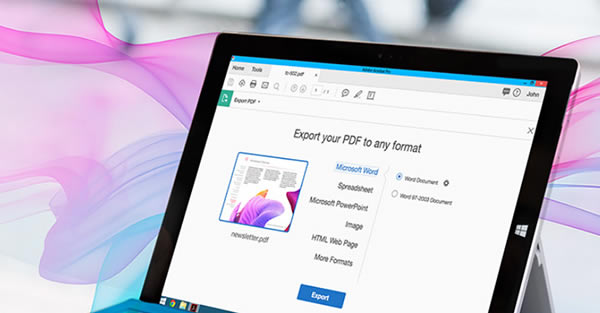
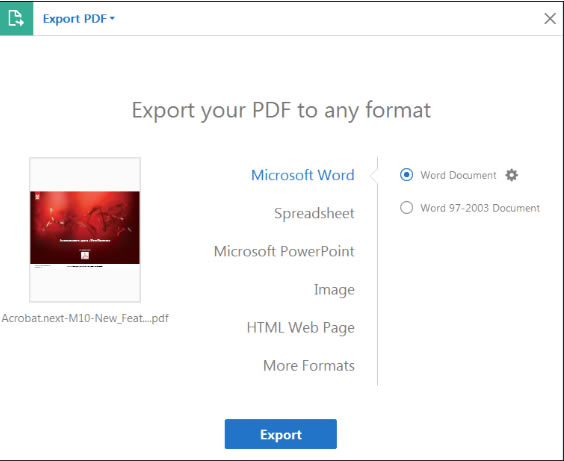
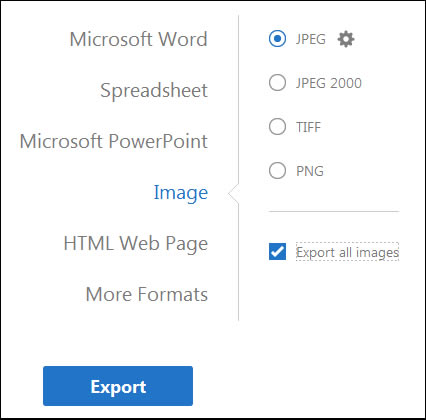
Adobe Acrobat Reader DC 2023免激活版PDF格式轉(zhuǎn)換將 PDF 轉(zhuǎn)換為 Word、RTF、電子表格、PowerPoint 或其它格式 注意: 不能將 PDF 包或其中的 PDF 導(dǎo)出為其它文件格式。 在 Acrobat 中打開相應(yīng) PDF,然后選擇工具 > 導(dǎo)出 PDF。 顯示可將 PDF 文件導(dǎo)出的各種格式。
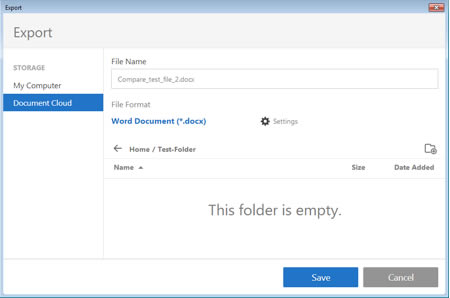
選擇要導(dǎo)出 PDF 文件的格式。 注意: 也可以選擇“文件”>“導(dǎo)出到”> [文件類型],將 PDF 文件導(dǎo)出為所需的格式。 如果可用,選擇要將 PDF 文件導(dǎo)出為的文件格式和版本(或格式)。例如,如果選擇將 PDF 文件導(dǎo)出為 Word 格式,則您將具有將 PDF 導(dǎo)出到 Word 文檔 (.docx) 或 Word 97-2003 文檔 (.doc) 版本的選項(xiàng)。 單擊“導(dǎo)出”。將顯示“導(dǎo)出”對(duì)話框。
在“導(dǎo)出”對(duì)話框中,選擇要保存文件的位置。 單擊“保存”,將 PDF 導(dǎo)出為選定的文件格式。 注意: 以圖像格式保存 PDF 時(shí),每個(gè)頁面會(huì)作為一個(gè)單獨(dú)的文件進(jìn)行保存,因此,每個(gè)文件名會(huì)附加對(duì)應(yīng)的頁碼。 將 PDF 中的圖像導(dǎo)出為其它格式 除了使用“文件”>“導(dǎo)出到”>“圖像”> [圖像類型] 命令將每個(gè)頁面(頁面上的所有文本、圖像和矢量對(duì)象)保存為圖像格式之外,您還可以將 PDF 中的每個(gè)圖像導(dǎo)出為單獨(dú)的圖像文件。 在 Acrobat 中打開 PDF,然后選擇“工具”>“導(dǎo)出 PDF”。顯示可將 PDF 文件導(dǎo)出的各種格式。 單擊“圖像”,然后選擇要用于保存圖像的圖像文件格式。
要配置選定文件格式的轉(zhuǎn)換設(shè)置,請(qǐng)單擊齒輪圖標(biāo)。 在“導(dǎo)出所有圖像為 [選定文件格式] 設(shè)置”對(duì)話框中,指定“文件設(shè)置”、“顏色管理”、“轉(zhuǎn)換”和文件類型的“提取”設(shè)置。 在“提取”設(shè)置中,為“不包括圖像小于”選擇要提取的最小圖像大小。選擇“無限制”可提取所有圖像。 單擊“確定”返回到“將您的 PDF 導(dǎo)出為任意格式”屏幕。 選擇“導(dǎo)出所有圖像”選項(xiàng)以便只提取并保存 PDF 文件中的圖像。 單擊“導(dǎo)出”。將顯示“導(dǎo)出”對(duì)話框。 在“導(dǎo)出”對(duì)話框中,選擇要保存文件的位置。 單擊“保存”可以僅將 PDF 中的圖像保存為選定的文件格式。 |
1深度技術(shù)win10正式版ghost(32位)旗艦......
2番茄花園win10 X86 ghost 標(biāo)準(zhǔn)通......
3番茄花園Win10_Ghost Win10 64......
4雨林木風(fēng) GHOST WIN10 X64 快速裝......
5深度技術(shù)GHOST WIN10 X64 尊貴專業(yè)......
6筆記本W(wǎng)in10系統(tǒng) 64位中秋特別 官方正式版......
7筆記本win10正式版ghost(32位)中秋特......
8雨林木風(fēng)win10(32位)ghost 中秋特別......