【印象筆記免安裝版】印象筆記免安裝版下載 v7.0.76 電腦正式版
- 軟件大小:查看
- 軟件語言:簡體中文
- 授權方式:免費軟件
- 更新時間:2024-10-26
- 軟件類型:國產軟件
- 推薦星級:
- 運行環境:XP,Win7,Win8,Win10,Win11
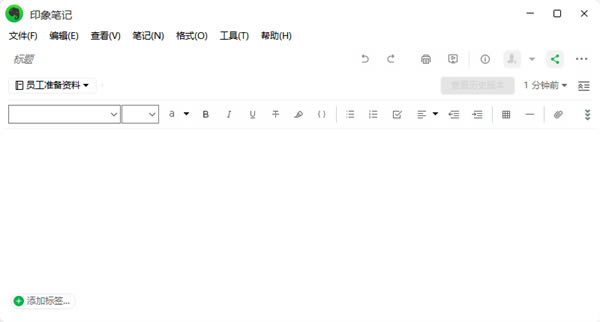
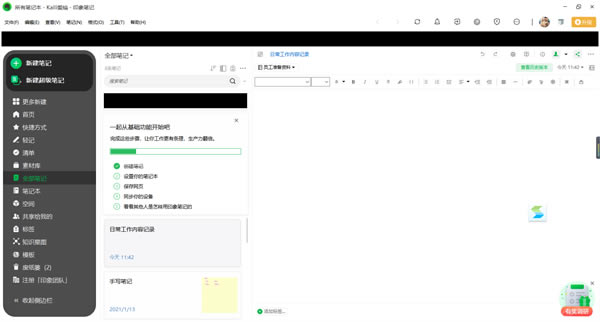
軟件介紹印象筆記免安裝版是一款功能全面的電子筆記資料記錄軟件,在軟件中用戶可以實現隨時隨地的記錄,不論是生活中雜事、待整理的事情、公司的會議記錄、項目資料等等各個方面的事情都可以事無巨細的記錄下來,在軟件中記錄下的筆記后可以隨時保存不會丟失,同時還會同步到自己設定的所有設備中,就算不知道存在哪個設備中都可以找到,十分的方便。 在印象筆記免安裝版中還有搜索功能,要想找到自己以前記錄過的事情只需要幾個簡單的詞語就可以非常輕松的找到了。軟件還有高效協作共享功能,可以幫助實現共享工作筆記本的功能,幫助一些團隊可以更好的完成目標任務。軟件中還有很多的功能等待用戶下載體驗。
軟件特色1、隨時記錄一切 無論是點滴靈感、待辦清單、或是會議記錄、項目資料,印象筆記在手,方便隨時記錄,永久保存內容。 2、支持所有設備 你可以用印象筆記保存一切,筆記會自動同步到所有設備。再也不用回想某個東西究竟存在哪臺設備,因為它就在印象筆記里。 3、快速查找所需 一個簡單的搜索框,就能輕松找到你放進印象筆記的一切。無論是筆記、圖片甚至是附件內的文字,印象筆記能迅速幫你搜索到任何記憶。 4、高效協作共享 無需跳出應用,即可基于筆記展開討論,共享工作筆記本,合作完成團隊目標。 5、AI智能創作 印象筆記現已推出印象AI模塊,它可提供創作、文本再編輯、頭腦風暴、思維導圖展開等功能,大幅度提升我們工作效率。
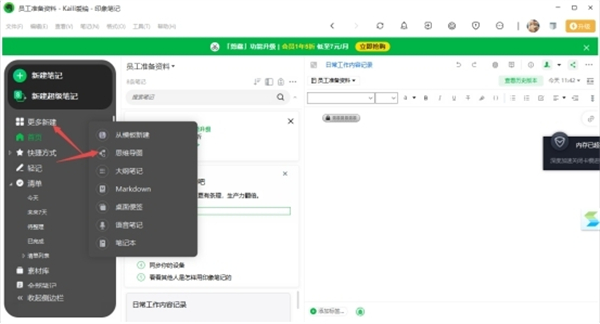
軟件功能1、隨時隨地捕捉靈感 你可以隨時用手機捕捉一閃而過的靈感,并在電腦上完成后續編輯。所有存進印象筆記的信息,一經同步都會自動出現在所有安裝了印象筆記的設備上 2、免除廣告干擾 剪藏插件可以幫你去除網頁中的無關內容,只保存最基本的格式和文字,讓你專注于內容,而不被紛雜的其他信息打擾 3、微信小程序分享 你也可以直接將筆記在手機端App內通過微信共享給好友,筆記會自動通過小程序進行分享,好友無需下載印象筆記就能打開或保存你共享的筆記資料 4、搜索附件內文字 使用印象筆記還能對筆記附件中的文字進行深度搜索。無論是 Word、PDF、Excel 還是附件圖片內的文字都能搜得到 5、模板入口便捷易用 官方模板庫已內置于筆記編輯器中,使用起來非常方便:只需新建一條筆記,點擊“模板”按鈕就能進入模板庫。在模板庫中選擇一個模板并點擊就能使用了 6、一鍵創建任務 在清單視圖下,點擊「+新建任務」按鈕即可創建任務。在任務列表中,點擊左側的圓圈即可將任務標記為完成。 標記完成的任務會自動進入已完成視圖中,可隨時取消勾選、方便找回。 7、即拍即識別 在使用印象筆記進行拍照掃描時,只需開啟 OCR 模式,并對準需要掃描識別的文件,就能快速掃描識別并提取圖片中的文字,并能一鍵復制或存入筆記中 8、快速梳理靈感思緒 整體設計簡約清爽,力求簡單快速,希望能幫你迅速直接地將一閃而過的思緒記錄下來。 你可以自由增刪節點,拖拽節點或是進行全局搜索,也可以按比例對思維導圖進行縮放。還能為任意節點添加外部網頁鏈接,非常方便實用。 印象筆記免安裝版怎么制作思維導圖第一步,在電腦的桌面上,找到印象筆記軟件,然后雙擊打開。進入到軟件的主界面后,我們找到【更多新建】功能,并點擊它,然后在彈出的選項中,選擇【思維導圖】功能。
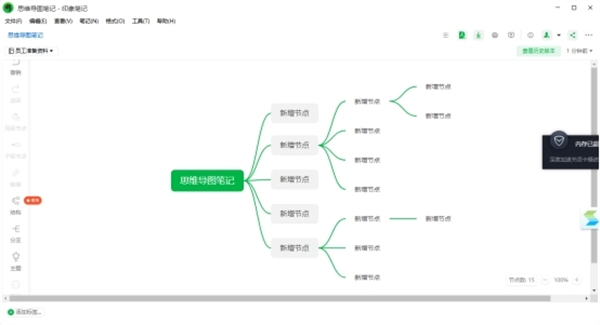
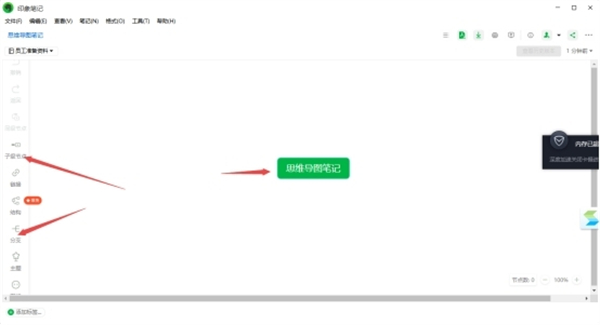
第二步,接著軟件就會彈出思維導圖筆記的新建界面了,同時界面當中會出現一個【思維導圖筆記】的同級節點按鈕。同時在界面的左側,我們可以看到【同級節點】、【子級節點】的添加按鈕,我們可以通過點擊這些按鈕,來為思維導圖筆記添加新的節點。
第三步,如果想要添加新的子級節點的話,我們還可以選中該節點,然后按下鼠標右鍵,在彈出的選項中,選擇【增加子級節點】選項,來添加思維導圖的子級節點。
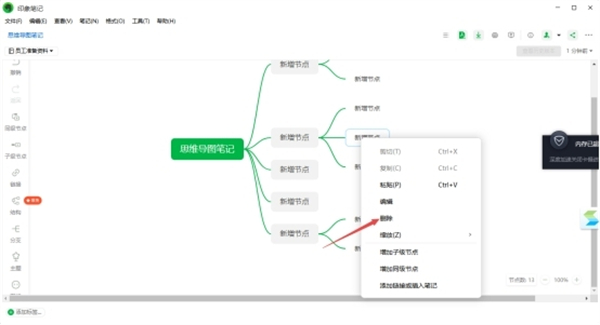
第四步,如果想要對節點的具體內容進行編輯的話,直接進行鼠標雙擊,就可以對內容進行修改了。想要刪除的話,直接在相應的節點上按下鼠標右鍵,然后在彈出的選項中選擇【刪除】選項來進行刪除。整體使用操作起來都是非常簡單的。
印象筆記當中的思維導圖功能提供了較為基礎的功能,而且將所有的操作都盡可能的簡化了。而除了使用功能按鈕以外,我們還可以使用快捷鍵來進行思維導圖的制作,比如使用回車鍵來創建同級節點,使用Tab鍵來創建子級節點。對于基礎的思維導圖制作使用是完全沒有問題的。 印象筆記免安裝版部分適用場合如果你是上班族 印象筆記(Evernote)是強大的效率軟件,讓工作井井有條: 將工作日志、會議記錄、文檔附件、以及名片掃描通通保存到印象筆記里,備份工作資料 使用“快速進入工作狀態”系列模板,掌握工作進度 用筆記本組和標簽體系妥善管理,打造屬于你的知識資料庫 使用任務清單管理待辦事項,提高工作效率 如果你是學生 印象筆記(Evernote)是強大的學習幫手,輕松搞定學業: 多種筆記模板,快速記錄課堂筆記,或制定備考計劃 實用的簡歷模板、讀書筆記、外語精聽練習等模板,提高學習效率 清晰拍照/掃描課堂板書,集中保存 PDF、Office 課件,復習時資料通通找得到 在PDF格式的文檔中做標注,記錄你的思考 還能直接搜索圖片、PDF內的文字信息,節省信息查找時間 如果你熱愛記錄生活 印象筆記(Evernote)是屬于你的時光機,永 久保存生活中的點點滴滴: 創建購物、電影清單,輕松安排日常生活 用圖片、文字記錄親子、好友、寵物的美妙瞬間 為旅游、出行制定計劃、攻略,讓生活充滿樂趣 微信、微博、新聞客戶端和網頁信息保存至印象筆記,隨手捕捉每一寸靈感 影評、旅游日記、自拍美照、錄音視頻都能永 久保存,并安全同步云端 印象筆記免安裝版常見問題郵箱綁定了其他的賬號,如何注銷? 目前個人注銷賬號的方式已經去去雄安,需要聯系客服配合注銷。 我通過對方的郵箱共享資料為什么對方沒收到? 先確認雙方是都已經綁定了私人郵箱。 確認共享的郵箱是否是印象筆記自動生成的郵箱地址,如果是則需要更換私人綁定的郵箱地址。 在網頁端查看是否收到,如果網頁端有,客戶端就能同步出來。 在哪里能查看自己的賬戶綁定信息? 電腦客戶端點擊【幫助】-【我的賬戶頁】 為什么Mac系統已成功下載印象筆記剪藏,并安裝完畢。但網頁頁面依舊沒有大象圖標。 保持你的系統和印象筆記軟件都是最新版通常就可以解決問題,如果是很老的機器有可能無法升級到最新版。 如何編輯模板? 目前模板無法直接編輯,只能通過先應用模板,在編輯之后重新保存為自定義模板。 為什么有的筆記不能保存自定義模板? 自定義模板是高級和專業賬戶的福利。另外,筆記要保存在本地;若保存在共享筆記本或空間,就用不了自定義模板。 怎么刪除已保存的自定義模板? 印象筆記目前只有在新建筆記的時候才能看到模板的入口,所以如果你應用了一個模板,就只能再新建一個筆記才能重新進入模板入口。或者,用Ctrl+Z撤銷你對模板的應用,返回到新建筆記的狀態,也能再一次進入模板 |