【WPS 2019增強版】WPS 2019增強版下載 v11.8.6.11825 集美大學版
- 軟件大小:查看
- 軟件語言:簡體中文
- 授權方式:免費軟件
- 更新時間:2024-10-25
- 軟件類型:國產軟件
- 推薦星級:
- 運行環境:XP,Win7,Win8,Win10,Win11
軟件介紹WPS 2019增強版是一款好用的在線office辦公軟件,一款能夠讓每一個用戶都能在這里實現最簡單的office文檔編輯或者創建,用戶可以在這里一站式管理office,支持多種類型的文檔格式,讓用戶在電腦上快速打開。WPS 2019增強版集美大學版免去了用戶的會員激活,用戶打開就是專業版本,沒有任何的廣告,用戶可以在這里一站式使用,清爽的界面,往往能提高用戶文檔編輯效率。
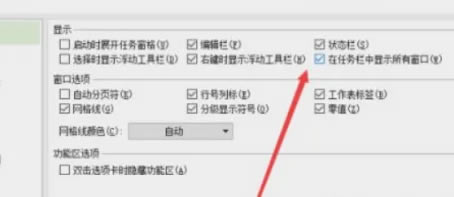
WPS 2019增強版電腦版軟件是基于集美大學專用定制打包的,正如上面所說的,已經去除了免激活、去除了水印、去除了永久授權、提供了完整專業的功能,讓用戶可以在這里使用最全的office編輯。 WPS 2019增強版特色一、兼容免費 WPS Office個人版對個人用戶永久免費,包含WPS文字、WPS表格、WPS演示三大功能模塊,與MS Word、MS Excel、MSPowerPoint一一對應,應用XML數據交換技術,無障礙兼容doc.xls.ppt等文件格式,你可以直接保存和打開 Microsoft Word、Excel 和 PowerPoint 文件,也可以用 Microsoft Office輕松編輯WPS系列文檔。 二、體積小 WPS 僅僅只有MS的12分之1,它在不斷優化的同時,體積依然保持小于同類軟件,不必耗時等待下載,也不必為安裝費時頭疼,幾分鐘即可下載安裝,啟動速度較快,讓你的辦公速度“飛起來”! 三、多種界面切換 遵循Windows 7主流設計風格的2012新界面,metro風格的2013界面,并且有兩種色彩風格,清新藍、素雅黑,加之傳統的2012和2003風格,賦予你煥然一新的視覺享受。WPS 2013充分尊重用戶的選擇與喜好,提供四界面切換,用戶可以無障礙的在新界面與經典界面之間轉換,熟悉的界面、熟悉的操作習慣呈現,無需再學習。 四、“云”辦公 隨時隨地辦公的樂趣,想要得到嗎?使用快盤、Android平臺的移動WPS Office,隨時隨地的閱讀、編輯和保存文檔,還可將文檔共享給工作伙伴,跟隨你各處行走的辦公軟件,還不快試試? WPS 2019增強版和諧說明WPS2019集美大學專用版:免激活、去水印、永久授權、完整專業增強版 1. 基于WPS2019政府版優化打包,自動調用安裝腳本寫入終身授權序列號 ﹂安裝包:WPS2019增強版(集美大學版) v11.8.6.11825 簽名2022.12.13 ├—集美大學版2028年3月13號授權到期,無升級,包含完整VBA開發工具 ﹂序列號:采用博湖縣政府專用版TJ3GN-9NTGQ-GLF7C-YEN8X-TJWML 2. 去廣告優化、去我的電腦WPS云盤、保留登陸和云同步 ﹂去界面左側:日歷、WPS便簽、會議、統計表單 (廣告) ﹂去應用中心:分享協作功能網頁入口(會議、統計表單) ﹂徹底去升級:無版本更新提示,檢查更新永遠是最新版! 3. 安裝過程自動去除OEM水印(啟動界面上的集美大學水印) 4. 安裝過程自動替換終身授權序列號即永久激活專業增強版 5. 安裝過程自動刪除桌面和我的電腦WPS云盤虛擬盤符入口 6. 安裝過程自動刪除升級組件并清除檢查升級的計劃任務項 # 安裝配置文件描述(劃線的默認沒啟用) ﹂Setup.exe //官方安裝包可讀取oem配置 ﹂oem.ini //針對企業定制的安裝配置文件 WPS 2019增強版破解方法[Product] FileRoaming/DefaultRoamingMode=auto [support] OCRTool=true EnablePdf2WordV2=true EnableProcessonMind=true EnableProcessonFlow=true IsSupportPhoto2pdf=true Update=false ;禁止版本檢測升級 Support2016SN=true ;啟用序列號 NseVisible=true ;安裝VB組件工具 WPSPlusVersion=true ;顯示增強版 #EnableCloudDocs=false ;不顯示WPS云文檔 #EnableAccount=false ;不顯示賬戶登陸中心 IntranetDrive=true ;不顯示我的電腦WPS云盤 EnterpriseDocpermission=true ;啟用企業版文檔權限 EnablePlainWatermarkInfo=false ;輸出打印無水印信息 IsCreateNewFile=1 ; 整合模式實現(打開應用即進入編輯模式) DisableWPSPdfDeskTopShortcut=true ;不創建桌面PDF快捷方式 FileDialogDefWpsCloud=false ;保存對話框可自定義WPS云文檔 OnlineWithoutCloudDoc=false ;不顯示廣告 (日歷, WPS便簽, 會議, 統計表單) [Setup] SendInstallSource=1 ;檢測安裝包 Silent=0 ;0帶界面標準安裝,1無界面靜默安裝 Sn=TJ3GN-9NTGQ-GLF7C-YEN8X-TJWML ;終身授權序列號 SourceDir=oeminfo ;源目錄支持讀取企業OEM配置文件安裝 WPS 2019增強版如何在任務欄顯示所有窗口打開WPS2019,點擊軟件界面左上角的“wps表格”選項。 點擊“選項”按鈕,操作完成后具體情況如下圖所示。
點擊頁面左側的“視圖”選項,勾選“在任務欄中顯示所有窗口”選項。
WPS 2019增強版PDF文件怎么只有閱讀1.wps怎么設置只能看不能修改和復制 簡單點,可以設置文檔保護。在工具欄找到審閱這一選項,勾選文檔保護。還可以設置密碼。 設置wps文檔權限: 第一步、首先用WPS2012打開需要處理的文檔。 第二步、然后單擊左上角的“WPS選項”,在下拉菜單中選擇“輸出為PDF格式…”,就會打開 “輸出Adobe PDF文件”窗口,如果直接按“確定”的話就生成了同名的PDF文件。 第三步、還沒有對文檔的權限進行設置,在此點擊“高級”按鈕,打開新的對話框。 第四步、其中“輸出選項”可以按默認值設置不做改動,關鍵是下面的“權限設置”,首先勾選“權限設置(使以下權限設置生效)”的復選框。 第五步、然后設定權限設置的密碼(此步必須要操作,否則其他人也能輕易的修改權限了),完成后可以根據具體的共享要求設置了。 第六步、如指定對象才能查看的,可以在“文件打開密碼”中設置密碼(注意文件打開密碼和權限設置密碼不能相同,否則權限設置就形同虛設了)。 第七步、如果只能查看不能修改的就清空其中的“允許更改”復選框;對于只能看但不允許復制文檔內容的就清空“允許復制”復選框。 2.怎樣鎖定wps文本不讓修改,只能閱讀或打印 鎖定wps文本不讓修改,只能閱讀或打印,可通過審閱-限制編輯實現。 方法步驟如下: 1、打開需要操作的WPS文檔,點擊審閱選項卡中的“限制編輯”。 2、在限制編輯選項中選擇“不允許任何更改(只讀)”,然后點擊下面的“啟動強制保護”。 3、輸入保護密碼并點擊確定即可。 4、返回主文檔,嘗試修改文本內容發現無法修改。 5、通過Ctrl+P打開打印預覽發現可正常將文檔打印輸出,操作完成。 3.怎么設置WPS表格任何地方不讓別人修改只能看 以WPS 2019版為例 以只允許來修改出生日期,其他資料不修改為例 1、打開表格 2、點擊“審閱”--->;“允許用戶編輯區域”自 3、新建--->;選擇允許修改2113的區域 4、點擊“確定”--->;“保護工作表” 5、選擇鎖5261定單元格和選定未鎖定單元格,最后確定即可~ 6、去修改不允許修改的區域就會出現提示! 注意4102:如果擔心以后有可能需要修改,可以在設置保護的時候添加一個1653密碼。如果要修改輸入密碼就可以修改了 |