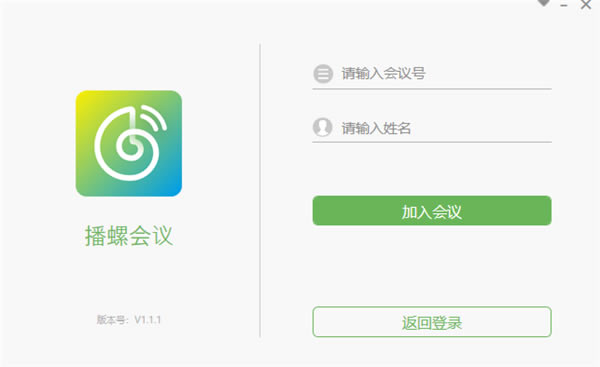
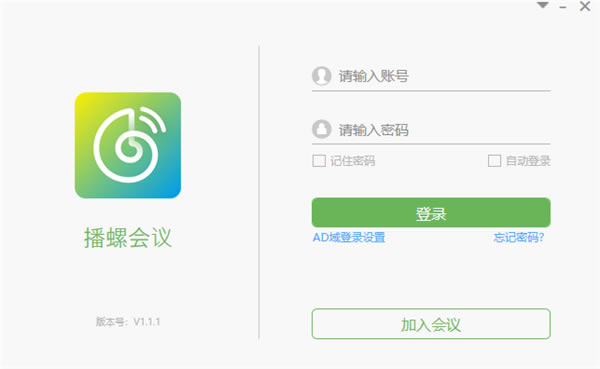
【播螺會議官方正式版下載】播螺會議官方正式版 v1.1.1.0 電腦正式版
- 軟件大小:查看
- 軟件語言:簡體中文
- 授權方式:免費軟件
- 更新時間:2024-10-24
- 軟件類型:國產軟件
- 推薦星級:
- 運行環境:XP,Win7,Win8,Win10,Win11
軟件介紹播螺會議官方版是一款專業實用的云視頻會議軟件,軟件頁面干凈整潔、功能強大全面,能夠為用戶提供多終端協同合作、屏幕共享、主持人管理、即時云視頻通話等功能,廣泛適用于企業會議、在線辦公、遠程面試、在線課堂等多類場景,讓用戶辦公學習更加便捷!歡迎有需要的用戶下載體驗!
另外,播螺會議還擁有先進的高清晰音視頻技術與頂級回聲抑制技術,能夠幫助用戶消除一切外界的干擾,保證視頻通話的流暢度與清晰度,打造優質溝通環境! 軟件特色【簡單易用】 -只需一個手機號或綁定一個微信號,即可登錄使用播螺 -界面簡潔清爽,一鍵加入會議、創建會議了然于目,從此告別“在尋找會議室途中迷路” -只需發送一個鏈接或一個會議號,即可邀請他人進入到會議中來 -圖片、文檔、網頁共享,快速激活討論, -播螺會議官方版實時屏幕共享、遠程演示,如同每個參會者都相鄰而坐的便捷體驗 -全面且強大會管會控,幫助主持人更有序的管理會議,從而更高率的進行會議流程 【穩定可靠】 -支持WiFI、4G和3G網絡 -自帶美顏、降噪功能,畫面高清流暢,完美還原人聲 -同時可容納300人參會,再也不用擔心場地造成的節制
軟件功能清晰音畫,距離咫尺 先進的高清晰音視頻技術,高保真還原源內容。語音流暢,視頻清晰,頂級回聲抑制,真實模擬現場交流環境 全終端支持,一鍵互聯 支持全終端會議, 4G/5G/WIFI隨時入會,更可通過SIP網關呼叫電話或座機加入到會議中 即時注冊,隨下隨用 瀏覽器/APP/小程序多端支持,簡單3步注冊,隨時開啟即時會議,多地協同辦公 實時共享,全免共享 文檔共享,桌面共享,多媒體共享,多方同時畫寫,猶如現場交流,溝通無障礙 高清直播 "會議搖身一變,高清直播上線。掃碼即可上線觀看,清晰度根據網絡自由切換" 多種互動方式,模擬最真實現場交流 投票,舉手,鼓掌,提問,禁言,文字聊天等多種互動更能,人人可用,操作就是這么簡單 播螺會議官方版會議發起教程1、下載和安裝播螺會議,注冊并登錄到賬戶,點擊應用程序中的“創建”按鈕,選擇一個適當的主題輸入會議開始的時間和日期。 2、選擇會議的持續時間,并設置會議的密碼,點擊“創建會議”按鈕,接著播螺會議會生成一個唯一的9位數會議ID,并提供一個鏈接分享給其他與會者。 3、向參加會議的人員發送邀請郵件或分享邀請鏈接,讓他們能夠進入該會議,在約定的時間以及日期開始會議。 播螺會議官方版會議預約教程1.預約途徑,點擊“+”、【約視頻會議】或在日程列表中選擇空閑時段,輸入會議主題和會議時間 2.添加聯系人,可在右側直接勾選常用聯系人或點擊【添加】在通訊錄中進行選擇 3.選擇會議類型 會中需打開視頻時請選擇【視頻會議】 不需要打開視頻,只需顯示共享內容時選擇【數據會議】 4.添加會議室。如需預約會議室,點擊【添加會議室】,在看板選擇空閑會議室即可 播螺會議官方版常見問題解答如何開啟視頻? 如想面對面溝通,點擊「視頻」按鈕即可共享自己的視頻,點擊參會人后面的視頻圖標即可查看參會人視頻。 如何設為主講人? 參會人想要共享文檔?主持人可通過鼠標右擊參會人的名字,將其設置為「主講人」,參會人獲取主講權限后就可以使用播螺會議共享功能了。 如何進行會中邀請? 會中想要臨時邀請用戶入會?主持人可點擊「邀請」按鈕,輸入電話號碼點擊「立即外呼」,參會人接聽電話就可以入會了。支持同時輸入多個電話號碼,一鍵外呼入會。 播螺會議如何投屏? 1、用戶在使用播螺會議時,并沒有在軟件中找到投屏的相關功能,其實大家在安裝播螺會議時,在桌面將會出現“播螺投屏”與“播螺會議”兩個不同的應用,其中的“播螺投屏”就可以幫助我們進行投屏,點擊此應用即可開始操作 2、進入到無線投屏的界面,如果你想要投屏,需要輸入會議的入會昵稱、會議號碼與會議密碼,之后點擊“連接會議”即可進入此會議 3、進入到無線投屏的界面,點擊正中間的圖標即可開始投屏 |