【wps辦公軟件官方下載電腦正式版】wps辦公軟件官方正式版下載電腦正式版 v11.1.0.14309 最新版
- 軟件大小:查看
- 軟件語言:簡體中文
- 授權方式:免費軟件
- 更新時間:2024-10-24
- 軟件類型:國產軟件
- 推薦星級:
- 運行環境:XP,Win7,Win8,Win10,Win11
軟件介紹wps辦公軟件官方電腦版是一款由金山公司首先為辦公而打造推出的綜合辦公平臺,軟件的占用內存小,運行十分流暢,不會卡頓,軟件內的絕大部分功能都是可以免費使用的,不需要像MS office一樣購買年費,當然如果覺得功能不夠用也可以購買會員,讓自己的辦公體驗再上一個檔次。 wps辦公軟件官方電腦版擁有多種功能,相較于MS office,它的功能更貼近于國內辦公的實用,多系統平臺的互通以及云平臺,讓出門辦公也方便了很多,可以選擇只拿一個平板出差,不需要再帶一個電腦包了。
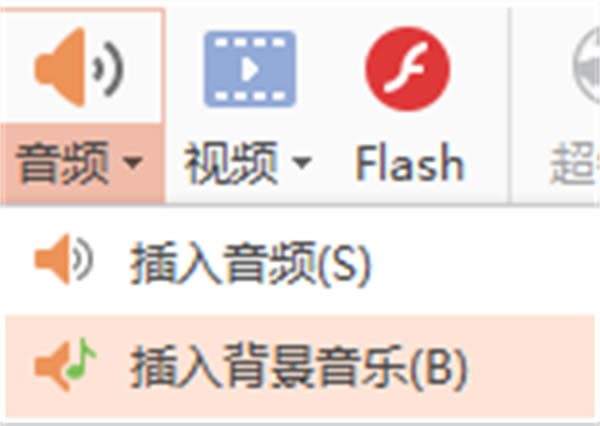
軟件特色1、無障礙兼容doc.xls.ppt等文件格式,一款多用輕松辦公。 2、本款WPS是免費完整版,體積小巧,安裝快運行快,可放心使用。 3、多種界面任你隨意切換,在經典與新界面中無需重新學習就可上手。 4、簡單易用,輕松上手,支持“云辦公”讓你隨身攜帶辦公小助手。 5、無需重復收發文件,多人同時查看與編輯,還能保留編輯記錄。 軟件功能1.協作辦公 通過 wps office 中的輕辦公組件,您可以隨時發起文檔安全共享與協作,邀請您的 工作伙伴共同閱讀、編輯和討論文檔。 2.藝術字和特效 增強的藝術字,能讓您在調整文字的同時實時預覽特效變化,豐富的三維特效,讓文檔對象有更出色的表現。 3.在線模板 wps office擁有精美的模板和圖片以及圖例等在線資源。 您可以輕松找到適合的模板來一鍵美化,尤其是幻燈片的設計將變得更加快速和專業 4.WPS+云服務 WPS+ 云辦公服務是文檔云服務的起點。使用 wps office 創建的文檔會在您的所有設備現身。 所有創建、編輯、閱讀等記錄都會被同步,WPS+ 還包含云文檔、郵箱、IM等服務。 軟件優勢1、超小安裝包涵蓋所有常用辦公格式(DOC、XLS、PPT等)的查看與編輯支持。 2、全新操作界面更加清爽簡潔,并提供多款皮膚隨心切換,還支持自定義窗口背景和字體。 3、全新首頁。快速搜素和訪問文檔、獲取各類辦公服務、查看狀態更新。 5、大幅提升性能并降低資源占用。 6、快速搜素和訪問文檔、獲取各類辦公服務、查看狀態更新。 wps辦公軟件官方電腦版實用快捷鍵Word快捷鍵: 創建新文檔 Ctrl+N或者Alt+F+N(對應New) 打開文檔 Ctrl+O或者Alt+F+O(對應Open) 關閉文檔 Ctrl+W或者Alt+W+C 保存當前文檔 Ctrl+S或者Alt+F+S(對應Save) 選定整篇文檔 Ctrl+A 復制格式 Ctrl+Shift+C 粘貼格式 Ctrl+Shift+V 撤消上一步操作 Ctrl+Z 恢復上一步操作 Ctrl+Y 刪除左側的一個字符 Backspace 刪除左側的一個單詞 Ctrl+Backspace Excel快捷鍵: 新建空白文檔 Ctrl+N 切換到活動工作表的上一個工作表 Ctrl+PageUp 切換到活動工作表的下一個工作表 Ctrl+PageDown 在單元格中換行 Alt+Enter 插入超鏈接 Ctrl+K 輸入日期 Ctrl+;(分號) 輸入時間 Ctrl+Shift+:(冒號) PPT快捷鍵: 執行下一個動畫或切換到下一演示頁 N 執行上一個動畫或返回到上一演示頁 P 執行上一個動畫或返回到上一演示頁 Page Up 執行下一個動畫或切換到下一演示頁 Page Down 執行下一個動畫或切換到下一演示頁 Enter 退出演示播放 Esc或Ctrl + Back Space wps辦公軟件官方電腦版常見問題問:WPS中PPT如何插入背景音樂? 答:一、插入背景音樂 在“插入”選項卡上,單擊“音頻"-“插入背景音樂”。
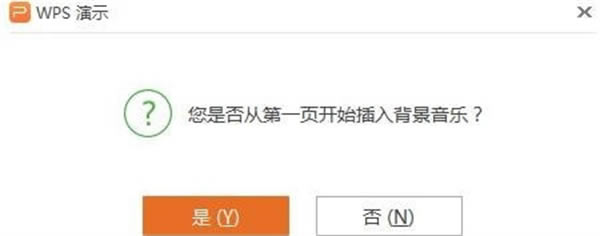
2.選取音樂文件。 3.單擊“打開”。 4.如果當前幻燈片為第一張,則音樂插入到第一張幻燈片中。 如果當前不是第一張幻燈片,且當前頁前無背景音樂,則打開提示“您是否從第一頁開始插入背景音樂?”選擇“是”則添加到首頁,選擇“否”,則添加到當前頁。
二、設置背景音樂的播放頁數 插入背景音樂后,會在幻燈片中顯示一個黃色小喇叭。選中小喇叭,點擊功能區“音頻工具”,設置播放頁數范圍。
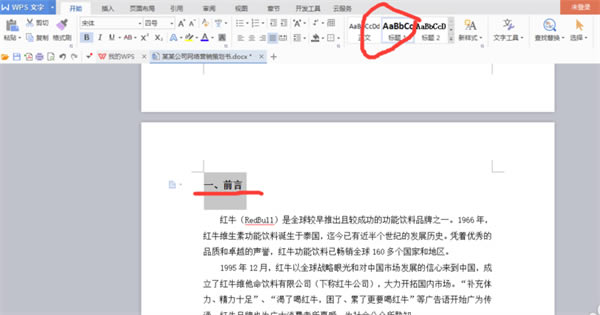
三、刪除背景音樂 可以通過刪除代表背景音樂的下喇叭圖標實現刪除。 問:WPS office無法啟動打印作業該怎么解決? 答:先檢查打印機是否開機,WPS Office與電腦連接是否成功,檢查下打印機驅動是否無損。如果這些檢查正常,就這個彈框中點擊“確定”然后打開WPS,點擊WPS Office標題欄左上角的PDF選項,將word文檔轉化為PDF格式的文檔,這樣再重新點擊打印設置相關參數就可以正常打印了。 問:在WPS Office辦公軟件照片中如何屏蔽廣告? 1、右擊桌面的“WPSXX”圖標,選擇“打開文件所在位置”,進入WPS的安裝文件夾。此時你會看到一些由數字組成的文件夾,這個是WPS的升級歷史文件夾。 2、一般我們需要選擇一個版本號高的文件夾進入,找到其中的“wtoolex”→“wpsnotify.exe”文件。 3、首先將原有的“wpsnotify.exe”改名,后綴加上“.bak”進行備份(即新文件名為“wpsnotify.exe.bak”)。接下來在原文件夾位置,右鍵新建一個TXT文件,并將TXT文件重命名為“wpsnotify.exe”以替代原文件。 wps辦公軟件官方電腦版如何自動生成目錄前提準備工作:首先在本站下載安裝WPS,準備素材(要生成目錄的文檔),雙擊打開WPS開始編輯。 1、打開我們要編輯的文檔,先確定目錄標題(大標題、小標題)也就是要在目錄中展示的內容。目錄標題請注意內容要以精簡為主,能概括出主要內容就可以了。確定好目錄標題后接下來就要為標題設置格式了,選中標題點擊“標題1”按鈕,如下圖所示:
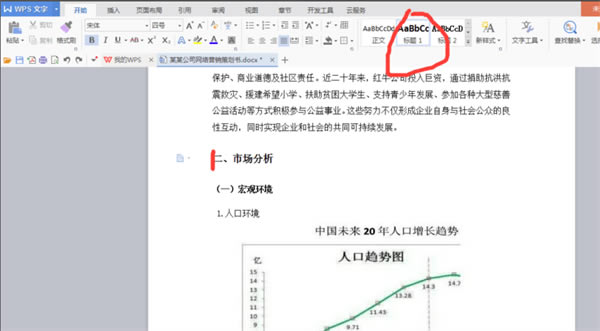
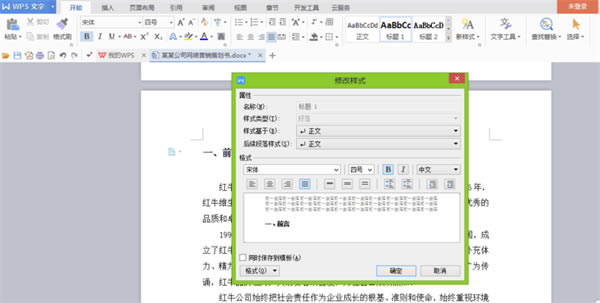
2、可以選擇程序自定義的標題樣式,當然你也可以自己修改標題樣式。操作方法非常簡單,只需要把光標定位于標題前面,然后右鍵點擊標題欄修改標題樣式,在這里可以對字體的格式和字號大小,以及間距等進行設置。接著我們以同樣的方式為二級標題、三級標題設置就可以了。
3、接下來我們將各個標題套用樣式。具體操作就是將光標放在標題前,點擊上面的“標題1”“標題2”,根據自己的需要確定有幾個標題。然后,一定要把每個標題都套用格式,不然目錄。
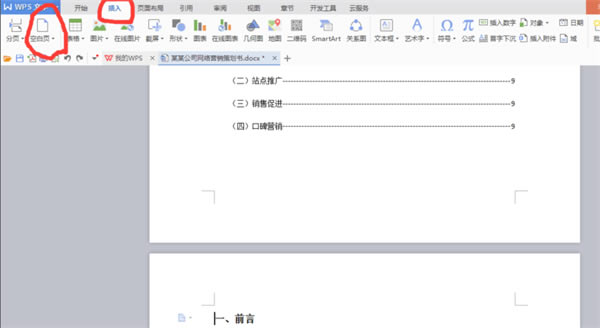
4、目錄標題已確定好,格式已套用完成。然后我們將光標放在第一個標題前,點擊插入欄中的空白頁按鈕。插入空白頁將目錄單獨放在一頁里,這樣更方便查看及修改。
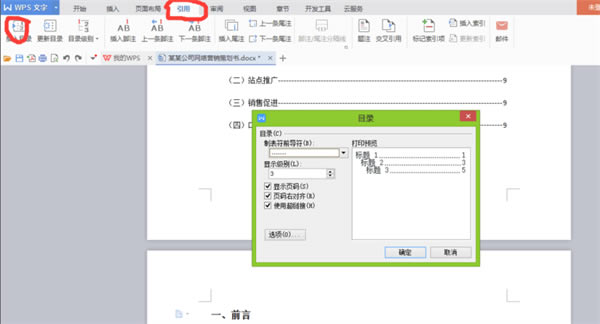
5、最后我們點擊引用欄下的目錄,在插入目錄中的“目錄選項”中設置制表符以及顯示級別(就是前面你設置了幾級目錄),然后點擊確定目錄就可以生成了。
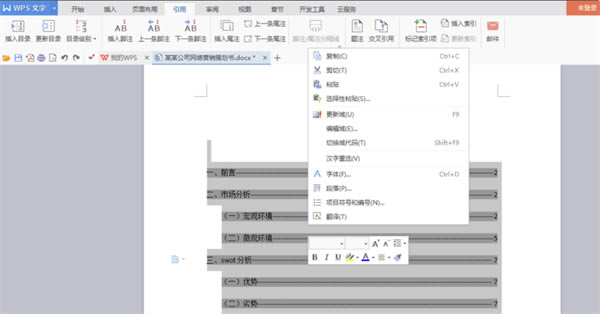
6、生成目錄后我們還可以為目錄的格式進行設置。只需要選中已生成的目錄然后右鍵單擊,在彈出的對話框中設置就可以了。
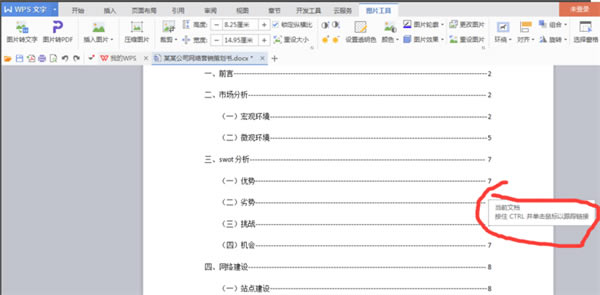
7、生成目錄之后我們可以按住CTRL鍵點擊目錄中的標題就可以跳轉到這個標題所在的正文中了,可以快速查找自己想看的內容。
|