【微軟Office2019官方免費完整版】微軟Office2019官方免費完整版下載 中文版
- 軟件大小:查看
- 軟件語言:簡體中文
- 授權方式:免費軟件
- 更新時間:2024-10-23
- 軟件類型:國產軟件
- 推薦星級:
- 運行環境:XP,Win7,Win8,Win10,Win11
軟件介紹微軟Office2019官方免費完整版是微軟公司發布的一款辦公套件軟件,它包含了一系列常用的辦公應用程序,如Word、Excel、PowerPoint、Outlook、OneNote、Publisher和Access等。這款軟件版本是Office系列中比較經典實用的版本,它提供了一系列新功能和改進的工具,以滿足用戶在辦公和創作方面的需求。
微軟Office2019官方免費完整版增強了與云端服務的整合,使用戶能夠更方便地進行協作和共享。通過與OneDrive和SharePoint等云存儲平臺的集成,用戶可以輕松地保存和同步文件,方便在不同設備上進行訪問和編輯。同時,這款軟件還提供了實時協作功能,多人可以同時編輯和評論文檔,提高團隊合作效率。 Office2019專業增強版新功能介紹一、標簽切換動畫 Office 2019增加了很多界面特效動畫,其中標簽動畫便是其中最吸引人的一個。每當我們點擊一個Ribbon面板時,Office都會自動彈出一個動畫特效。整體感覺很像是Win10特有的窗口淡入與淡出。從實際使用情況來看,新增加的過渡特效不僅沒有對性能進行拖累,還給人了一種界面切換流暢的感覺,讓人耳目一新。 二、在線插入圖標 制作PPT時我們常會使用一些圖標,大多數圖標結構簡單、傳達力強,卻并不好找。最新版Office 2019則增加了在線圖標插入功能,讓我們可以像插入圖片一樣一鍵插入圖標。從試用情況看,Office 2019的在線圖標庫還是蠻豐富的,分為“人物“、”技術與電子“、”通訊“、“商業”、“分析”、“商貿”、“教育”……等數十組門類。最關鍵的是,所有的圖標都可以借助PowerPoint填色功能直接換色,甚至拆分后分項填色! 三、內置IFS等新函數 Excel 2019內置了幾款新函數,比如”IFS”多條件判斷、”CONCAT”多列合并、“TEXTJOIN“多區域合并等等。以”IFS“舉例,條件判斷一般我們會選擇IF,當條件多于兩種時就需要多組IF函數進行嵌套。要是嵌套的層級過多,不僅書寫上會有麻煩,后期排錯也會相當繁瑣。 相比之下,IFS則是將多個條件并列展示,語法結構類似于“IFS(條件1,結果,條件2,結果,條件3,結果,……)”,最多可支持127個不同條件,算得上是給IF函數開掛了。其實這些函數之前在Office 365中也曾出現過,但Office 2016一直未能享受,有了這些函數后,你的辦公效率就如同開掛般事半功倍了。 四、雙屏顯示兼容性改進 在Office 2019的選項面板中,你會看到一項新增加的“多顯示器顯示優化”功能。現在很多人的桌面上都擺放了兩臺顯示器,或者將筆記本與一臺桌面顯示器相聯。通常情況下,當我們將一個Office窗口從高分辨率顯示器移動到低分辨率顯示器時,微軟都會自動使用一種叫“動態縮放DPI”的技術,來保證窗口在不同顯示器間仍保持適合的大小。但如果你的文檔中嵌入了一些老舊控件,則可能在移動時出現比例太大或比例太小的異常現象。有了這個選項,就可以通過切換到“針對兼容性優化”,關閉這一功能。 五、增加墨跡書寫 PowerPoint 2019增加了墨跡書寫功能,你可以隨意使用筆、色塊等,在幻燈片上涂鴉。軟件內置了各種筆刷,也允許用戶自行調整筆刷的色彩及粗細。除了在已有圖像上涂鴉以外,用戶甚至可以將墨跡直接轉換為形狀,以便后期編輯使用。 六、自帶中文漢儀字庫 在Office 2019中,我發現微軟又新增加了幾款內置字體。這些字體全部屬于漢儀字庫,都是 七、沉浸式學習模式 Word 2019在“視圖”面板下增加了一項“沉浸式學習模式”,能夠通過調整頁面色彩、文字間距、頁面幅寬等,讓文件變得更易讀。同時這項功能還融合了Win10的語音轉換技術,由微軟“講述人”直接將文件內容朗讀出來,大大提高了學習與閱讀效率。 八、像翻書一樣的“橫版”翻頁 類似于之前的“閱讀視圖”,Office 2019此次新增加了一項“橫版”翻頁模式。勾選“翻頁”按鈕后,Word頁面會自動變成類似于圖書一樣的左右式翻頁。這顯然是為提高平板用戶體驗,做出的一次改進。 一些書法感很強的字體風格。狗年到了!用Word寫個對聯,你會發現比以前方便多了。
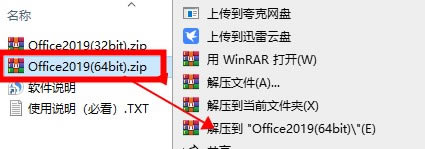
軟件特色一、新版Office 2019將不再支持Windows 10以下的系統 1、這應該算最大,也是最飽受爭議的一個變化,對固守老版本系統的人而言,這算不上一個好消息。 2、因為從技術層面講,任何軟件的發布都需要考慮到“兼容性”,包括用戶習慣的兼容、新舊版本的兼容、系統的兼容等等。 3、而此次的Office 2019采取了"一刀切"的做法,Windows 10以下系統直接排擠在外,絲毫沒給自家的Win 7 / Win8一點“活路”。這在Win 7 / Win 8市場比例過大半的形勢下,給推廣Office 2019帶來了不小的挑戰。但新軟件和新技術的確需要更強大的系統支撐。 4、另外,Office 365 ProPlus也將從2020年1月14日開始不再支持Windows 7/8.1。 5、這一舉措,不僅僅是微軟在推廣最新的Windows 10系統,更是為未來的Office拓展更廣闊的空間。 二、啟動界面和打開速度 坦白說,這個不算大的變化,畢竟Office 2016的打開速度就不慢,只是Office 2019會更快(快的需要打開好幾次才能截到圖),啟動界面上把原來的“Office”標志換成了微軟的LOGO,同時添加了“Office 2019”的字樣。 三、安裝方式和技術支持周期 1、在安裝方式上,也發生了不小的變化:Office 2019也將不再提供MSI本地安裝包,僅通過Click-to-Run網絡安裝包的方式發放,也就是說用戶每次安裝的時候,都必須通過網絡下載大量的安裝組件,Office sever則不受影響。 2、Office 2019的技術支持周期也會發生變化,主流支持保持5年不變,拓展支持則從5年縮短到2年左右,最終截止到2025年10月14日。 也就意味著后面的迭代更新的速度會更快,發展更加迅猛。 Office2019專業增強版安裝教程1、首先大家選擇適合自己系統的壓縮包,小編以64位為例,鼠標右擊【Office2019(64bit)】壓縮包選擇(win11系統需先點擊“顯示更多選項”)【解壓到 Office2019(64bit)】。
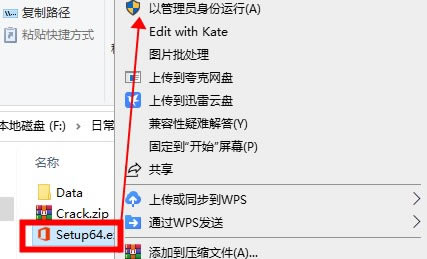
2、打開解壓后的文件夾,鼠標右擊【Setup64】選擇【以管理員身份運行】。
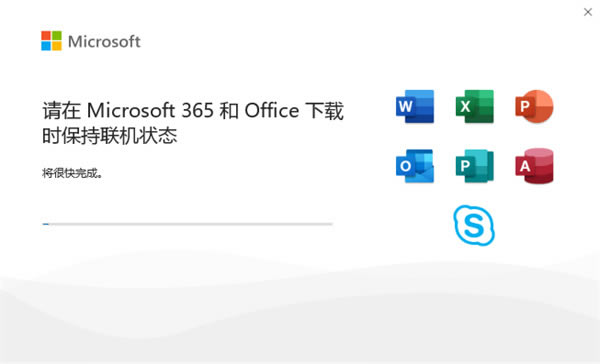
3、安裝中……
4、點擊【關閉】。
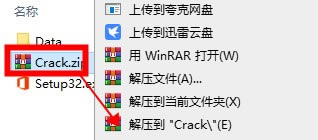
5、打開安裝包解壓后的【Office2019(64bit)】文件夾,鼠標右擊【Crack】選擇【解壓到當前文件夾】。 溫馨提示 ①解壓【Crack】前:先關閉“所有殺毒軟件(部分電腦自帶的“邁克菲”也要關閉)、防火墻、Windows Defender”,否則可能會被殺毒軟件誤殺無法運行。
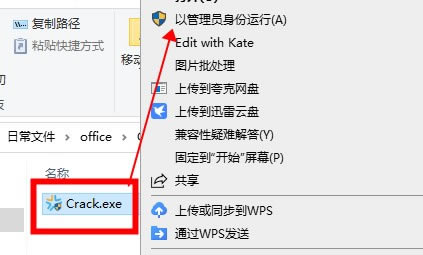
6、鼠標右擊解壓出來的【Crack】選擇【以管理員身份運行】。
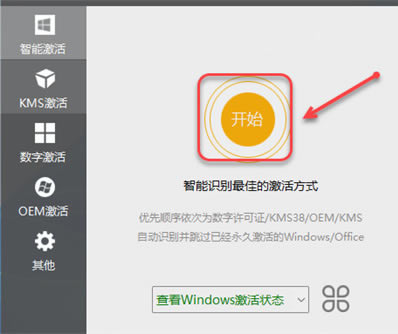
7、點擊【開始】。
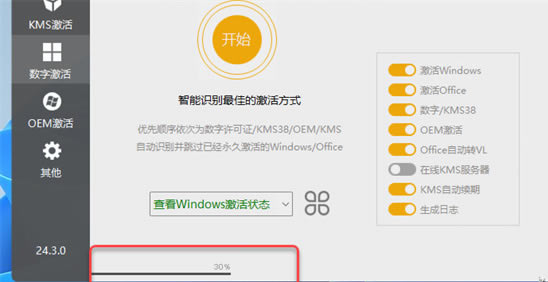
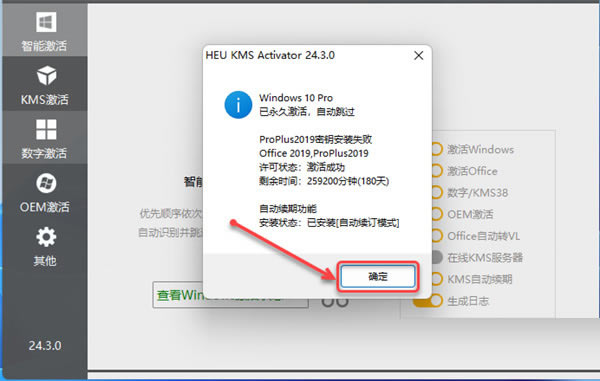
8、激活中……
9、點擊【確定】。
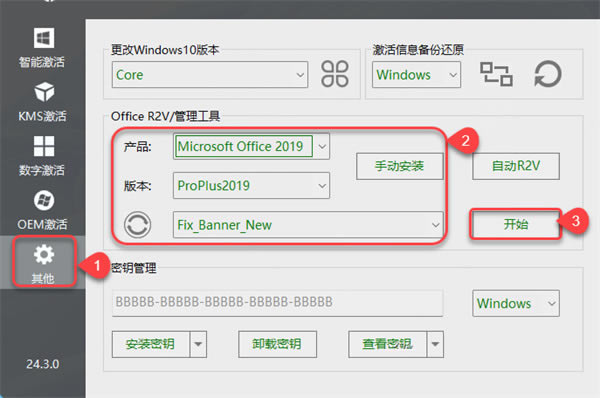
10、①點擊【其它】②選擇產品【Microsoft Office 2019】;選擇版本選擇【ProPlus2019】;選擇類型【Fix_Banner_New】③點擊【開始】。
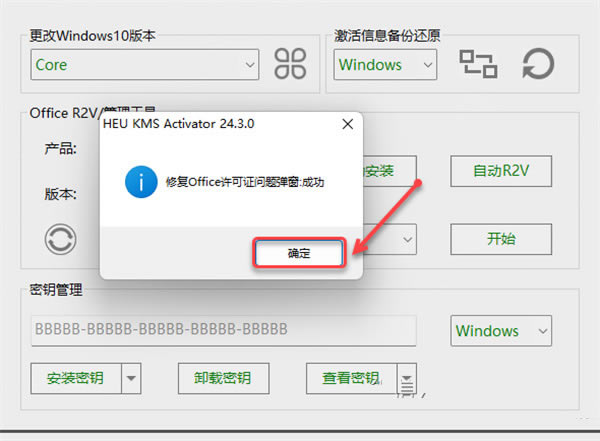
11、點擊【確定】。
12、點擊桌面任務欄中的【開始圖標】,點擊需要啟動的Office產品圖標啟動軟件(如:word);在開始菜單“所有應用”中可啟動其它產品(如:ppt、excel)。 13、點擊【接受】。 14、最后,microsoft Office2019專業增強版安裝成功! Microsoft Office和wps的區別WPS Office是由金山軟件股份有限公司自主研發的一款辦公軟件套裝,可以實現辦公軟件最常用的文字、表格、演示等多種功能。WPS Word是其中的一個組件。 Microsoft Office是微軟公司開發的一套基于 Windows 操作系統的辦公軟件套裝。常用組件有 Word、Excel、Powerpoint等。 兩者的區別: 1、Microsoft Office功能更強大,比如在宏功能上,wps個人版就沒有; 2、WPS更符合中國用戶習慣,由于是中國本土的軟件,所以更多的照顧的中國用戶習慣和更多的支持; 3、WPS個人版免費使用,Office個人版和家庭版一年要好幾百。 快捷鍵一、PowerPoint幻燈片中常用快捷鍵大全 小寫或大寫之間更改字符格式:Ctrl+T 更改字母大小寫:Shift+F3 應用粗體格式:Ctrl+B 應用下劃線:Ctrl+U 應用斜體格式:Ctrl+l 應用下標格式(自動調整間距):Ctrl+等號 應用上標格式(自動調整間距):Ctrl+Shift+加號 刪除手動字符格式,如下標和上標:Ctrl+空格鍵 復制文本格式:Ctrl+Shift+C 粘貼文本格式:Ctrl+Shift+V 居中對齊段落:Ctrl+E 使段落兩端對齊:Ctrl+J 使段落左對齊:Ctrl+L 使段落右對齊:Ctrl+R 全屏開始放映演示文稿:F5 轉到幻燈片:number:number+Enter 停止或重新啟動自動演示文稿:S 結束演示文稿:Esc:或連字符 擦除屏幕上的注釋:E 轉到下一張隱藏的幻燈片:H 排練時設置新的排練時間:T 排練時使用原排練時間:O 排練時通過鼠標單擊前進:M 重新記錄幻燈片旁白和計時:R 返回到第一張幻燈片:同時按住鼠標左右鍵:2:秒鐘 顯示或隱藏箭頭指針:A:或:= 二、Excel表格中常用快捷鍵大全 移動到工作薄中的下一張工作表:CTRL+Page:down 移動到工作薄中的上一張工作表或選中其它工作表:ctrl+page:up 移動到文件首:ctrL+home 移動到文件尾:ctrL+end 向右移動一屏:Alt+page:down 向左移動一屏:Alt+page:up 切換到被拆分的工作表中的下一個窗格:F6 顯示“定位”對話框:F5 顯示“查找”對話框:shift+F5 重復上一次查找操作:shift+F4 選中整行:shift+空格 選中整張工作表:ctrl+A 用當前輸入項填充選中的單元格區域:ctrl+enter 重復上一次操作:F4或ctrl+y 向下填充:ctrl+d 向右填充:ctrl+r 定義名稱:ctrl+F3 插入超鏈接:ctrl+k 插入時間:ctrl+shift+: 輸入日期:ctrl+; 顯示清單的當前列中的數值下拉列表:alt+向下鍵 輸入日圓符號:alt+0165 關閉了單元格的編輯狀態后,將插入點移動到編輯欄內:F2 在公式中,顯示“插入函數”對話框:shift+F3 將定義的名稱粘貼到公式中:F3 用SUM函數插入“自動求和”公式:Alt+= 計算所有打開的工作簿中的所有工作表:F9 計算活動工作表:shift+F9 刪除插入點到行末的文本:ctrl+delete 顯示“拼寫檢查”對話框:F7 剪切選中的單元格:ctrl+X 粘貼復制的單元格:ctrl+V 插入空白單元格:ctrl+shift++ 顯示“樣式”對話框:alt+` 顯示“單元格格式”對話框:ctrl+1 應用“常規”數字格式:ctrl+shift+~ ctrl+shift+! 應用或取消加粗格式:ctrl+B 應用或取消字體傾斜格式:ctrl+I 應用或取消下劃線:ctrl+U 應用或取消刪除線:ctrl+5 隱藏選中行:ctrl+9 三、Word文檔中常用快捷鍵大全 查找文字、格式和特殊項:Ctrl+F 使字符變為粗體:Ctrl+B 為字符添加下劃線:Ctrl+U 刪除段落格式:Ctrl+Q 粘貼文本或對象:Ctrl+V 撤消上一操作:Ctrl+Z 重復上一操作:Ctrl+Y 單倍行距:Ctrl+1 雙倍行距:Ctrl+2 1.5倍行距:Ctrl+5 在段前添加一行間距:Ctrl+0 段落居中:Ctrl+E 分散對齊:Ctrl+Shift+D 取消左側段落縮進:Ctrl+Shift+M 創建懸掛縮進:Ctrl+T 減小懸掛縮進量:Ctrl+Shift+T 取消段落格式:Ctrl+Q 創建與當前或最近使用過的文檔類型相同的新文檔:Ctrl+N |