【萬彩辦公大師免費版下載】萬彩辦公大師免費版下載安裝 v3.1.2 電腦正式版
- 軟件大小:查看
- 軟件語言:簡體中文
- 授權方式:免費軟件
- 更新時間:2024-08-29
- 軟件類型:國產軟件
- 推薦星級:
- 運行環境:XP,Win7,Win8,Win10,Win11
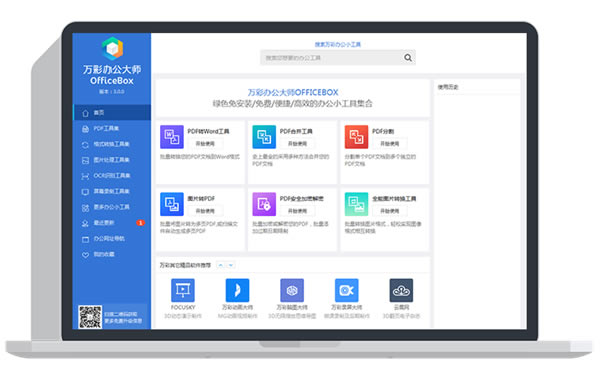
軟件介紹萬彩辦公大師免費版是一款非常實用的辦公軟件,它包含了多種日常辦公所需的工具,例如PDF編輯、格式轉換、圖片編輯、OCR識別、屏幕錄制等等。這些工具都非常方便,只需要打開軟件,選擇相應的工具,就可以快速地完成所需的辦公任務。 萬彩辦公大師免費版可以大大提高辦公效率,減少很多不必要的麻煩。例如,如果需要合并多個PDF文件或圖片,只需要打開PDF合并工具,將文件添加到列表中,然后點擊合并按鈕,就可以自動生成合成文件,非常方便快捷。軟件內工具的操作更加便捷,不需要學會多少操作,大多都可以一鍵完成。
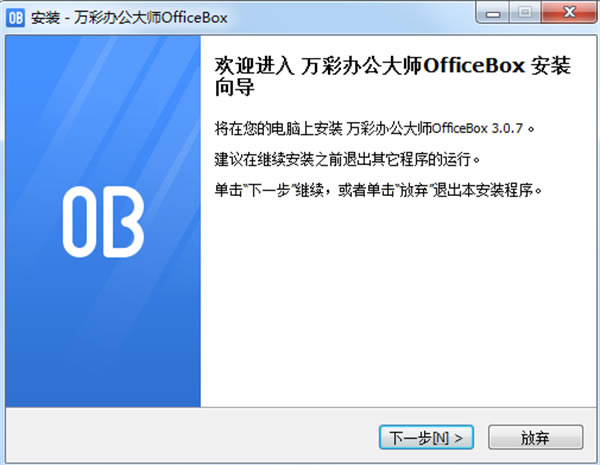
軟件特色PDF轉WORD/PPT/EXCEL批量轉換工具 無限制批量轉換、高效無損。可自由選擇多個文件或整個文件夾,一鍵快速轉換,能保留全部特性包括文字、圖片、表格、鏈接等。 PDF合并工具 快速方便地合并批量圖片、PDF文件、Word/Excel/PPT,簡單、高效,滿足各種合并需求。 1.多種合并方式,根據您的喜好排序,PDF文件可再編輯 2.輕松使用密碼保護的PDF文件,快速合并報告/電子書/數據表 PDF頁面分割器 使用此工具可以將PDF文檔頁面分割成更小的頁面。它提供可視化分割標記編輯器,讓您更快更方便地分割剪切PDF頁面。支持單頁與多頁分割。您只需要在目標頁添加一條分割線做標記(水平或垂直), 并對分割線進行相應的設置,該程序便會根據切割線自動將頁面切割成小頁面。 PDF批量加密解密 批量給PDF文件添加密碼或修改密碼,以及復制打印PDF等權限設置。允許添加和解開不同類型密碼:40位密碼或128位密碼(解密前提是需要知道當前PDF文件的密碼,并非暴力破解),可以根據需求設置PDF文件有效期。 圖片轉換PDF 軟件支持幾乎所有的圖片格式:TIF/TIFF, multi-TIFF, JPG/JPEG, PSD, PNG, BMP, WBMP, PCX, GIF等等。還可以給輸出的PDF文件添加水印。 PDF圖片批量抽取 支持一次性批量提取PDF文檔里的所有圖片。除此之外,多種圖片濾鏡和翻轉圖片設置可改變圖片樣式,10種圖片格式(TIFF, JPEG, GIF, BMP, PNG, TGA, PCX, ICO, JP2 (JPEG 2000), DCX)輸出滿足您的需求。 PDF批量添加頁碼 能為PDF文件批量添加頁碼,而且還提供多種自定義設置, 如頁碼位置、顏色、字體、字號等都能輕松修改。另外還支持設置頁碼的前后綴、頁面范圍、標簽、透明度、旋轉角度和對稱等等。 PDF頁面編輯 此小工具可迅速修改與整理PDF文檔頁面,自主編輯管理頁面。例如:復制、插入、刪除頁碼,選擇頁面,旋轉頁面,提取,替換,合并頁面并另存為文檔等。具體可分為3個部分: 1. 頁面編輯:包括裁剪、復制、粘貼、刪除頁面(單頁與批量);插入空白頁、旋轉頁面、以及調整頁面的大小。 2. 頁面調整:包括調整頁面順序,翻轉頁面以及頁面組合。 3. 頁面合并與提取。 掃描版PDF優化 此小工具可批量優化掃描的PDF:對PDF 中的圖片去扭斜,或者將彩色的PDF 轉換為黑白或灰色;還支持重新取樣PDF圖片和刪除空白頁。特有的文件夾監控模式還能及時優化新加的掃描PDF并且自動保存在輸出文件夾中, 方便優化工作。 PDF頁面修剪 支持頁面剪切,即把每個頁面分割成多個小頁面;以及修剪PDF頁面,即裁剪掉頁面四周邊距。能夠快速方便的剪切和修剪PDF文件并保存成新的文件。 頁面排列布局 這是一個頁面布局排版小工具,添加PDF即可快速排版頁面,自定義頁面大小、頁面范圍和頁面旋轉,縱向、橫向排版一鍵設置。您也可以添加文件夾,批量設置PDF文件的布局模式和頁面布局--A/B, A/C,分割,設置首-尾排列模式。 轉換彩色PDF為黑白 一共有三種黑白模式供用戶選擇:Threshold, Grayscale, Ordered 確保滿足不同需求;可以選擇只轉換圖片,保留文字的彩色,凸顯重要文字信息;還可以設置相應選項,讓軟件在轉換文件時自動備份原來的彩色PDF文件。 PDF偏斜糾正 自動檢測PDF里的圖片是否偏斜,快速對圖片進行糾偏處理,提高內容識別率,優化掃描版PDF文件。支持批量導入PDF進行糾偏操作;允許設置糾偏頁面范圍,自定義糾偏過濾參數,提高糾偏效率。 PDF壓縮工具 本小工具通過減小圖片的分辨率把圖片壓縮到一個合適的質量,從而減小PDF文檔的大小。該程序掃描到含有高分辨率的大圖片后變自動壓縮文檔,非常高效。 PDF去除水印 支持添加多個不同的圖片到水印待去除列表,一次性去除PDF文件中的所有圖片水印。 PDF分割 支持單頁與多頁分割模式,只需要在目標頁添加一條分割線做標記(水平或垂直), 并對分割線進行相應的設置,該程序便會根據切割線自動將頁面切割成小頁面。 PDF文件批量命名 此小工具命名方式多樣化,除了輸入文字直接重命名外,還可以通過宏命令,根據PDF內容,關鍵詞等規則來批量重命名,或者自定義腳本重命名輸出文件。 PDF批量加入水印 可為批量PDF 添加文字水印,圖片水印,圖形水印,動態日期時間水印等效果。該軟件還支持添加多層水印。 PDF批量加鏈接 該小工具可短時間內為PDF文檔批量添加鏈接。拖拽式添加PDF文檔后,可簡單美化鏈接的展示效果,包括文本屬性、邊距及單位,進行靈活的頁面范圍精確控制。 萬彩辦公大師免費版安裝步驟1、在本網站下載軟件安裝包,雙擊打開下載的.exe文件,進入軟件安裝界面
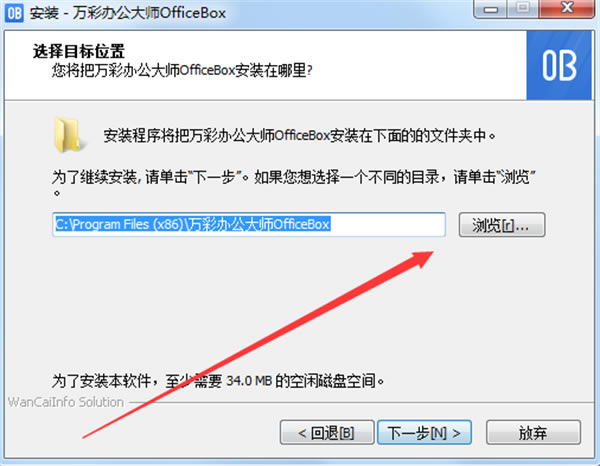
2、點擊瀏覽可以選擇軟件安裝位置
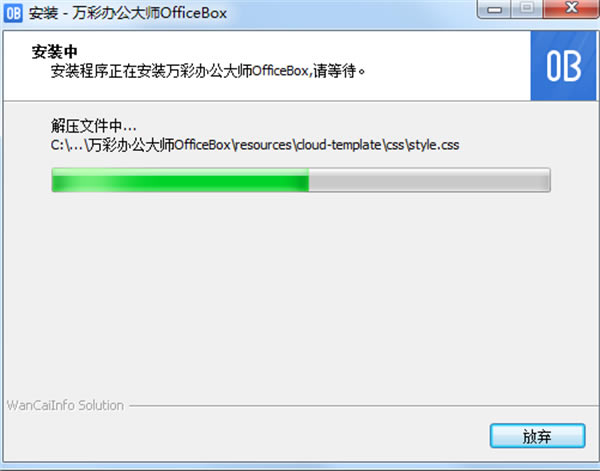
3、軟件正在安裝中,請耐心等待軟件安裝完畢
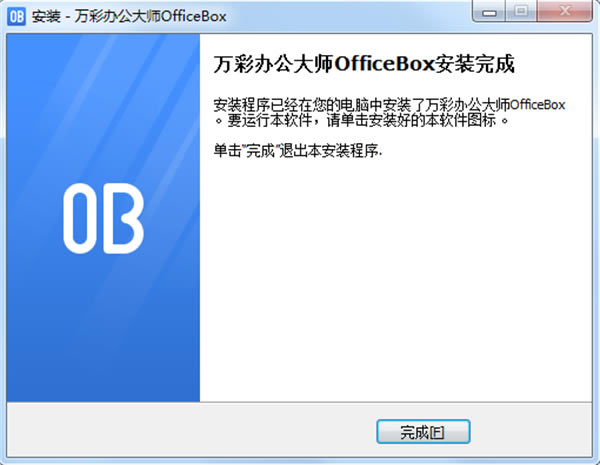
4、軟件安裝完畢
萬彩辦公大師免費版使用教程使用PDF批量添加頁碼工具 運行萬彩辦公大師OfficeBox,在PDF工具集中找到PDF批量添加頁碼工具,點擊右側“開始使用”按鈕啟動PDF批量添加頁碼應用程序。
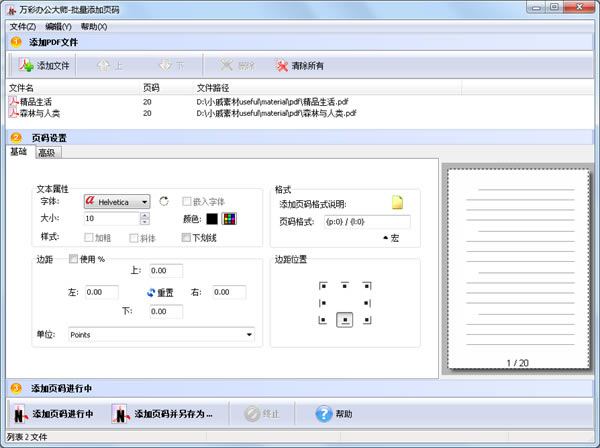
程序啟動時,呈現的是主界面的所有操作選項。
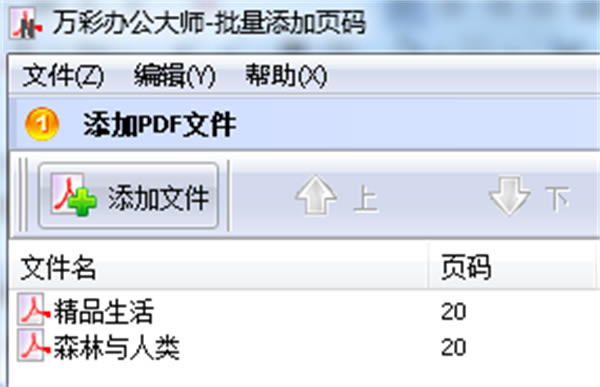
添加PDF文件 點擊“添加文件”按鈕 ,或依次單擊“文件”->“添加PDF” 按鈕,在彈出的窗口中選擇需要添加的PDF文件,“打開”。
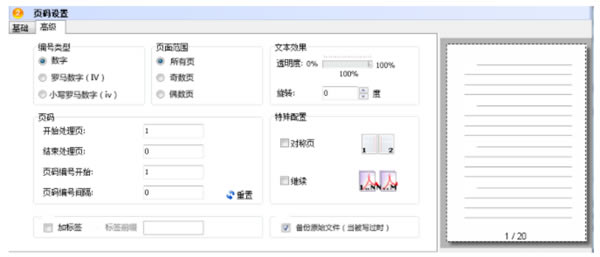
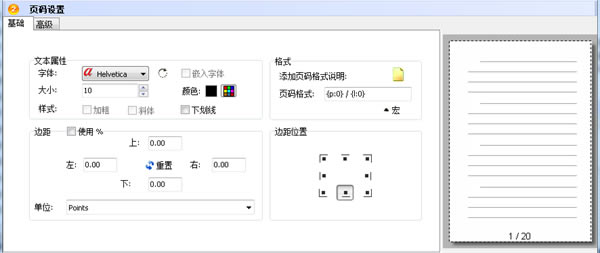
您還可以通過拖拽式添加PDF文件。打開軟件,如果使用Windows資源管理器查找文件,則可以直接將文件拖放到添加文件界面中。 每個添加的PDF文檔都顯示在“添加PDF文件”的窗口中,選擇所添加的文檔,您可以通過鼠標雙擊在默認的PDF閱讀器程序(通常是Adobe Reader)中打開查看該PDF文檔。 頁碼設置 PDF批量添加頁碼工具支持在所添加PDF文檔頁面的任何位置自定義頁碼,設置頁碼的樣式、字體、大小、顏色等。然后通過“高級”設置對頁面的頁碼進行修飾和潤色,包括編號類型、頁面范圍、文本效果(透明度、旋轉)、開始/結束處理頁、加標簽等。
文本屬性: 在字體選項中,您可以選擇任意一種字體,然后自定義其大小、顏色、樣式(加粗、斜體、下劃線),您也可以選擇嵌入字體。 邊距:自由調整頁碼在PDF文檔頁面的位置,在“上”“下”“左”“右”四個選項中輸入數值即可,也可點擊“重置”按鈕重新設置數值。 格式:為頁碼設置前綴和后綴。這里輸入的文本實際上是作為PDF水印顯示的文本。您可以使用宏/從列表中直接輸入數值來指定動態文本,輸入文本時,在預覽部分可查看水印的設置效果。
文本效果:所添加的文本可以設置旋轉角度(0°-360°)和透明度 (0%-100%)。 編號類型:選擇合適的編號類型,數字、羅馬數字(IV) 或小寫羅馬數字(iv)。 頁面范圍:勾選預設的頁面范圍選項即可設置,自定義所有頁/奇數頁/偶數頁來展示頁碼水印(僅適用于當前頁碼)。 軟件亮點1、工具 所有的工具都非常的全面,可以輕松的滿足用戶日常的辦公需求。 2、全面 軟件支持打開文件的格式非常的全面,各種類型的文件都可以直接打開編輯。 3、存儲 所有編輯完成的文檔都可以直接存儲到本地,有效的方式自己的文檔丟失。 4、收藏 直接將自己經常使用的文件進行收藏,可以方便用戶下次打開使用。 |