


Visual Studio 2019 Community-Visual Studio 2019開發工具-Visual Studio 2019 Community下載 v16.4.29519.181官方正式版
- 軟件大小:查看
- 軟件語言:簡體中文
- 授權方式:免費軟件
- 更新時間:2023-07-28
- 軟件類型:國產軟件
- 推薦星級:
- 運行環境:XP,Win7,Win8,Win10,Win11
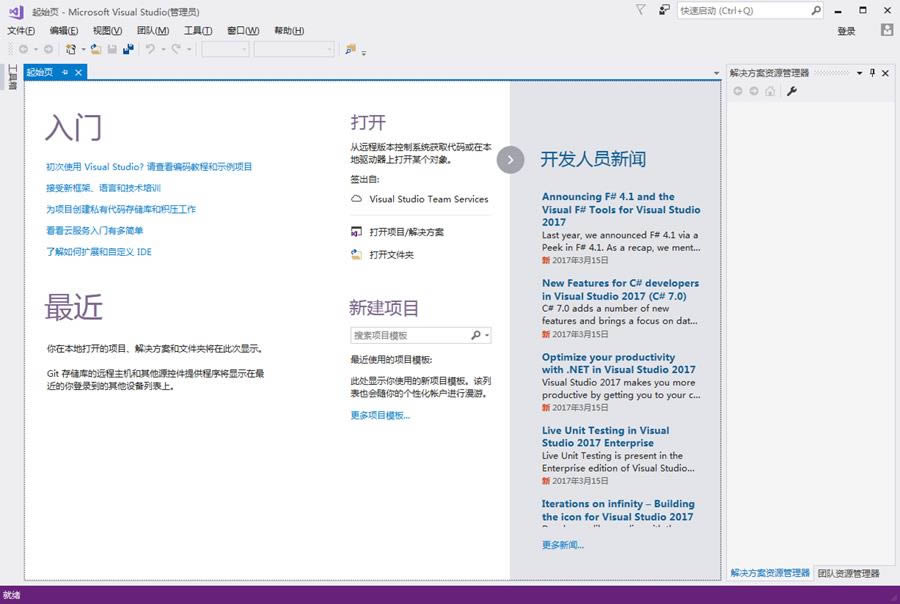 Visual Studio 2019 Community包含了功能豐富的開發工具,除了大多數IDE提供的標準編輯器和調試器之外,還包括編譯器、代碼完成工具、圖形設計器和許多其他功能,以簡化軟件開發過程,能夠適用于 Android、iOS、Windows、Web、云開發。與上一版本相比,vs2019社區版除了支持Windows 10還支持Windows 7、Windows 8.1,并提供蘋果macOS版本。新版本的Visual Studio 2019 Community增加了Live Share遠程實時協作,可讓你與團隊成員共享代碼庫及其上下文,并直接從 Visual Studio 內獲得即時雙向協作。同樣增加了IntelliCode AI,用戶可以通過使用人工智能 (AI) 來提高軟件開發工作的效率。 Visual Studio 2019 Community功能特色開發 借助新功能節省時間,通過改進的性能、即時代碼清除、優化的搜索結果和 Git 集成,保持專注和高效。 1、改進搜索:搜索包含相關結果的設置、命令和安裝選項。 2、代碼清除:導航到各個代碼問題,批量應用樣式和格式設置修復程序。 3、IntelliCode:由 AI 提供技術支持,并從熱門開放源代碼存儲庫和代碼庫學習。 協作 利用協作以解決問題,通過 Git 優先工作流、實時編輯和調試以及直接在 Visual Studio 完成代碼評審,來享受自然協作。 1、Git 優先設置:借助簡化的 Git 優先工作流,只需單擊幾下即可克隆公共 Git 存儲庫。 2、Live Share:無需復制環境,即可在同一個代碼庫中與任何人協作。 3、Pull 請求:在 Visual Studio 內創建、評審和批注 Azure Repos 的拉取請求。 debug 通過精準定位瞄準目標,突出顯示并導航到特定值,優化內存使用,并自動拍攝應用程序執行的快照。
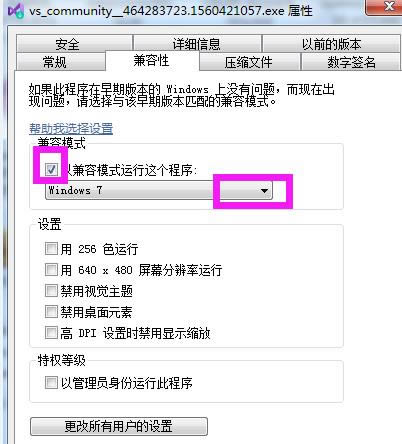
Visual Studio 2019 Community兼容性配置Visual Studio 2019 Community安裝好后,我們需要對其進行配置,具體操作是點中程序右擊→選擇屬性→點擊兼容性選項,這是我們可以看到有個選項是兼容模式,在小方框中點擊打勾。Visual Studio 2019 Community默認應該是XP系統,所以如果你的操作系統是win7或10,那就需要在下拉菜單中自己選擇。 到此,基礎的兼容性配置就設置完畢,最后別忘了點擊應用確定,關閉對話框之后雙擊運行就可以正常的彈出自動下載的窗口啦 使用編程語言寫的程序,由于每條指令都對應計算機一個特定的基本動作,所以程序占用內存少、執行效率高。 |