


Wireshark 64位-網絡嗅探抓包工具-Wireshark 64位下載 v3.4.0.0官方正式版
- 軟件大小:查看
- 軟件語言:簡體中文
- 授權方式:免費軟件
- 更新時間:2023-07-23
- 軟件類型:國產軟件
- 推薦星級:
- 運行環境:XP,Win7,Win8,Win10,Win11
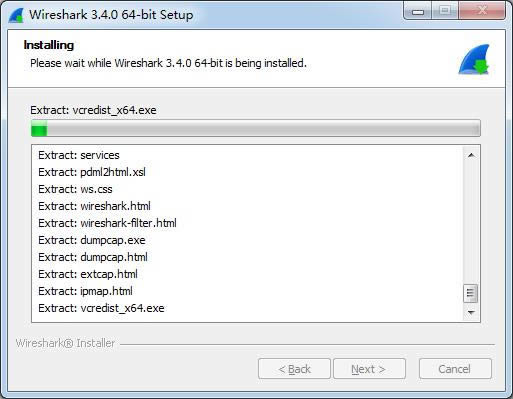
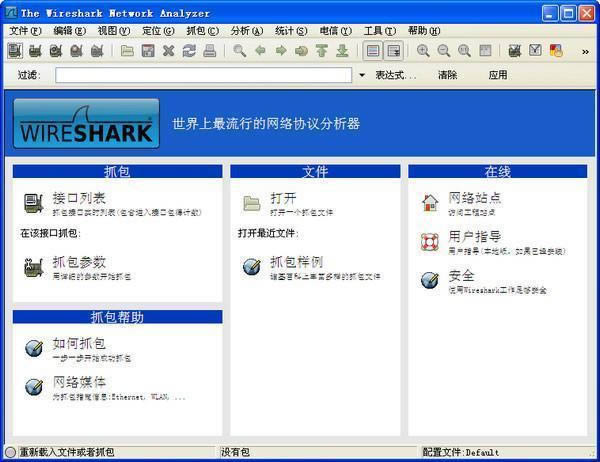 Wireshark是一款功能強大的網絡嗅探抓包工具,它會通過捕獲所有網絡包并詳細地展示該數據包的信息,為用戶提供有關故障排除,保護,分析,維護等功能。Wireshark使用WinPCAP作為接口,直接與網卡進行數據報文交換。網絡封包分析軟件的功能可想像成 "電工技師使用電表來量測電流、電壓、電阻" 的工作 - 只是將場景移植到網絡上,并將電線替換成網絡線。 Wireshark特色包含有強顯示過濾器語言(rich display filter language)和查看TCP會話重構流的能力; 它更支持上百種協議和媒體類型: 擁有一個類似tcpdump(一個Linux下的網絡協議分析工具)的名為tethereal的的命令行版本。 在過去,網絡封包分析軟件是非常昂貴,或是專門屬于營利用的軟件。 Ethereal的出現改變了這一切。 在GNU GPL通用許可證的保障范圍底下,使用者可以以免費的代價取得軟件與其程式碼,并擁有針對其原始碼修改及客制化的權利。Ethereal是目前全世界廣泛運用的網絡封包分析軟件之一。 Wireshark功能說明1.深入檢查數百種協議,并且不斷添加更多協議 Wireshark使用場景1.網絡管理員使用它解決網絡問題 Wireshark安裝1.到本站下載安裝Wireshark,打開安裝程序,點擊下一步繼續安裝 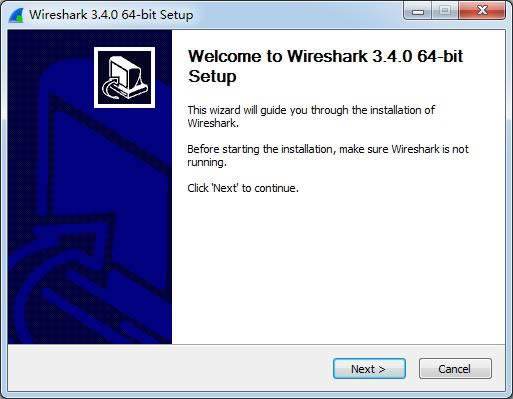 2.點擊Browse選擇軟件安裝位置 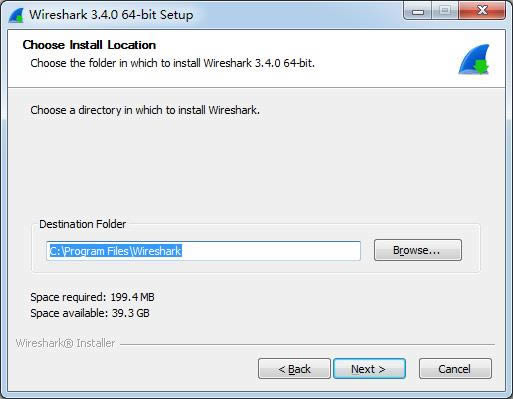 3.開始安裝 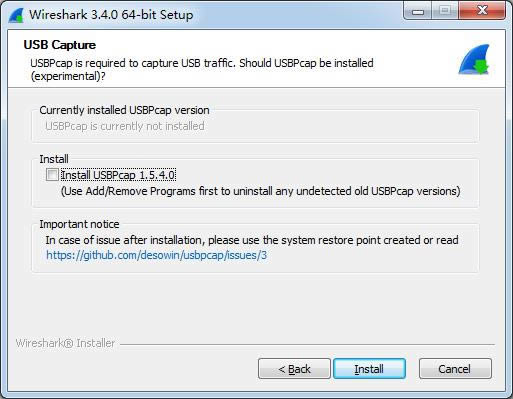 4.稍等片刻 5.到這里,點擊Finish即可安裝成功 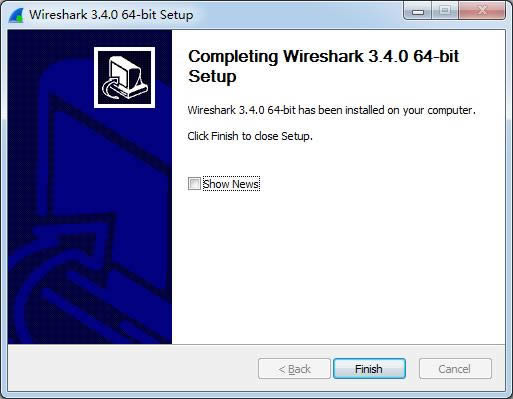 Wireshark中文設置注意:如果你選擇中文的話,請選擇合適的字體,具體在編輯->首選項設置->用戶接口->字體中設置! Wireshark使用說明1.確定Wireshark的位置 如果沒有一個正確的位置,啟動Wireshark后會花費很長的時間捕獲一些與自己無關的數據。 2.選擇捕獲接口 一般都是選擇連接到Internet網絡的接口,這樣才可以捕獲到與網絡相關的數據。否則,捕獲到的其它數據對自己也沒有任何幫助。 3.使用捕獲過濾器 通過設置捕獲過濾器,可以避免產生過大的捕獲文件。這樣用戶在分析數據時,也不會受其它數據干擾。而且,還可以為用戶節約大量的時間。 4.使用顯示過濾器 通常使用捕獲過濾器過濾后的數據,往往還是很復雜。為了使過濾的數據包再更細致,此時使用顯示過濾器進行過濾。 5.使用著色規則 通常使用顯示過濾器過濾后的數據,都是有用的數據包。如果想更加突出的顯示某個會話,可以使用著色規則高亮顯示。 6.構建圖表 如果用戶想要更明顯的看出一個網絡中數據的變化情況,使用圖表的形式可以很方便的展現數據分布情況。 7.重組數據 Wireshark的重組功能,可以重組一個會話中不同數據包的信息,或者是一個重組一個完整的圖片或文件。由于傳輸的文件往往較大,所以信息分布在多個數據包中。為了能夠查看到整個圖片或文件,這時候就需要使用重組數據的方法來實現。 Wireshark使用教程一、抓取報文: 1.下載和安裝好Wireshark之后,啟動Wireshark并且在接口列表中選擇接口名,然后開始在此接口上抓包。例如,如果想要在無線網絡上抓取流量,點擊無線接口。點擊Capture Options可以配置高級屬性,但現在無此必要。 2.點擊接口名稱之后,就可以看到實時接收的報文。Wireshark會捕捉系統發送和接收的每一個報文。如果抓取的接口是無線并且選項選取的是混合模式,那么也會看到網絡上其他報文。 3.上端面板每一行對應一個網絡報文,默認顯示報文接收時間(相對開始抓取的時間點),源和目標IP地址,使用協議和報文相關信息。點擊某一行可以在下面兩個窗口看到更多信息。“+”圖標顯示報文里面每一層的詳細信息。底端窗口同時以十六進制和ASCII碼的方式列出報文內容。 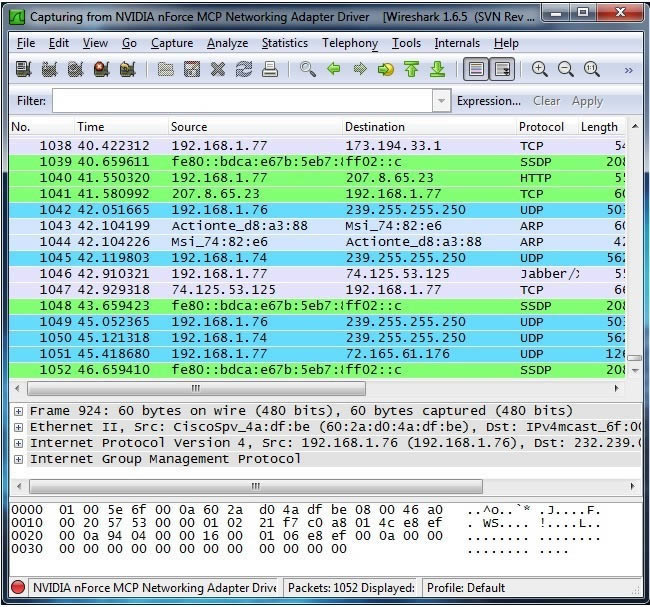 4、需要停止抓取報文的時候,點擊左上角的停止按鍵。 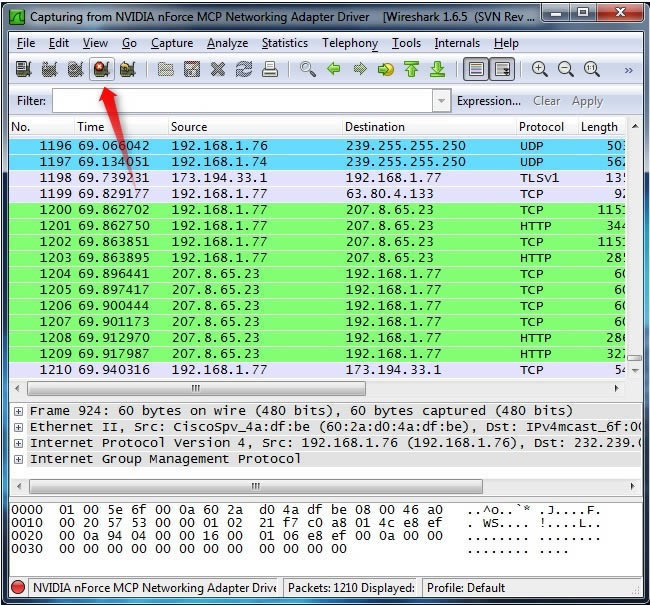 二、色彩標識 1、進行到這里已經看到報文以綠色,藍色,黑色顯示出來。Wireshark通過顏色讓各種流量的報文一目了然。比如默認綠色是TCP報文,深藍色是DNS,淺藍是UDP,黑色標識出有問題的TCP報文——比如亂序報文。 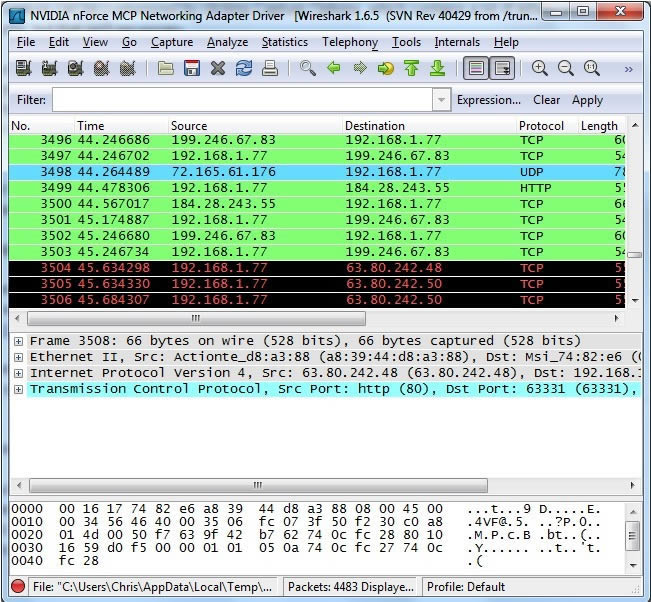 三、報文樣本 1、比如說你在家安裝了Wireshark,但家用LAN環境下沒有感興趣的報文可供觀察,那么可以去Wireshark wiki下載報文樣本文件。 2、打開一個抓取文件相當簡單,在主界面上點擊Open并瀏覽文件即可。也可以在Wireshark里保存自己的抓包文件并稍后打開。 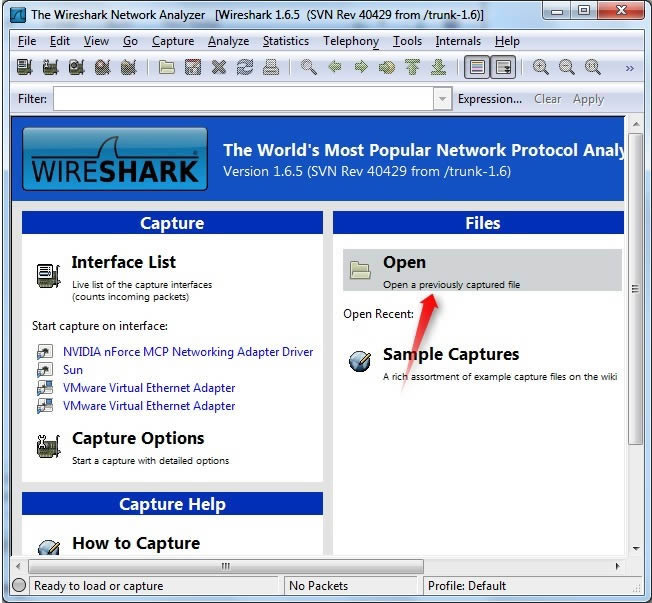 四、過濾報文 1、如果正在嘗試分析問題,比如打電話的時候某一程序發送的報文,可以關閉所有其他使用網絡的應用來減少流量。但還是可能有大批報文需要篩選,這時要用到Wireshark過濾器。 2、最基本的方式就是在窗口頂端過濾欄輸入并點擊Apply(或按下回車)。例如,輸入“dns”就會只看到DNS報文。輸入的時候,Wireshark會幫助自動完成過濾條件。 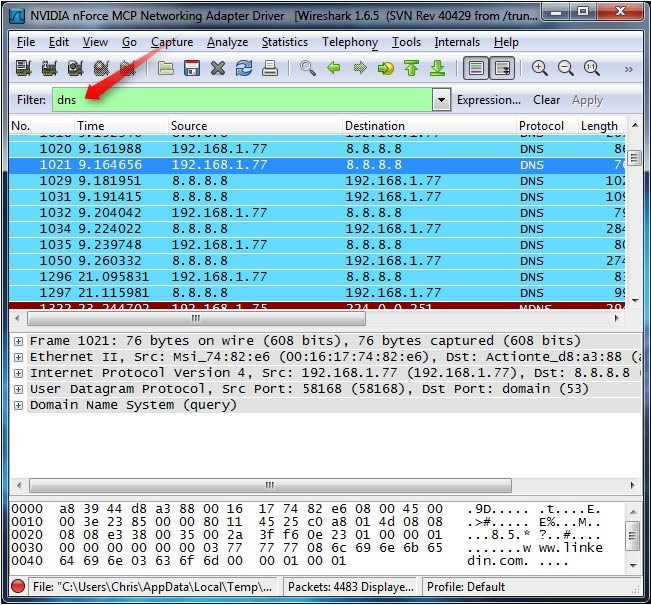 3、也可以點擊Analyze菜單并選擇Display Filters來創建新的過濾條件。 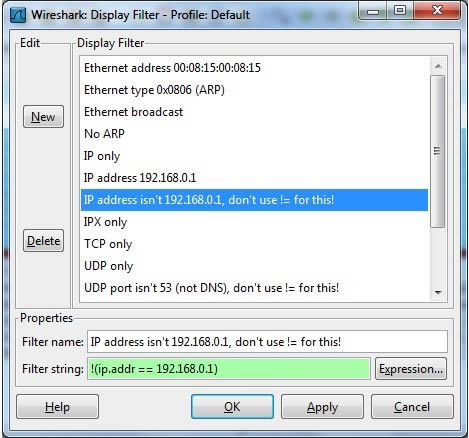 4、另一件很有趣的事情是你可以右鍵報文并選擇Follow TCP Stream。 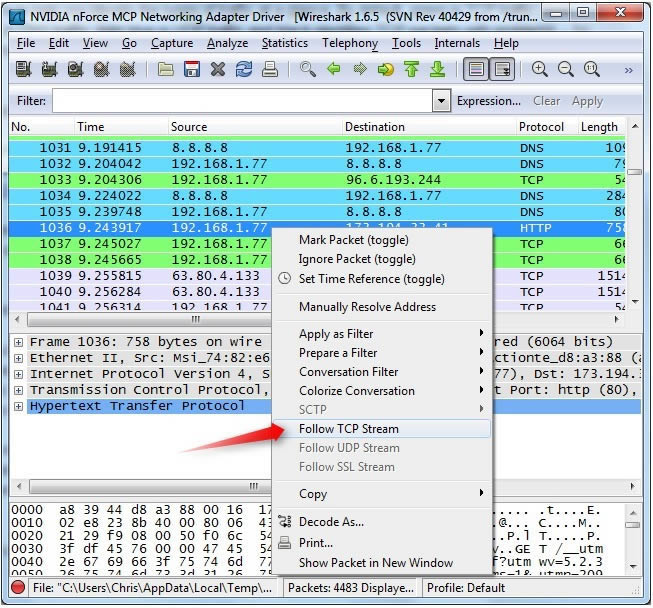 5、你會看到在服務器和目標端之間的全部會話。 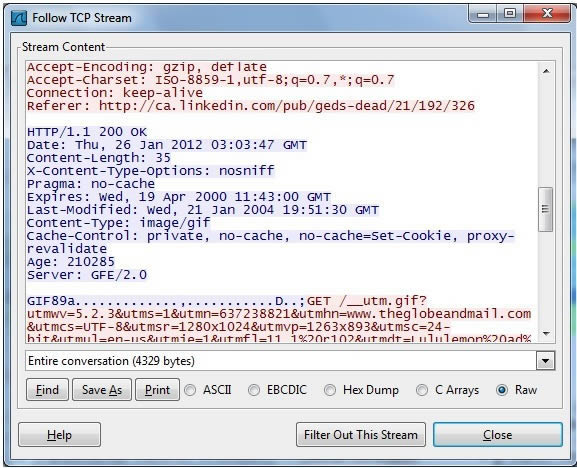 6、關閉窗口之后,你會發現過濾條件自動被引用了——Wireshark顯示構成會話的報文。 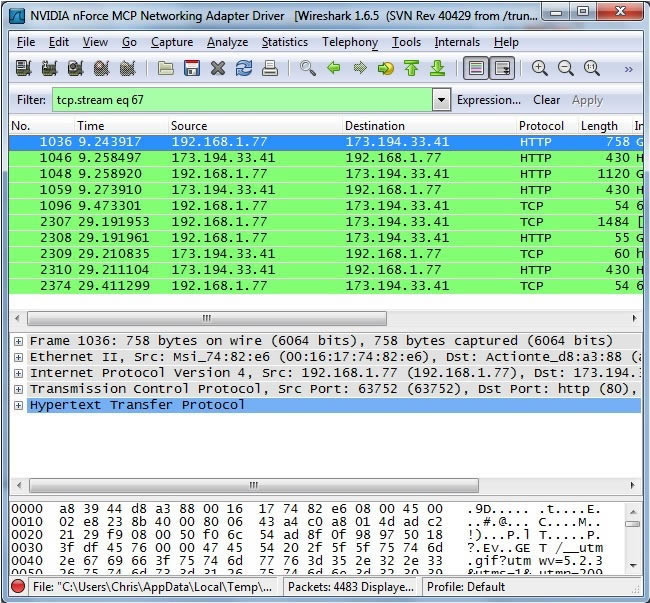 五、檢查報文 1、選中一個報文之后,就可以深入挖掘它的內容了。 2、也可以在這里創建過濾條件——只需右鍵細節并使用Apply as Filter子菜單,就可以根據此細節創建過濾條件。 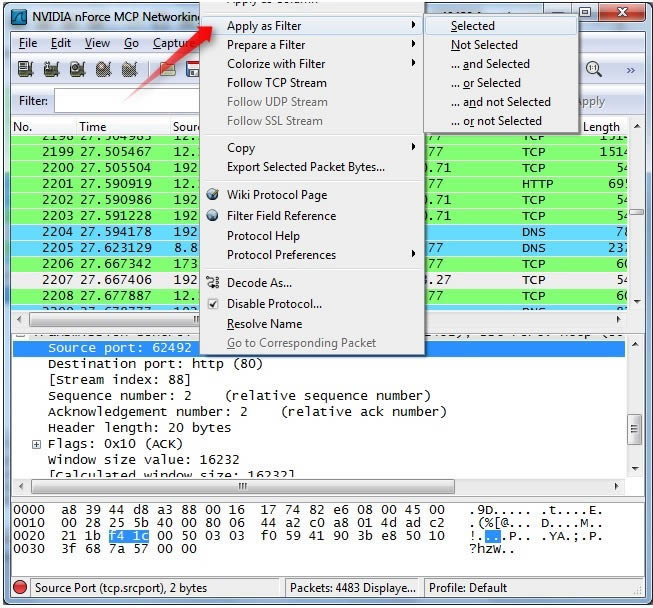 3、Wireshark是一個非常之強大的工具,第一節只介紹它的最基本用法。網絡專家用它來debug網絡協議實現細節,檢查安全問題,網絡協議內部構件等等。 使用編程語言寫的程序,由于每條指令都對應計算機一個特定的基本動作,所以程序占用內存少、執行效率高。 |