


MYSQL-數據庫管理系統-MYSQL下載 v8.0.23中文版
- 軟件大小:查看
- 軟件語言:簡體中文
- 授權方式:免費軟件
- 更新時間:2023-07-17
- 軟件類型:國產軟件
- 推薦星級:
- 運行環境:XP,Win7,Win8,Win10,Win11
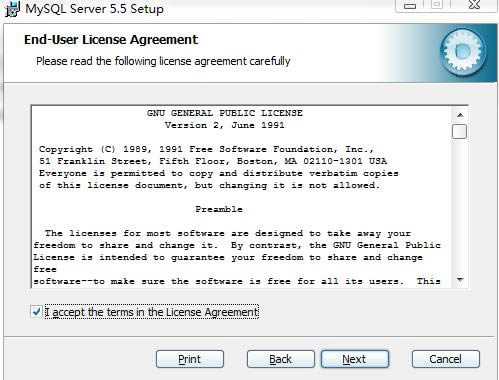
| 高可用性很重要因為您的數據很重要。如果您的數據庫出現故障,無論是由于人為錯誤,災難性網絡故障還是計劃內維護,您的數據的可訪問性和準確性都會因災難性的結果而受到影響。使用這款MySQL關系型數據庫管理系統則可以有效避免這些麻煩。 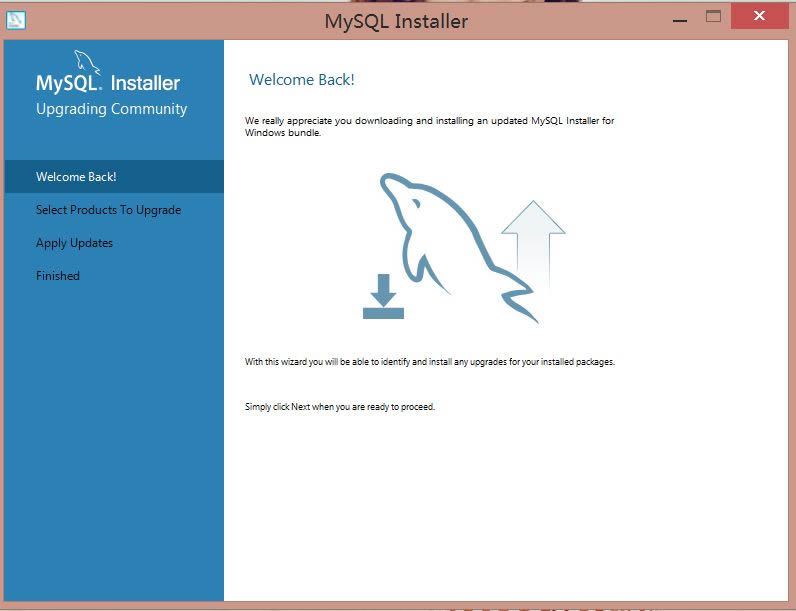 MySQL數據庫管理系統功能介紹 高速 高速是MySQL的顯著特性,在MySQL中,使用了極快的“B樹”磁盤表(MyISAM)和索引壓縮;通過使用優化的“單掃描多連接”,能夠實現極快的連接。 支持多平臺 MySQL支持超過20種開發平臺,包括Linux、Windows、FreeBSD、IBM AIX、HP-UX、Mac OS、OpenBSD、Solaris等。 支持各種開發語言 MySQL為各種流行的程序設計語言提供支持,為它們提供了很多API函數,包括C、C++、Java、Perl、PHP等。 提供多種存儲器引擎 MySQL中提供了多種數據庫存儲引擎,各引擎各有所長,適用于不同的應用場合,用戶可以選擇合適的引擎以得到高性能。 功能強大 強大的存儲引擎使MySQL能夠有效應用于任何數據庫應用系統,高效完成各種任務。 支持大型數據庫 InnoDB存儲引擎將InnoDB表保存在一個表空間內,該表空間可由數個文件創建。 安全 靈活和安全的權限和密碼系統,允許基于主機的驗證。 價格低廉 MySQL采用GPL許可,很多情況下,用戶可以免費使用MySQL。 MYSQL數據庫管理系統安裝教程 1、用壓縮軟件解壓您從本站下載的MYSQL數據庫管理系統軟件,左鍵雙擊運行包內的安裝程序。如下是小編安裝后出現的界面截圖: 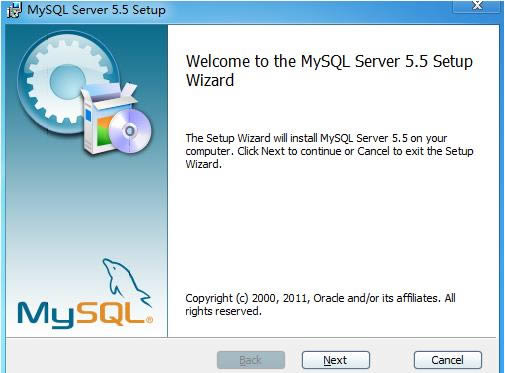 2、我們直接選擇【next】開始安裝,開始安裝后進入到MYSQL數據庫管理系統安裝協議界面,請了解安裝協議后再同意繼續【next】。 3、同意安裝協議后進入到MYSQL數據庫管理系統安裝類型選擇界面,在這里小編建議大家如果初次使用MYSQL軟件請選擇“Typical”(典型)安裝,如果你你需要其他選項請選擇“Complete”(完全)或是“Custom”(自定義)類型進行安裝設置。在該處小編建議大家選擇自定義安裝時設置安裝程序位置在C盤以外。 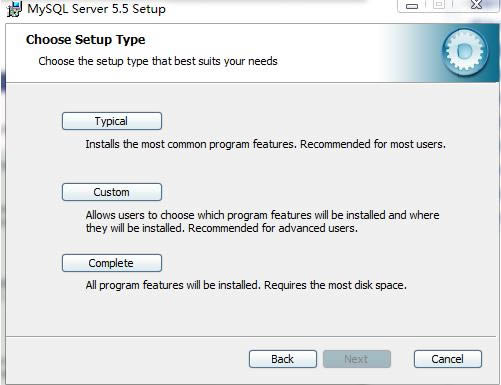 4、安裝設置完畢MYSQL數據庫管理系統信息后將會進入到安裝程序界面,耐心等其安裝完畢即可。 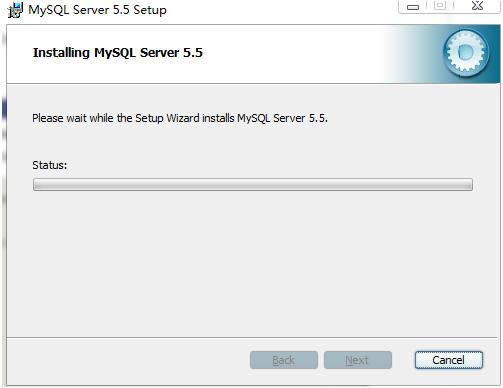 5、安裝完進入到MYSQL數據庫管理系統配置引導界面,根據自己需求選擇即可。   6、最后,在如下幾面中選擇【finish】即可完成安裝。 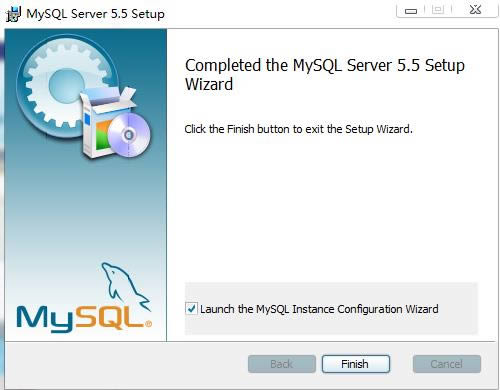 MYSQL數據庫使用教程 1、啟動MySQL服務器 如何啟動MySQL。兩種方法: 一是用winmysqladmin,如果機器啟動時已自動運行,則可直接進入下一步操作。 二是在DOS方式下運行 d:/mysql/bin/mysqld 2、進入mysql交互操作界面 在DOS方式下,運行: d:/mysql/bin/mysql -u root -p 出現提示符,此時已進入mysql的交互操作方式。 如果出現 "ERROR 2003: Can‘t connect to MySQL server on ‘localhost‘ (10061)“,說明你的MySQL還沒有啟動。 3、退出MySQL操作界面 在mysql>提示符下輸入quit可以隨時退出交互操作界面: mysql> quit Bye 你也可以用control-D退出。 4、第一條命令 mysql> select version(),current_date(); +----------------+-----------------+ | version() | current_date() | +----------------+-----------------+ | 3.23.25a-debug | 2001-05-17 | +----------------+-----------------+ 1 row in set (0.01 sec) 此命令要求mysql服務器告訴你它的版本號和當前日期。嘗試用不同大小寫操作上述命令,看結果如何。 結果說明mysql命令的大小寫結果是一致的。 5、多行語句 一條命令可以分成多行輸入,直到出現分號“;”為止: mysql> select -> USER() -> , -> now() ->; +--------------------+-----------------------------+ | USER() | now() | +--------------------+-----------------------------+ | ODBC@localhost| 2001-05-17 22:59:15 | +--------------------+-----------------------------+ 6、使用SHOW語句找出在服務器上當前存在什么數據庫: mysql> SHOW DATABASES; +----------+ | Database | +----------+ | mysql | | test | +----------+ 3 rows in set (0.00 sec) 7、創建一個數據庫abccs mysql> CREATE DATABASE abccs; 注意不同操作系統對大小寫的敏感。 8、選擇你所創建的數據庫 mysql> USE abccs Database changed 此時你已經進入你剛才所建立的數據庫abccs. 9、 創建一個數據庫表 首先看現在你的數據庫中存在什么表: mysql> SHOW TABLES; Empty set (0.00 sec) 說明剛才建立的數據庫中還沒有數據庫表。 mysql數據庫常用語句 1、使用SHOW語句找出在服務器上當前存在什么數據庫: mysql> SHOW DATABASES; 2、創建一個數據庫MYSQLDATA mysql> CREATE DATABASE MYSQLDATA; 3、選擇你所創建的數據庫 mysql> USE MYSQLDATA; (按回車鍵出現Database changed 時說明操作成功!) 4、查看現在的數據庫中存在什么表 mysql> SHOW TABLES; 5、創建一個數據庫表 mysql> CREATE TABLE MYTABLE (name VARCHAR(20), sex CHAR(1)); 6、顯示表的結構: mysql> DESCRIBE MYTABLE; 7、往表中加入記錄 mysql> insert into MYTABLE values (”hyq”,”M”); 8、用文本方式將數據裝入數據庫表中(例如D:/mysql.txt) mysql> LOAD DATA LOCAL INFILE “D:/mysql.txt” INTO TABLE MYTABLE; 9、導入.sql文件命令(例如D:/mysql.sql) mysql>use database; mysql>source d:/mysql.sql; 10、刪除表 mysql>drop TABLE MYTABLE; 11、清空表 mysql>delete from MYTABLE; 12、更新表中數據 mysql>update MYTABLE set sex=”f” where name=’hyq’; MYSQL數據庫與Navicat for MySQL對比 Navicat for MySQL支持各種編輯功能和數據管理,支持數據傳輸/導入/導出、數據或結構同步等,兼容性強,功能強大。 MySQL數據庫體積小,運行速度快,支持超過20種開發平臺,支持大型數據庫,尤其是開放源碼這一特點,很受一般中小型網站歡迎。 Navicat for MySQL官方下載地址為: MYSQL數據庫常見問題 mysql怎么打開啊? 點開始按鈕 看有沒有mysql work bench 有的話,就能可視化 沒有的話,win建+r建同時按住 輸入cmd 回車輸入 mysql -u root -p密碼 回車 就進去了。 如何開啟mysql計劃事件? 首先在sql中查詢計劃事件的狀態:SHOW VARIABLES LIKE 'event_scheduler'如果返回的是off表示當前是關閉狀態,如果是on當前已經開啟了計劃任務。在mysql程序的目錄下找到my.ini文件,添加一個項:event_scheduler = 1保存后重啟mysql服務即可,重啟服務可以在服務管理里面找到 mysql里的或者怎么表示? 在where條件中,每個條件之間的鏈接可以用and或or。or就是或的意思,但注意要放在最后一個條件中,不然會有問題的。 mysql服務無法啟動,服務沒有報告任何錯誤?請鍵入 NET HELPMSG 3534 以獲得更多的幫助? 1、mysql5.7目錄下沒有data文件夾。注釋掉my.ini中datadir。 2、如下操作: D:/MYSQL-5.7.12-winx64/bin>MYSQLd --initialize D:/MYSQL-5.7.12-winx64/bin>net start MYSQL mysql服務正在啟動 .. mysql服務已經啟動成功。 MYSQL數據庫更新日志 MYSQL數據庫改進了觸發器的動態控制:支持在同一個表中對一個事件類型應用多個觸發器; 實時的執行分析; 改進了JSON Explain Data:可以在優化器中添加總查詢成本、單表查詢成本、總數據量等參數來獲得更詳細的信息。
使用編程語言寫的程序,由于每條指令都對應計算機一個特定的基本動作,所以程序占用內存少、執行效率高。 |