

推薦系統(tǒng)下載分類: 最新Windows10系統(tǒng)下載 最新Windows7系統(tǒng)下載 xp系統(tǒng)下載 電腦公司W(wǎng)indows7 64位裝機(jī)萬能版下載

FileZilla Server-FTP服務(wù)器軟件-FileZilla Server下載 v0.9.43中文版
- 軟件大小:查看
- 軟件語言:簡(jiǎn)體中文
- 授權(quán)方式:免費(fèi)軟件
- 更新時(shí)間:2023-07-13
- 軟件類型:國(guó)產(chǎn)軟件
- 推薦星級(jí):
- 運(yùn)行環(huán)境:XP,Win7,Win8,Win10,Win11
|
FileZilla Server 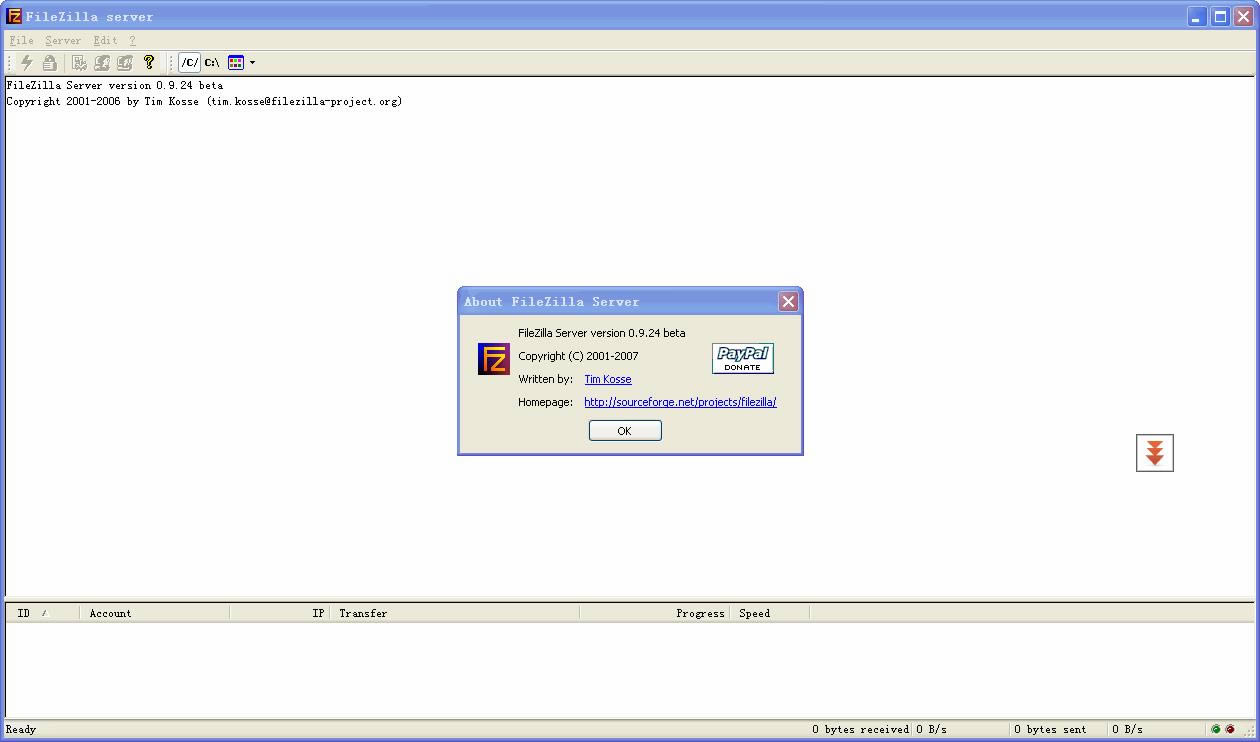
FileZilla Server功能介紹: 1、斷點(diǎn)續(xù)傳 (如果服務(wù)器支持) 2、自定義命令 3、站點(diǎn)管理 4、保存活動(dòng)連接 5、暫檢測(cè)連接超時(shí) 6、防火墻支持 7、SOCKS4/5 和 HTTP1.1 代理支持 8、SSL 安全連接 9、SFTP 支持 10、上傳/下載隊(duì)列管理 11、支持文件拖放 12、多語言支持 13、GSS 證明和Kerberos密碼技術(shù)
FileZilla Server軟件特性: 1、幾乎無用戶數(shù)限制 2、多線程引擎 3、在 Windows NT4, 2000 , XP下以服務(wù)形式運(yùn)行 4、針對(duì) fxp/反彈攻擊過濾 5、安全密碼儲(chǔ)存 (使用 MD5 hash) 6、實(shí)時(shí)對(duì)用戶/組進(jìn)行管理 7、所有選項(xiàng)可以在服務(wù)器在線時(shí)改變,無需服務(wù)器下線 8、無傳輸超時(shí)功能可以踢掉使用普通工具保持一直在線的空閑用戶 9、基于設(shè)置規(guī)則的服務(wù)器和用戶/組速度限制 10、支持 MODE Z 文件傳輸壓縮
FileZilla Server安裝步驟: 1、在本站下載新版的FileZilla Server安裝包,雙擊運(yùn)行。
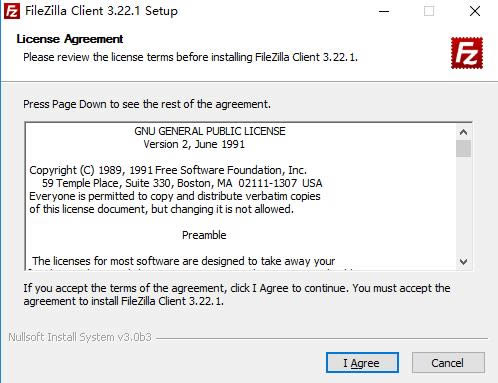
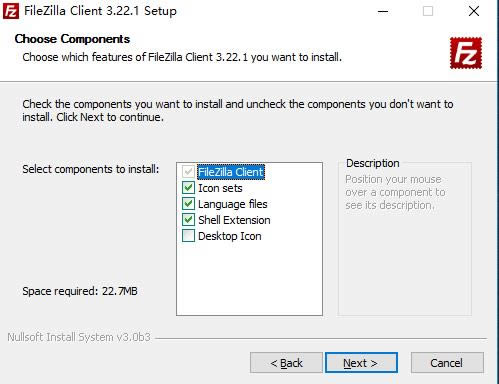
2、點(diǎn)擊同意條款,并選擇需要安裝的FileZilla Server組件。
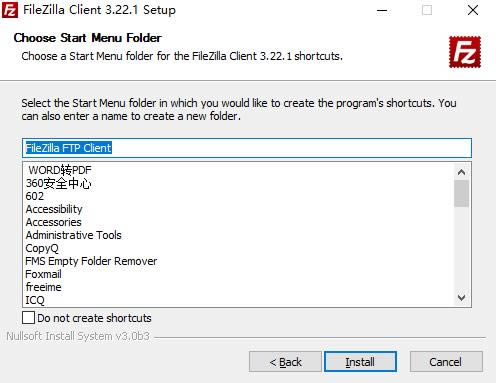 
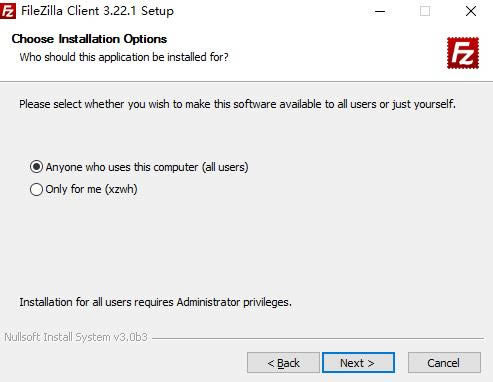
3、根據(jù)個(gè)人情況選擇所有人可以使用還是僅個(gè)人使用。
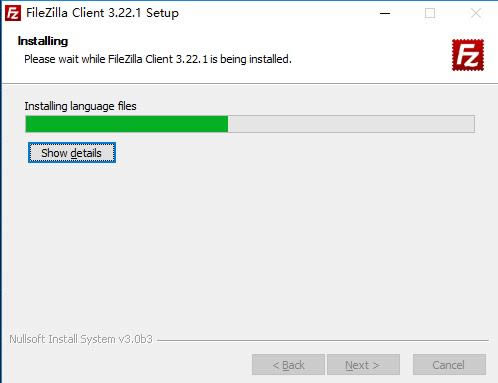
4、等待安裝過程。
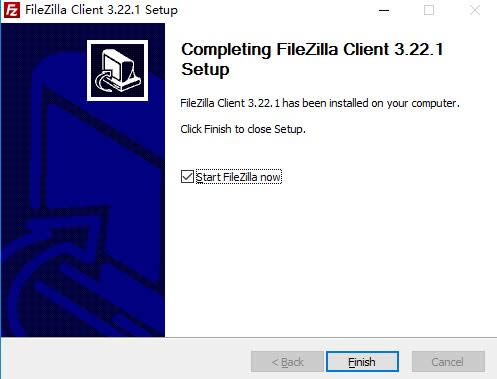
5、安裝結(jié)束,點(diǎn)擊結(jié)束安裝,F(xiàn)ileZilla Server就安裝好啦。
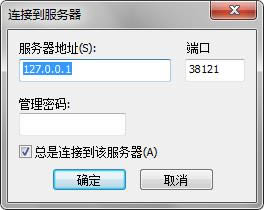
FileZilla Server的配置教程: 1、FileZilla Server完成安裝后,彈出【連接到服務(wù)器】窗體。可以在【管理密碼】輸入框中輸入本服務(wù)器FileZilla Server的密碼,輸入端口號(hào)(端口號(hào)和之前安裝過程中設(shè)置的端口號(hào)一致)。然后勾選【總是連接到該服務(wù)器】,點(diǎn)擊【確定】按鈕。建議選中“總是連接到本服務(wù)器”的選項(xiàng),即表示每次啟動(dòng)管理控制臺(tái),都是管理本機(jī)的FileZilla Server。
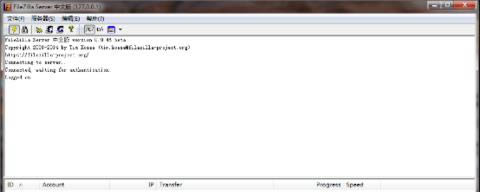
2、啟動(dòng)FileZilla Server的主界面,如果出現(xiàn)平【Logged on】或【Server online】的字樣,表示已經(jīng)順利上線。點(diǎn)擊菜單中的閃電圖標(biāo)切換上線、離線,即可手動(dòng)開啟或關(guān)閉FTP服務(wù)。
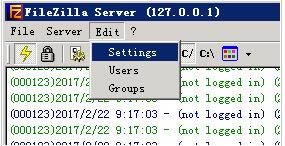
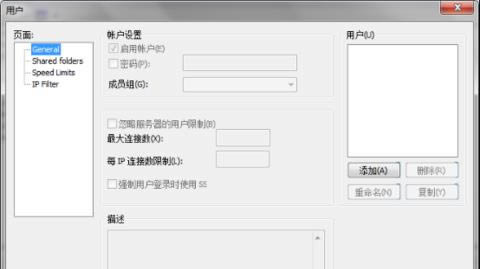
3、依次點(diǎn)擊【編輯】——【用戶】按鈕,彈出【用戶】窗體。
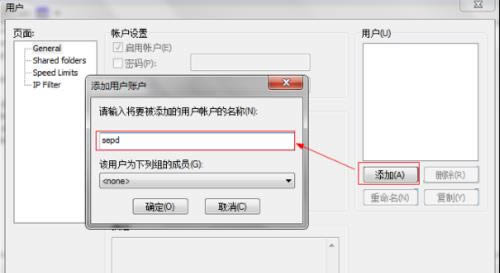
4、首先在【用戶】管理區(qū)域點(diǎn)擊【添加】按鈕,彈出【添加用戶賬戶】窗體,輸入用戶名,點(diǎn)擊【確定】按鈕,為FTP服務(wù)器添加一個(gè)用戶。然后在【賬戶設(shè)置】區(qū)域中可以設(shè)置密碼。
 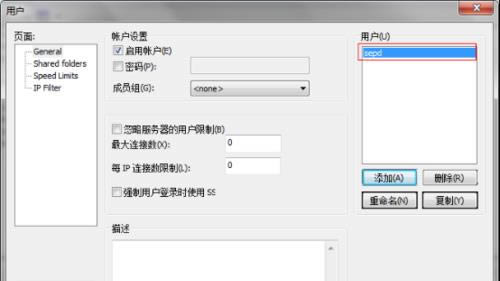 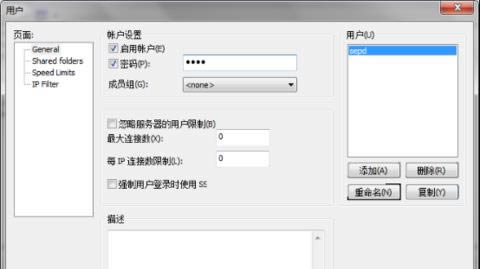
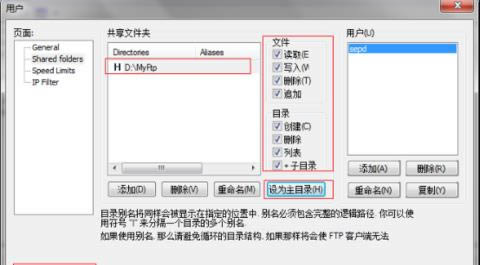
5、在FileZilla Server左側(cè)的【頁面】控件樹中點(diǎn)擊【Shared folders】,在【共享文件夾】區(qū)域中點(diǎn)擊【添加】按鈕,選擇一個(gè)文件夾作為FTP的共享文件夾,然后點(diǎn)擊【設(shè)為主目錄】按鈕,將該目錄設(shè)置為主目錄。最后點(diǎn)擊窗體下方的【確定】按鈕,完成配置。
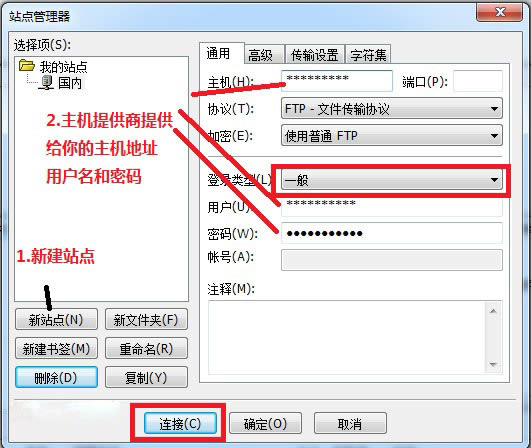
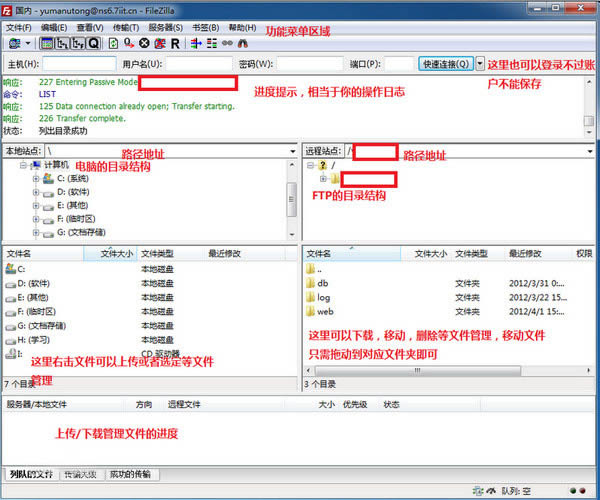
FileZilla Server使用方法 1、先雙擊打開FileZilla Server點(diǎn)擊站點(diǎn)管理-新建站點(diǎn)-把空間提供商或者你自己創(chuàng)建的FTP的主機(jī)名,用戶名,密碼輸入上去,并且點(diǎn)擊連接即可進(jìn)入【默認(rèn)保存密碼下次直接點(diǎn)擊連接即可】; 2、’進(jìn)入后左邊是本地目錄和文件列表,右邊為FTP的目錄文件列表,你把FTP看作自己的U盤一樣管理即可; 3、FTP上,選中文件拖動(dòng)到...的目錄可以把文件移動(dòng)上一層,拖動(dòng)相應(yīng)的文件名為移動(dòng)到相應(yīng)目錄,一般主機(jī)目錄如圖所示,db是給你傳壓縮包和下載壓縮包的,log是日志文件存儲(chǔ)地方,有的主機(jī)不提供日志,web就是你的web空間了,一般路徑為/xx/web/,其中xx代表你的用戶名。
FileZilla Server常見問題 1、安裝Filezilla Server報(bào)錯(cuò) "could not load TLS network. Aborting start of administration interface" 原因:應(yīng)該是服務(wù)器沒裝補(bǔ)丁KB2533623。 解決:去微軟官網(wǎng)下載補(bǔ)丁,根據(jù)自己服務(wù)器型號(hào)選,我選了Update for Windows Server 2008 R2 x64 Edition (KB2533623),補(bǔ)丁裝好以后安裝Server不再報(bào)錯(cuò)。 2、打開Filezilla以后面板里紅字顯示"FTP over TLS is not enabled, users cannot securely" 原因:未啟用TLS模式。 解決:1、打開Settings 2、選FTP over TLS settings,勾選Enable FTP over TLS support,然后點(diǎn)擊中間Generate new certificate...按鈕 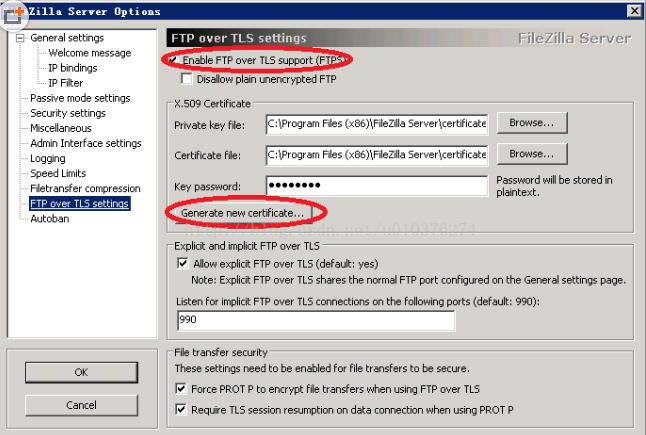 3、空白處都可以隨便填,注意Common name (Server address)那里填127.0.0.1就行了,下面給密鑰和證書選一個(gè)保存的位置,然后點(diǎn)最下方Generate certificate 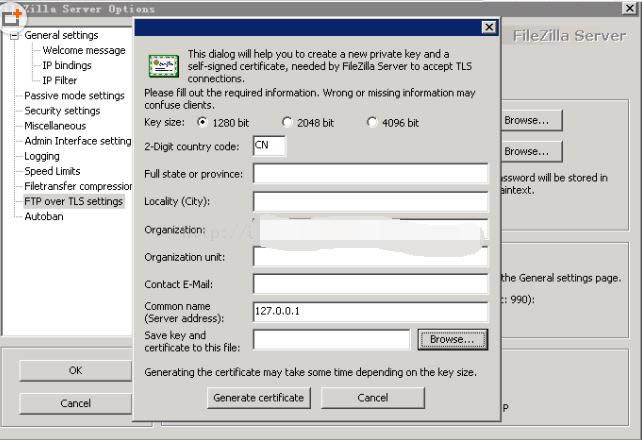 4、然后在Key password填個(gè)密鑰密碼,隨便填一個(gè)用不到的,最后點(diǎn)擊左下OK,再打開Filezilla就不會(huì)有錯(cuò)誤提示啦~~ 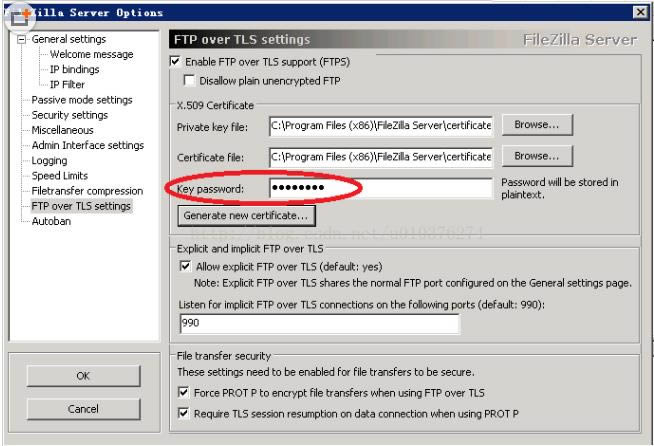
FileZilla Server對(duì)比個(gè)人FTP服務(wù)器: FileZilla Server:FileZilla Server是一個(gè)非常流行的開源的免費(fèi)的FTP客戶端、服務(wù)器端的項(xiàng)目,主要優(yōu)勢(shì)在于高安全、高性能。 個(gè)人FTP服務(wù)器:個(gè)人FTP服務(wù)器是一款極好的個(gè)人FTP服務(wù)器程序,她能讓您輕松建立自己的FTP服務(wù)器。只要你能連上互聯(lián)網(wǎng),獲得獨(dú)立的IP地址,就可以把你的普通PC機(jī)作為一臺(tái)FTP服務(wù)器,向全世界開通屬于自己的零費(fèi)用FTP服務(wù)器。 個(gè)人FTP服務(wù)器下載地址:
FileZilla Server更新日志: 1:全新界面,清爽,簡(jiǎn)單,高效 2:性能越來越好
使用編程語言寫的程序,由于每條指令都對(duì)應(yīng)計(jì)算機(jī)一個(gè)特定的基本動(dòng)作,所以程序占用內(nèi)存少、執(zhí)行效率高。 |
1深度技術(shù)win10正式版ghost(32位)旗艦......
2番茄花園win10 X86 ghost 標(biāo)準(zhǔn)通......
3番茄花園Win10_Ghost Win10 64......
4雨林木風(fēng) GHOST WIN10 X64 快速裝......
5深度技術(shù)GHOST WIN10 X64 尊貴專業(yè)......
6筆記本W(wǎng)in10系統(tǒng) 64位官方正式版2023年......
7筆記本win10正式版ghost(32位)旗艦免......
8雨林木風(fēng)win10(32位)ghost 修正專業(yè)......