


Match up-圖形化編程軟件-Match up下載 v2.05官方正式版
- 軟件大小:查看
- 軟件語言:簡體中文
- 授權方式:免費軟件
- 更新時間:2023-07-11
- 軟件類型:國產軟件
- 推薦星級:
- 運行環境:XP,Win7,Win8,Win10,Win11
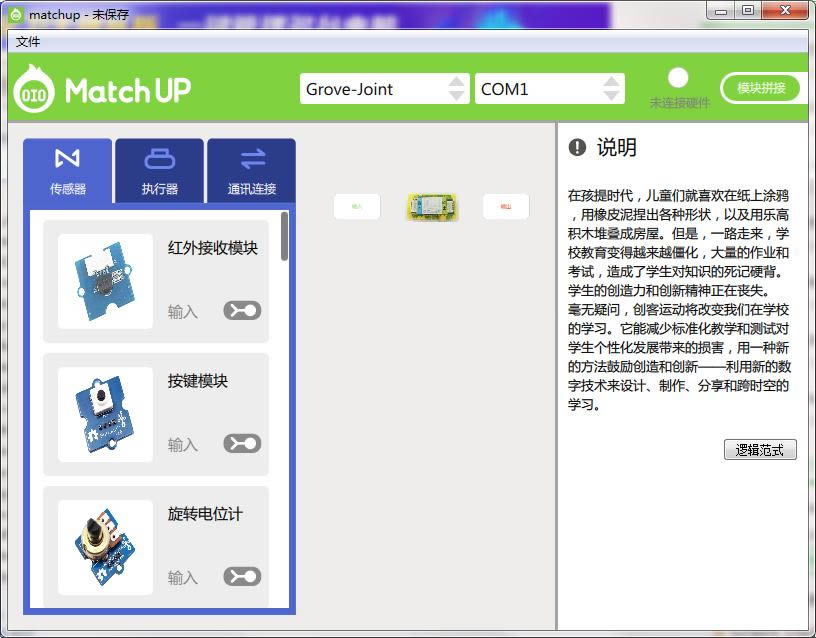
| Match up官方版是一款非常優秀和實用的圖形化編程軟件。Match up官方版專注于訓練學生的邏輯思維,通過“游戲”抓住學生的興趣,讓學生在玩中學到知識。用戶在使用Match up最新版時可以通過拖拉電子模塊進行硬件電路的連接。在邏輯拼接界面,你可以通過拖拉邏輯模塊進行程序的編寫。 Match up軟件介紹 Match up是柴火創客推出的一款為Arduino兼容平臺產品所涉及的圖形化編程軟件,Match up完全獨立于Arduino IDE卻完美兼容各種類型的Arduino主控板,且涵蓋大量的電子模塊應用,可直接轉化生成文本化代碼,無需下載各種庫文件。 Match up軟件特色 在Match up的模塊拼接界面,你可以通過拖拉電子模塊進行硬件電路的連接;在邏輯拼接界面,你可以通過拖拉邏輯模塊進行程序的編寫。這種積木搭建式的拼接方法,讓硬件電路連接變得簡單,讓邏輯程序編寫不再復雜。 Match up專注于訓練學生的邏輯思維,通過“游戲”抓住學生的興趣,讓學生在玩中學到知識。 Match up安裝步驟 1.本站下載Match up最新版軟件包  2.解壓Match up軟件,運行文件 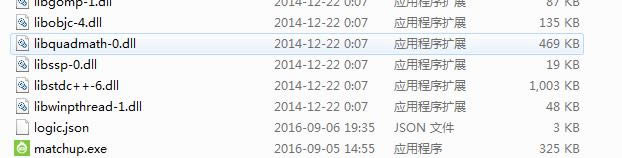 3.雙擊打開,進入Match up軟件界面 4. 此軟件為綠色版,無需安裝即可使用 Match up使用方法 一、Matchup安裝步驟 第一步:在本站下載Match up軟件 第二步:安裝驅動程序 驅動在Matchup安裝文件里面的mainboard_driver文件夾里面 驅動文件夾內包含joint主控驅動文件(CH341SER)、Seeeduino主控驅動文件(seeed_usb_serial)等 連接電腦: 將joint主控或者Seeeduino主控通過USB連接到電腦 打開電腦的“設備管理器”,可以看到: 1、如果主控板是Grove joint(橙色的小盒子,2個接口) 注意:joint主控需要按一下上電開關。未正確上電時,主控左下角的綠燈會快速的閃爍;正確上電時,主控板上左下角的綠燈常亮,右下角的紅色LED燈閃爍。 點擊該端口右鍵,點擊“更新驅動程序”選擇正確的驅動文件夾 點擊“瀏覽計算機以查找驅動程序軟件”;點擊“瀏覽(R)...” 選擇正確的驅動文件,點擊下一步 安裝成功后,該端口前面的黃色感嘆號將消失,并且會在“設備管理器”的“端口”處顯示該端口及端口號。 2、如果主控板是Seeeduino(紅色的板子) 與joint主控的驅動安裝一致,點擊端口右鍵,更新驅動文件,選擇正確的驅動文件即可。 二、Matchup的使用方法 第一步:電子模塊的拖拉 以joint主控說明 在“模塊拼接”界面,將“傳感器”欄的電子模塊拖拉進“輸入模塊”,將“執行器”欄下的電子模塊拖拉進“輸出模塊”。例如,使用joint主控、“按鍵模塊”和“紅色LED燈珠”。 第二步:邏輯模塊的拖拉 在“邏輯拼接”界面,將電子模塊通過左邊的“邏輯模塊”中找到合適的邏輯語句拼接起來。如下圖,想要實現的功能是:當檢測到按鍵開關被按下,則點亮紅色LED燈珠;若按鍵開關未被按下,則不點亮紅色LED燈珠。 第三步:程序的編譯燒錄 點擊“編譯燒錄”,等待,當下面的進度條快要結束時,joint主控板上會有紅色燈閃爍,閃爍結束,軟件界面上會顯示“編譯燒錄成功”。 三、Matchup問題檢查步驟 若“編譯燒錄”失敗,需要先排查是否正確連接串口,是否正確連接上硬件,在使用joint主控時,是否有上電。其次判斷是否是其他問題。 若在安裝驅動時出現問題,可以嘗試關閉電腦的安全衛士軟件重新安裝。 具體的步驟如下: 第一步:Matchup主頁面上的com口是否選擇正確? 1、連接上主控 注意:使用joint主控時,需要按一下按鍵,才會上電,此時主控板上會有紅色LED燈閃爍。 2、打開設備管理器 單擊“我的電腦”/“計算機”鼠標右鍵,點擊端口 查看串口號是否與軟件上的串口號一致 第二步:驅動是否成功安裝? 1、打開電腦的“設備管理器” 2、查看驅動是否安裝成功 若驅動未安裝成功,電腦識別不了該端口設備,將會給該端口設備標記一個黃色的感嘆號。 3、安裝驅動 安裝步驟可參照“Matchup安裝及使用方法”。 第三步:USB線是否有問題? 檢查硬件電路的連接是否有問題,比如,接口松動。更換USB線,或者更換USB接口。 第四步:MatchUp的安裝路徑 把Matchup軟件安裝包放到桌面后再打開試試; 第五步:排除殺毒軟件的影響 把電腦的殺毒軟件(例如:360、電腦管家等)關閉后再打開試試; 第六步:主板上的電源電壓是否一致 檢查BaseShield板子上的電源撥動開關跟Seeeduino板子上的電壓撥動開關是否一致,一般都撥動到5v; 第七步:更換主控 更換另一個主控(最好是已經確認沒問題的主控)試下。 其他問題 1.若打開軟件,顯示不正常,例如顯示白屏(或者無任何顯示)。可能是顯卡太舊,更換電腦試試; 2.若燒錄失敗,且已經排除了上列問題。用鼠標在軟件界面下方緩慢移動,當鼠標箭頭變成如下圖所示樣子 拉起狀態信息界面,如果錯誤信息解決方法是: 打開壓縮文件“patch-matchup” 將該目錄下的三個文件覆蓋掉matchUp軟件安裝目錄下的文件夾“scripts”里的文件(例如路徑:C:UsersAdministratorDesktopmatchup2.02toolsarduino-matchupscripts)。 3、如果出現下面問題,重新“刷新”一下頁面即可;通過點擊右上角切換開關,切換一次即可,比如先點擊切換到模塊拼接,然后繼續點擊切換到邏輯拼接; Match up更新日志 1.將bug掃地出門進行到底 2.有史以來最穩定版本 使用編程語言寫的程序,由于每條指令都對應計算機一個特定的基本動作,所以程序占用內存少、執行效率高。 |