【Github下載】Github中文版 v3.3.4.0 綠色免費版

- 軟件大小:查看
- 軟件語言:簡體中文
- 授權方式:免費軟件
- 更新時間:2024-12-07
- 軟件類型:國產軟件
- 推薦星級:
- 運行環境:XP,Win7,Win8,Win10,Win11
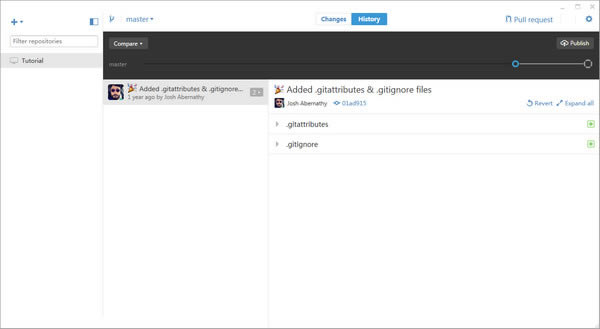
Github軟件介紹本站提供Github下載,Github是專為廣大開發者們準備的一個面向開源及私有軟件項目的托管平臺,僅僅支持git作為唯一的版本庫格式進行托管,另外還包含訂閱、討論組、文本渲染等等特色功能,是廣大用戶管理管理軟件開發以及發現已有代碼的首選。 Github中文版是一款非常強大的資源管理工具,軟件管理的是用戶們開發的軟件版本的代碼版本,這對很多的程序猿們提供非常好的儲存場所,并且用戶們可以在其上進行各種軟件代碼和程序本身的下載,這又成了一個分享的平臺,所以軟件的功能性也很豐富,是值得使用的一款好產品。
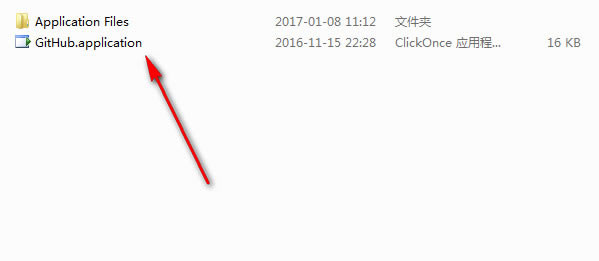
Github功能介紹git代碼倉庫托管、Web管理界面、訂閱、討論組、文本渲染、在線文件編輯器、協作圖譜(報表)、代碼片段分享(Gist)等功能 Github軟件特點作為開源代碼庫以及版本控制系統,Github擁有超過900萬開發者用戶。隨著越來越多的應用程序轉移到了云上,Github已經成為了管理軟件開發以及發現已有代碼的首選方法。 Github可以托管各種git庫,并提供一個web界面,但與其它像 SourceForge或Google Code這樣的服務不同,Github的獨特賣點在于從另外一個項目進行分支的簡易性。為一個項目貢獻代碼非常簡單:首先點擊項目站點的“fork”的按鈕,然后將代碼檢出并將修改加入到剛才分出的代碼庫中,最后通過內建的“pull request”機制向項目負責人申請代碼合并。已經有人將Github稱為代碼玩家的MySpace。 Github項目本身自然而然的也在Github上進行托管,只不過在一個私有的,公共視圖不可見的庫中。開源項目可以免費托管,但私有庫則并不如此。Chris Wanstrath,Github的開發者之一,肯定了通過付費的私有庫來在財務上支持免費庫的托管這一計劃。 Github針對Windows系統Github 使用 git 分布式版本控制系統,而 git 最初是 LinusTorvalds 為幫助Linux開發而創造的,它針對的是 Linux 平臺,因此 git 和Windows 從來不是最好的朋友,因為它一點也不像 Windows。Github 發布了Github for Windows,為 Windows 平臺開發者提供了一個易于使用的 Git 圖形客戶端。 Github for Windows 是一個 Metro 風格應用程序,集成了自包含版本的 Git,bash 命令行 shell,PowerShell 的 posh-git 擴展。Github 為 Windows 用戶提供了一個基本的圖形前端去處理大部分常用版本控制任務,可以創建版本庫,向本地版本庫遞交補丁,在本地和遠程版本庫之間同步。微軟也通過CodePlex向開發者提供 git 版本控制系統,而 Github 創造了一個更具有吸引力的 Windows 版本。 Github綠色免費版安裝方法下載解壓解壓后,找到Github.application,運行安裝。
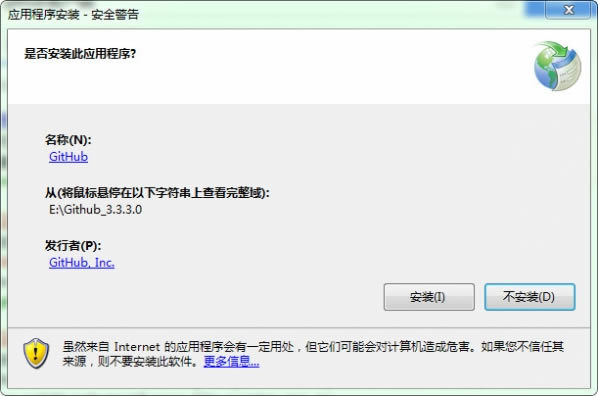
點擊安裝,等待安裝完成。
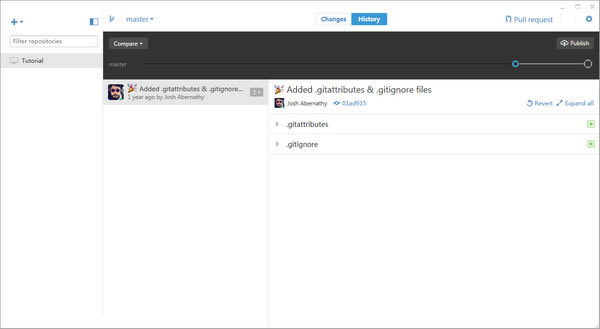
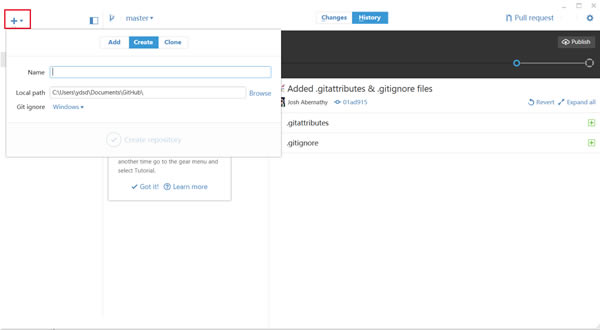
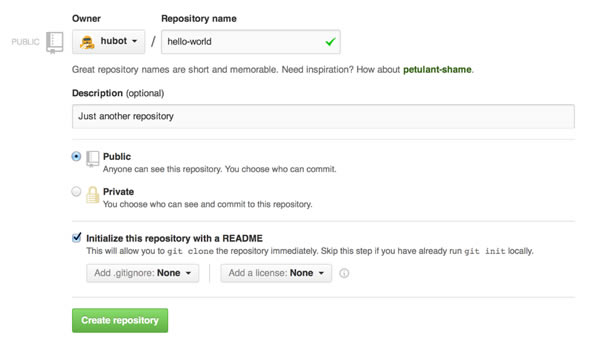
現在就可以使用了。 Github中文版使用說明如何創建一個新的倉庫? 在頁面的最右上角,你的頭像的左邊,點擊“+”,在彈出的下拉選項中選擇“New repository”。
在倉庫名稱輸入框中輸入你的倉庫名稱:“hello-world”。 寫一個簡短的描述。 勾選“Initialize this repository with a README”。
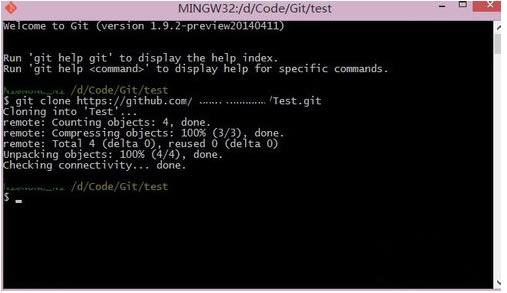
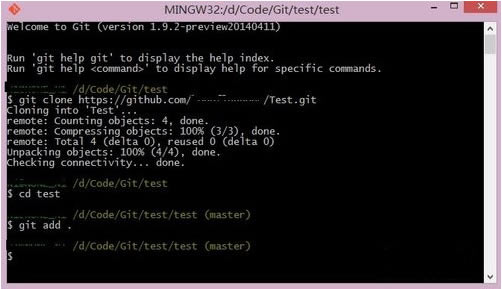
點擊“Create repository”按鈕,完成創建。 Github中文版使用技巧首先你要在本地計算機中安裝一個git客戶端。 你可以直接使用Github客戶端,也可以用其他。 因本人使用的是msysgit,所以這里以msysgit作為介紹(msysgit同樣也是目前最為廣泛及實用的工具之一)。 打開 msysgit.Github.io 下載并安裝最新版本的msysgit 安裝完成后,進入到要托管的項目根目錄, 右鍵啟動Git Bash命令行 如下圖所示
輸入git clone 接著將先前記錄下來的地址復制到后面,回車
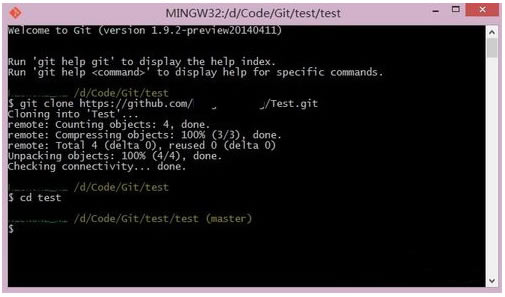
將下載下來的項目文件夾的所有文件及文件夾,包括.git文件夾在內,全部拷貝到你的托管項目的根目錄(或者將你的托管項目拷貝到該目錄) cd test 進入到該托管項目的根目錄。
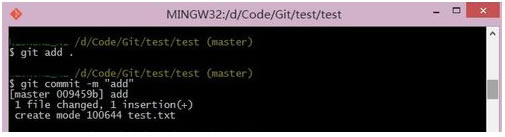
輸入 git add . 將改動的地方添加到版本管理器
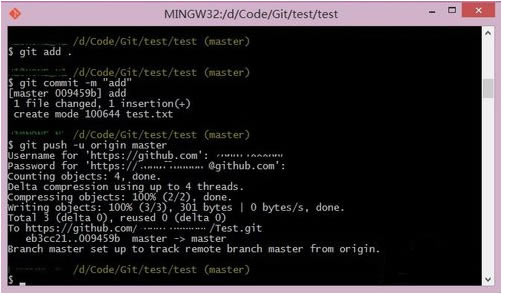
輸入 git commit -m "changes log" 提交到本地的版本控制庫里, 引號里面是你對本次提交的說明信息。
最后輸入 git push -u origin master 將你本地的倉庫提交到你的Github賬號里, 此時會要求你輸入你的Github的賬號和密碼。
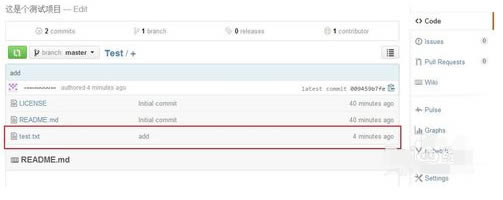
回到你的Github.com中的項目頁。 里面的文件是不是已經發生改變了? 至此, Github項目已經成功更新。 更多的Github的操作,你可以自己慢慢的體會。但有了這第一步認識,我相信你以后的摸索會更加容易得多。
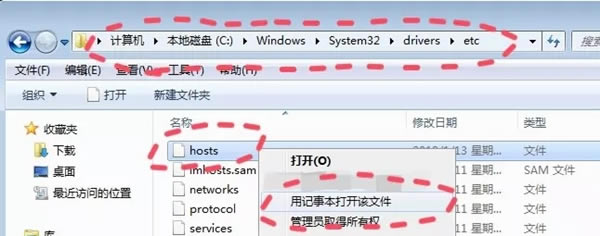
常見問題解決Github下載速度緩慢的問題 第一步,打開本機上的Hosts文件 首先,什么是Hosts文件? 在互聯網協議中,host表示能夠同其他機器互相訪問的本地計算機。一臺本地機有唯一標志代碼,同網絡掩碼一起組成IP地址,如果通過點到點協議通過ISP訪問互聯網,那么在連接期間將會擁有唯一的IP地址,這段時間內,你的主機就是一個host。 在這種情況下,host表示一個網絡節點。host是根據TCP/IP for Windows 的標準來工作的,它的作用是包含IP地址和Host name(主機名)的映射關系,是一個映射IP地址和Host name(主機名)的規定,規定要求每段只能包括一個映射關系,IP地址要放在每段的最前面,空格后再寫上映射的Host name主機名。 對于這段的映射說明用“#”分割后用文字說明。 ~Windows Hosts文件的路徑是:C:\Windows\System32\drivers\etc 由于文件沒有后綴名,可以利用鼠標右鍵點擊,選擇用記事本打開,如下圖。
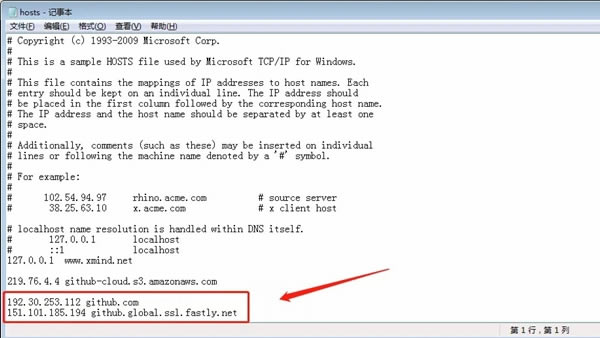
第二步,追加域名的IP地址 我們可以利用https://www.ipaddress.com/ 來獲得以下兩個Github域名的IP地址: (1) Github.com (2) Github.global.ssl.fastly.net 打開網頁后,利用輸入框內分別查詢兩個域名: 先試一下Github.com: 在標注的IP地址中,任選一個記錄下來。 再來是Github.global.ssl.fastly.net: 將以上兩段IP寫入Hosts文件中:
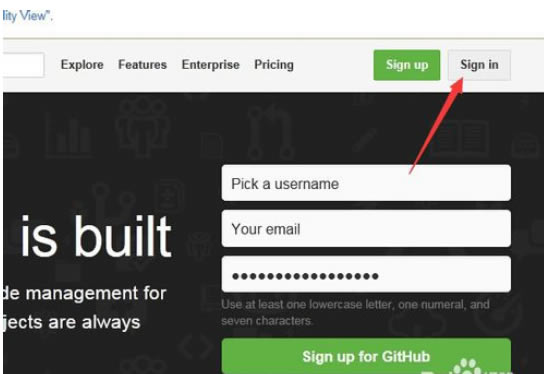
保存。 第三步,刷新 DNS 緩存 在終端或CMD中,執行以下命令: ipconfig /flushdns 收工。 Github怎么刪除倉庫? 1、首先,需要進入Github的官方的網站中,進入到網站中之后,點擊sign in。
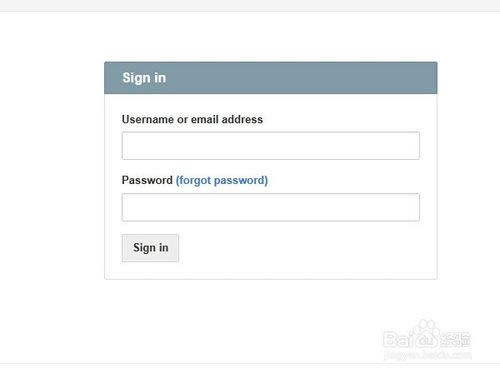
2、彈出一個為登錄的框,需要進行登錄賬號和密碼,點擊sigin in
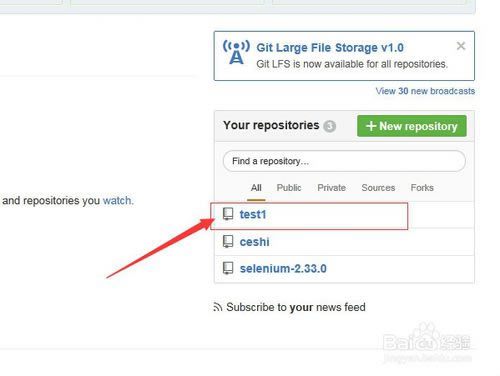
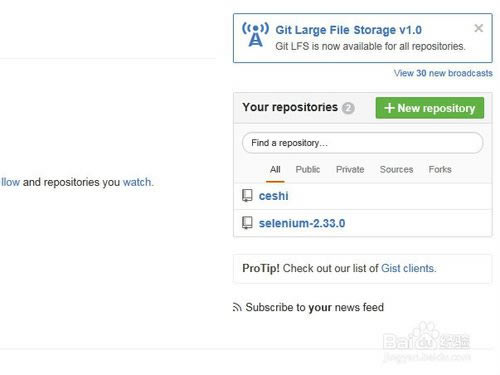
3、可以查看到列表的倉庫中,相關的代碼文件倉庫,選中一個為昵稱test1.
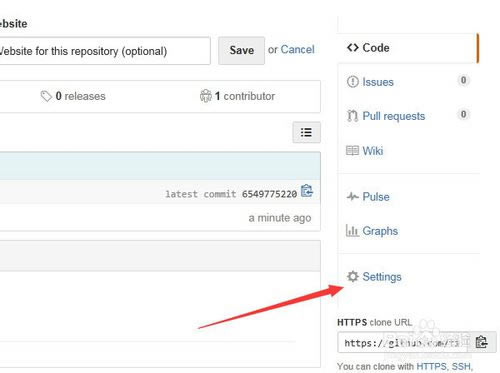
4、如果代碼倉庫已經不需要了,就需要刪除代碼的整個倉庫,所以進行選擇左側的菜單中setting。
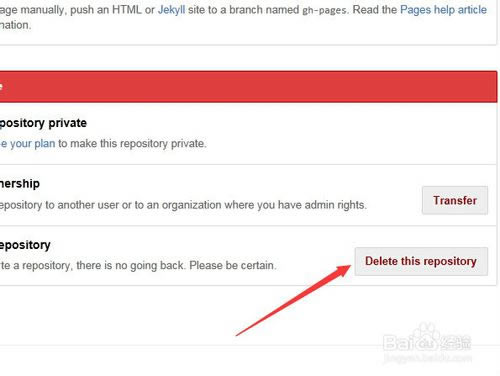
5、進入到setting的選項中之后,進行滑動到最低可以看到repository中,可以進行點擊“delete this repository”。
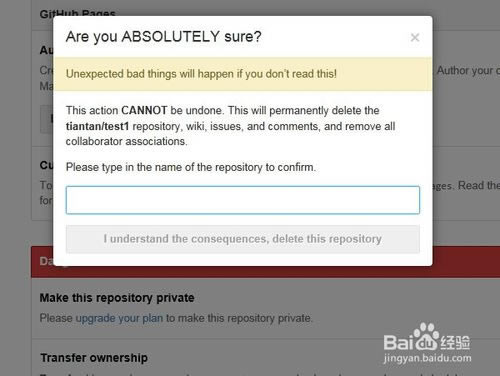
6、刪除之前,需要再次確認是否要進行刪除,并需要填入的要刪除的倉庫的昵稱,然后點擊“I understand the consequence,delete this repository”,點擊之后刪除了代碼倉庫。
7、這樣剛才中列表中進行刪除,這樣就別人查看上傳的倉庫的代碼信息。
以上就是Github 怎么刪除倉庫的圖文教程,希望對有需要或者感興趣的朋友有所幫助。 更新日志1.將bug掃地出門進行到底 2.有史以來最穩定版本 |