【Anaconda下載】Anaconda3清華鏡像下載 v5.3.1 最新版
- 軟件大小:查看
- 軟件語言:簡體中文
- 授權方式:免費軟件
- 更新時間:2024-12-01
- 軟件類型:國產軟件
- 推薦星級:
- 運行環境:XP,Win7,Win8,Win10,Win11
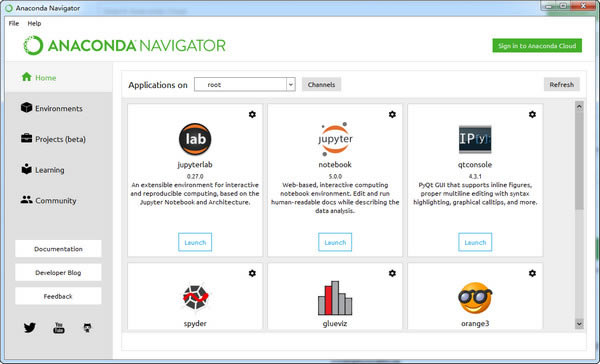
軟件介紹Anaconda是一個非常好用的python管理軟件,它集成了conda和python等大量科學計算分析的包,可以幫助用戶快速實現項目環境的配置。用戶在使用過程中,還可以根據實際需要安裝部分包,從而實現同時管理多個項目,并且還能節省存儲空間,有需要的用戶敬請下載。
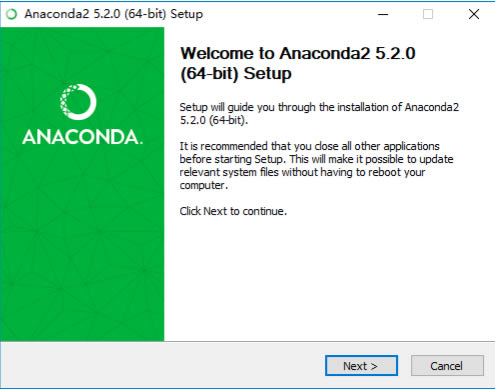
特色功能1、省時省心 Anaconda通過管理工具包、開發環境、Python版本,大大簡化了你的工作流程。不僅可以方便地安裝、更新、卸載工具包,而且安裝時能自動安裝相應的依賴包,同時還能使用不同的虛擬環境隔離不同要求的項目。 2、分析利器 在 Anaconda 官網中是這么宣傳自己的:適用于企業級大數據分析的Python工具。其包含了720多個數據科學相關的開源包,在數據可視化、機器學習、深度學習等多方面都有涉及。不僅可以做數據分析,甚至可以用在大數據和人工智能領域。 安裝教程雙擊下載好的 Anaconda.exe文件,出現如下界面,點擊 Next 即可。
點擊Next
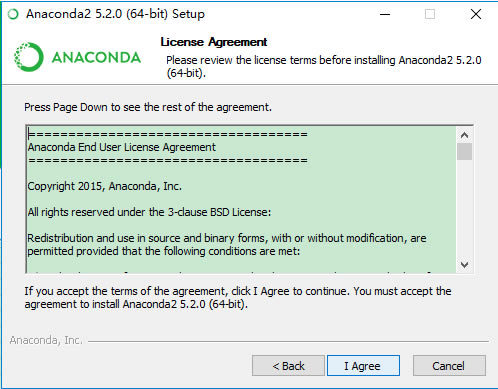
點擊 I Agree (我同意),不同意,當然就沒辦法繼續安裝啦。
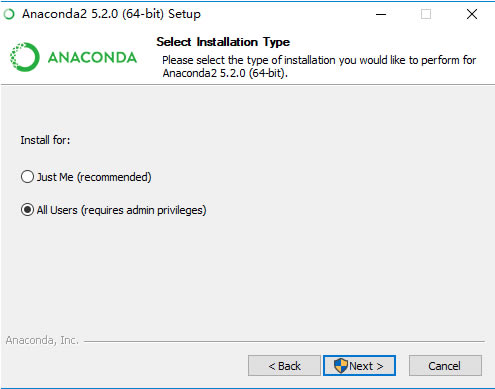
Install for:Just me還是All Users,假如你的電腦有好幾個 Users ,才需要考慮這個問題.其實我們電腦一般就一個 User,就我們一個人使用,如果你的電腦有多個用戶,選擇All Users,繼續點擊 Next 。
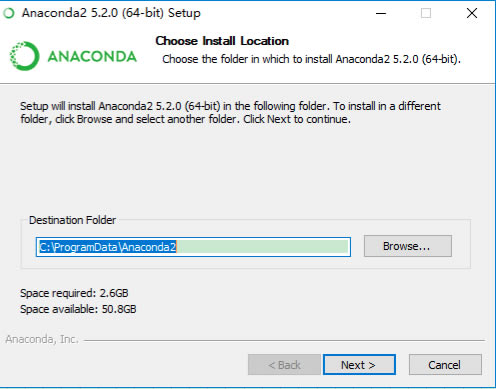
Destination Folder 是“目標文件夾”的意思,可以選擇安裝到什么地方。默認是安裝到 C:\ProgramData\Anaconda2文件夾下。你也可以選擇 Browse... ,選擇想要安裝的文件夾。 這里提一下,Anaconda 很強大,占用空間也不小啊,2.6GB,差不多是一部高清電影的體積了。不過,為了學習,這點硬盤空間算什么呢。 繼續點擊 Next> 。
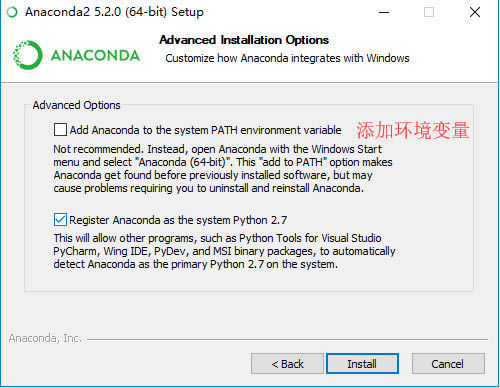
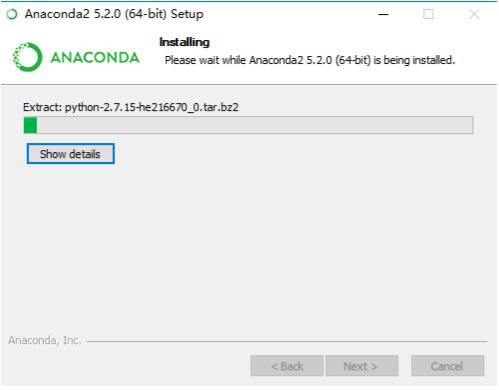
這里來到 Advanced Options 了,所謂的“高級選項”。如果你英文好,有一定背景知識的話,肯定明白這界面上的意思。兩個默認就好,第一個是加入環境變量,第二個是默認使用 Python 2.7,點擊“Install”,終于開始安裝額。 安裝時間根據你的電腦配置而異,電腦配置高,硬盤是固態硬盤,速度就更快。安裝過程其實就是把 Anaconda.exe文件里壓縮的各種 dll 啊,py 文件啊,全部寫到安裝目標文件夾里。
過程還是很漫長的,畢竟 2.6GB 的無數個小文件啊,請耐心等待。
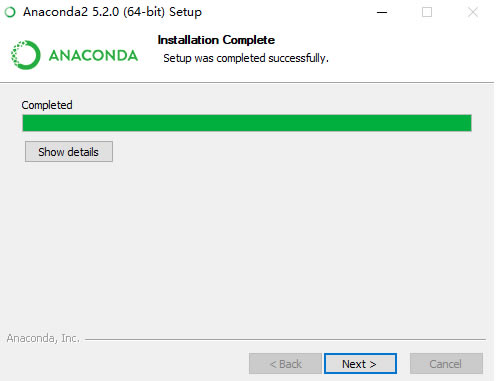
經過漫長的等待,終于安裝完成 Installation Complete (安裝完成)了,點擊最后一個 Next>。
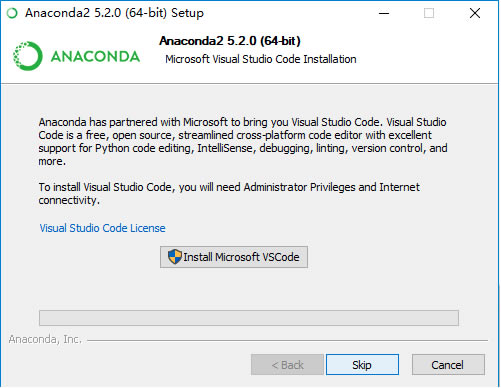
點擊Install Microsoft VSCode
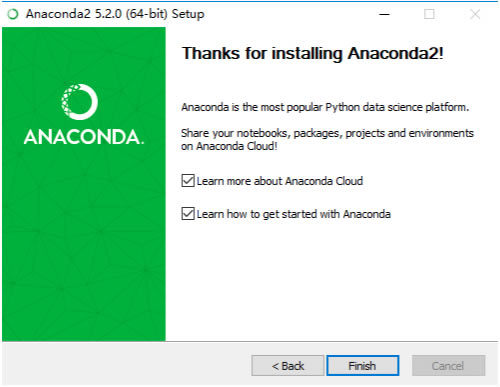
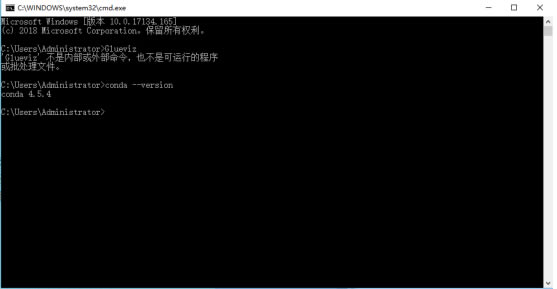
點擊 Finish,那兩個 √ 可以取消。 使用教程配置環境變量 如果是windows的話需要去 控制面板\系統和安全\系統\高級系統設置\環境變量\用戶變量\PATH 中添加 anaconda的安裝目錄的Scripts文件夾,比如我的路徑是C:\ProgramData\Anaconda2\Scripts,看個人安裝路徑不同需要自己調整。 之后就可以打開命令行(最好用管理員模式打開) 輸入 conda --version
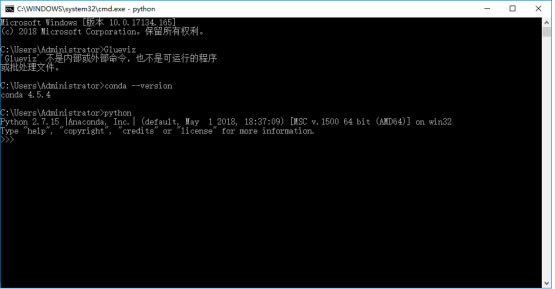
如果輸出conda 4.5.4之類的就說明環境變量設置成功了。 為了避免可能發生的錯誤,我們在命令行輸入conda upgrade --all 先把所有工具包進行升級 管理虛擬環境 接下來我們就可以用anaconda來創建我們一個個獨立的python環境了。接下來的例子都是在命令行操作的,請打開你的命令行吧。 activate activate 能將我們引入anaconda設定的虛擬環境中,如果你后面什么參數都不加那么會進入anaconda自帶的base環境, 你可以輸入python試試,這樣會進入base環境的python解釋器,如果你把原來環境中的python環境去除掉會更能體會到,這個時候在命令行中使用的已經不是你原來的python而是base環境下的python.而命令行前面也會多一個(base) 說明當前我們處于的是base環境下。
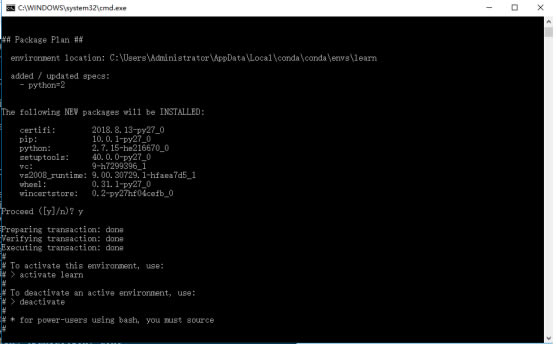
創建自己的虛擬環境 我們當然不滿足一個base環境,我們應該為自己的程序安裝單獨的虛擬環境。 創建一個名稱為python34的虛擬環境并指定python版本為3.4(這里conda會自動找最新的版本下載) conda create -n python34 python=3.4 或者conda create --name python34 python=3.4
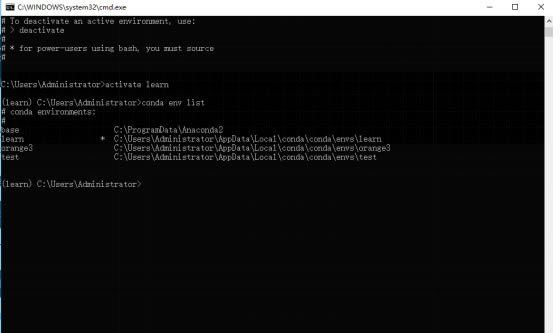
于是我們就有了一個learn的虛擬環境,接下來我們切換到這個環境,一樣還是用activae命令 后面加上要切換的環境名稱 切換環境 activate learn 如果忘記了名稱我們可以先用 conda env list
去查看所有的環境 現在的learn環境除了python自帶的一些官方包之外是沒有其他包的,一個比較干凈的環境我們可以試試 先輸入python打開python解釋器然后輸入 >>> import requests 會報錯找不到requests包,很正常.接下來我們就要演示如何去安裝requests包 exit() 退出python解釋器 卸載環境
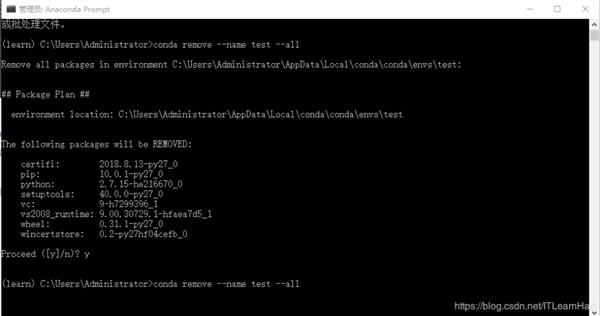
conda remove --name test --all 安裝第三方包 輸入 conda install requests 或者 pip install requests 來安裝requests包. 安裝完成之后我們再輸入python進入解釋器并import requests包,這次一定就是成功的了. 卸載第三方包 那么怎么卸載一個包呢 conda remove requests 或者 pip uninstall requests 就行啦. 查看環境包信息 要查看當前環境中所有安裝了的包可以用 conda list 導入導出環境 如果想要導出當前環境的包信息可以用 conda env export > environment.yaml 將包信息存入yaml文件中. 當需要重新創建一個相同的虛擬環境時可以用 conda env create -f environment.yaml 其實命令很簡單對不對,我把一些常用的在下面給出來,相信自己多打兩次就能記住 activate // 切換到base環境 activate learn // 切換到learn環境 conda create -n learn python=3 // 創建一個名為learn的環境并指定python版本為3(的最新版本) conda env list // 列出conda管理的所有環境 conda list // 列出當前環境的所有包 conda install requests 安裝requests包 conda remove requests 卸載requets包 conda remove -n learn --all // 刪除learn環境及下屬所有包 conda update requests 更新requests包 conda env export > environment.yaml // 導出當前環境的包信息 conda env create -f environment.yaml // 用配置文件創建新的虛擬環境 |