

推薦系統(tǒng)下載分類(lèi): 最新Windows10系統(tǒng)下載 最新Windows7系統(tǒng)下載 xp系統(tǒng)下載 電腦公司W(wǎng)indows7 64位裝機(jī)萬(wàn)能版下載

【VisualStudioCode下載】Visual Studio Code綠色版 64&86位 v1.33.0 中文便攜版

- 軟件大小:查看
- 軟件語(yǔ)言:簡(jiǎn)體中文
- 授權(quán)方式:免費(fèi)軟件
- 更新時(shí)間:2024-12-01
- 軟件類(lèi)型:國(guó)產(chǎn)軟件
- 推薦星級(jí):
- 運(yùn)行環(huán)境:XP,Win7,Win8,Win10,Win11
軟件介紹Visual Studio Code中文版是一款由微軟公司推出的代碼編輯工具,微軟的Visual Studio Online算是Visual Studio Code中文版的前身,現(xiàn)在微軟結(jié)合Github的Electron,推出了電腦端的Visual Studio Code中文版,這樣的改動(dòng)很大程度上提高了用戶們的辦公效率。 Visual Studio Code中文版擁有非常人性化的自動(dòng)化部分,在編寫(xiě)過(guò)程匯總,軟件會(huì)盡可能的提示用戶可能要輸入的內(nèi)容,這樣用戶在編寫(xiě)過(guò)程中會(huì)節(jié)省很多時(shí)間。Visual Studio Code中文版加入了序號(hào)調(diào)節(jié)、Git指令和很多的工程化終端,其意義就是幫助在編程過(guò)程中有更好的修改能力,快來(lái)下載Visual Studio Code中文版試試吧!
軟件特點(diǎn)1、任何語(yǔ)言、任何操作系統(tǒng) 可以在 Mac OS X、Linux 和 Windows 上使用,支持超過(guò) 30 種編程語(yǔ)言 2、針對(duì)新式 Web 進(jìn)行了優(yōu)化 ASP.NET 5 和 Node.js 應(yīng)用程序的集成調(diào)試 3、以代碼為中心的高效工作 智能代碼編寫(xiě)和理解 4、精簡(jiǎn)且功能強(qiáng)大 以鍵盤(pán)為中心的一流編輯器,極其輕便且可自定義 Visual Studio Code綠色版安裝教程雙擊打開(kāi)安裝包,點(diǎn)擊“下一步”
勾選“我接受協(xié)議”,點(diǎn)擊“下一步”
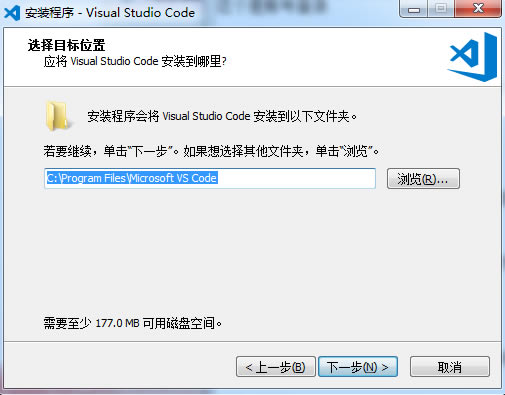
選擇目標(biāo)位置,點(diǎn)擊“下一步”
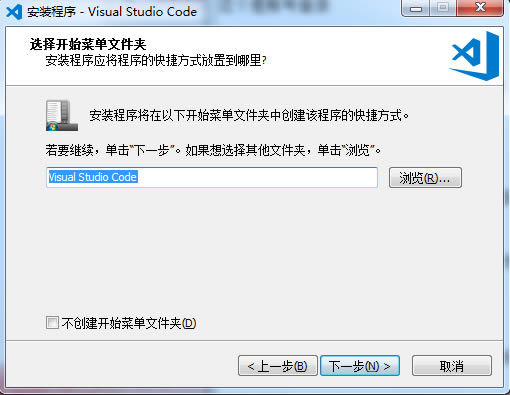
選擇開(kāi)始菜單文件夾,點(diǎn)擊“下一步”
選擇其他任務(wù),點(diǎn)擊“下一步”
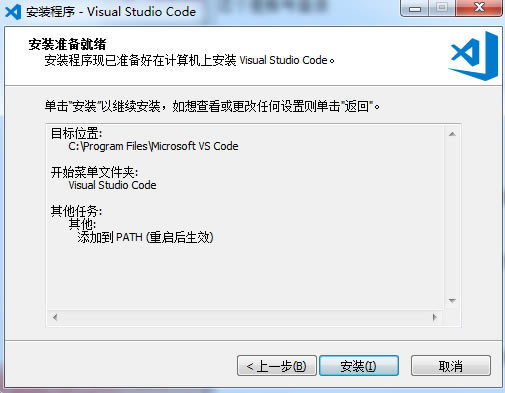
點(diǎn)擊“安裝”,等待安裝完成即可
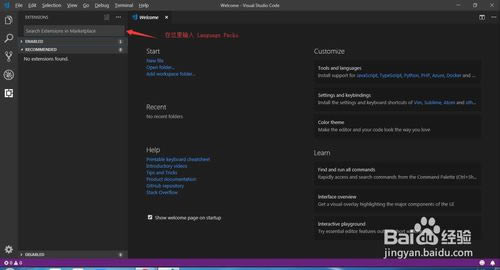
Visual Studio Code綠色版使用說(shuō)明一、Visual Studio Code綠色版怎么設(shè)置為簡(jiǎn)體中文? 安裝完Visual Studio Code后,打開(kāi)Visual Studio Code。
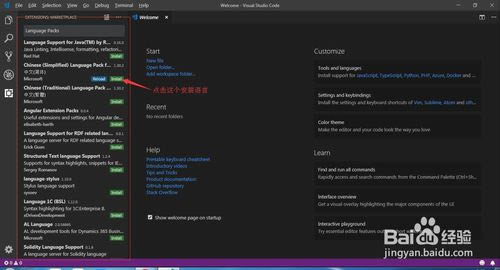
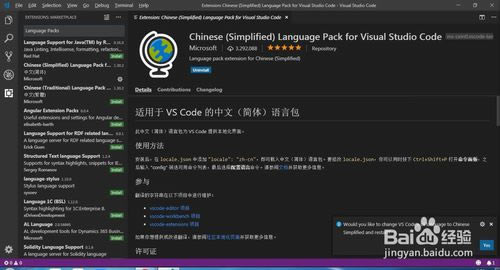
按住Ctrl + Shift + X,在左側(cè)“擴(kuò)展”視圖文本框中輸入“Language Packs”,點(diǎn)擊你所需要的語(yǔ)言,這里我們安裝的是中文簡(jiǎn)體。
安裝完畢后,重啟Visual Studio Code
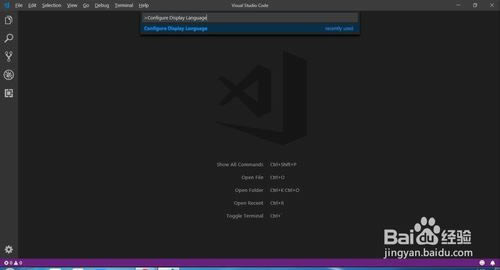
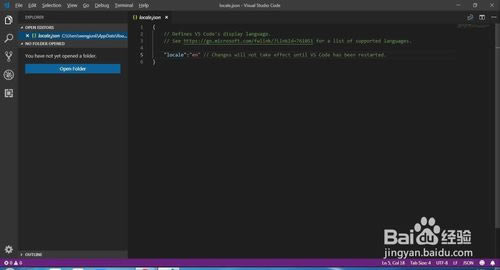
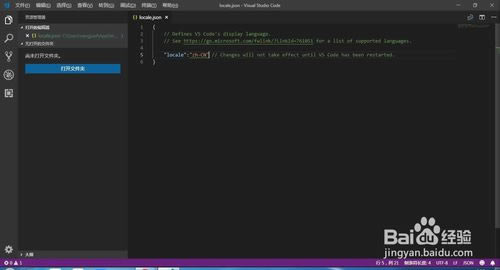
重啟完畢后,安裝按Ctrl + Shift + P打開(kāi)命令調(diào)色板,然后開(kāi)始鍵入“display”以過(guò)濾并顯示Configure Display Language命令。選中命令后按Enter鍵,將locale.json創(chuàng)建一個(gè)文件,其默認(rèn)值設(shè)置為您的操作系統(tǒng)語(yǔ)言。
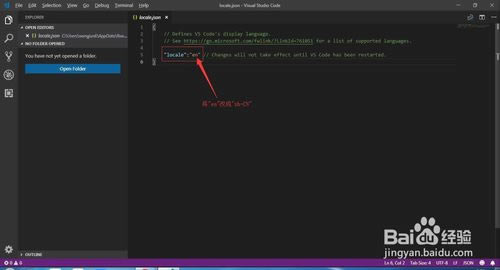
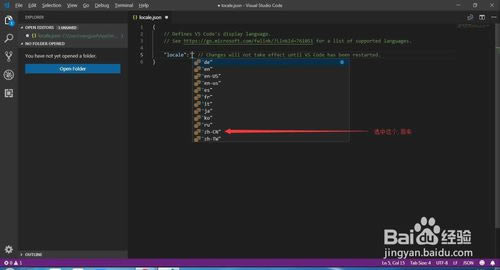
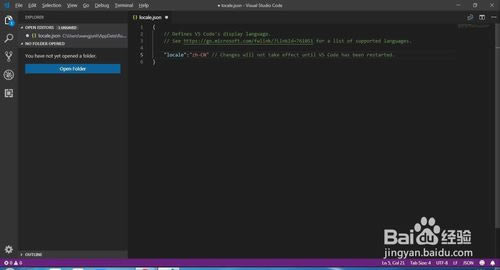
打開(kāi)locale.json后,輸入需要的默認(rèn)語(yǔ)言。然后,保存重啟Visual Studio Code
看看是不是修改成功了
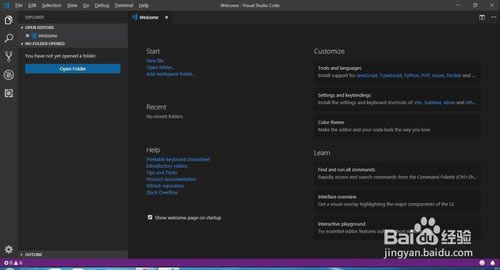
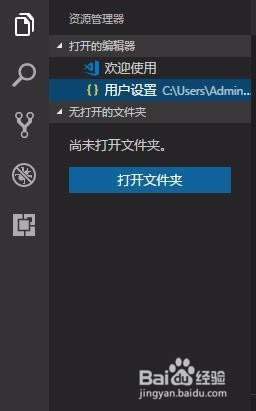
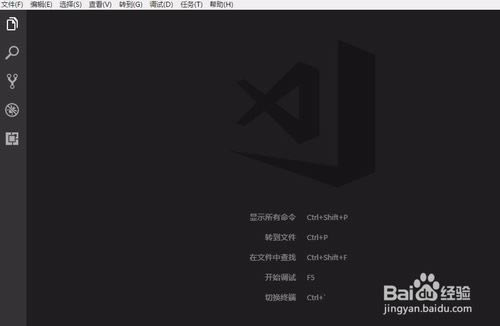
二、Visual Studio Code綠色版怎么進(jìn)行自定義設(shè)置? 啟動(dòng)vscode,就可以看到如下圖界面,主題顏色是黑色背景,比較時(shí)尚的。我們點(diǎn)擊左側(cè)文件夾圖標(biāo),就可以看到打開(kāi)文件夾的側(cè)邊欄出現(xiàn)了。
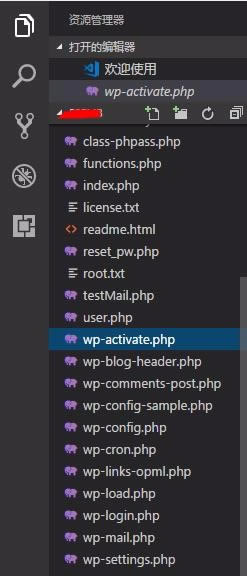
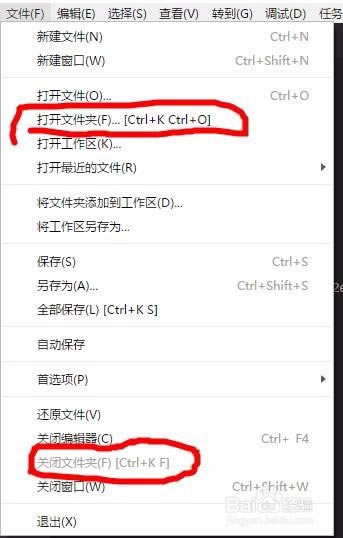
我們點(diǎn)擊打開(kāi)文件夾,然后選擇我們的代碼工程所在的文件夾,如下圖,vscode就會(huì)將該文件夾中的文件全部羅列出來(lái)的了。
回到歡迎界面,我們還可以看到有些常用的快捷鍵,像常用的打開(kāi)文件夾,新建文件等等都有說(shuō)明的,其他快捷鍵我們也可以自己設(shè)置的。
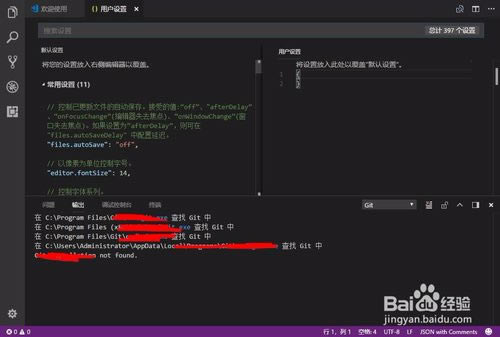
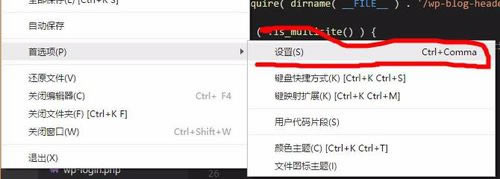
如果我們要自定義配置vscode,那么就要在文件下拉菜單的首選項(xiàng),設(shè)置菜單下進(jìn)行,如下圖。
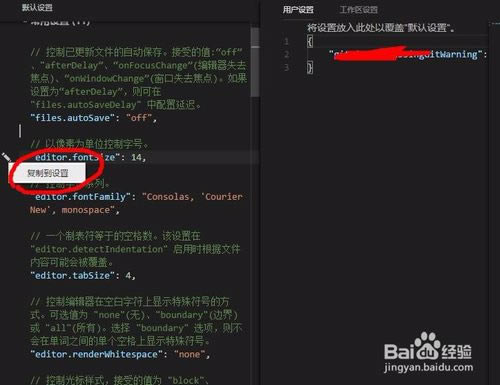
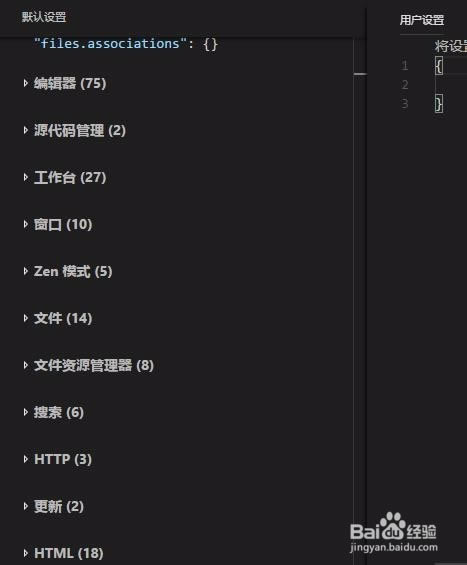
進(jìn)入設(shè)置界面,這里的配置界面和別的IDE不一樣,這里是我們要配置的時(shí)候,復(fù)制到自定義配置的文件中,修改相應(yīng)的選項(xiàng)即可。
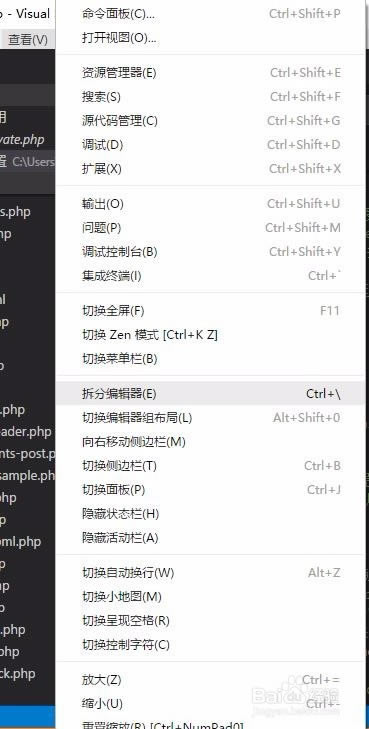
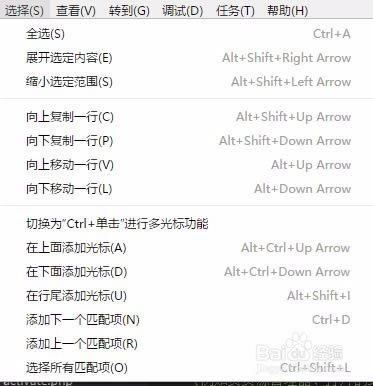
vscode的一個(gè)很有特色的地方就是很多菜單都配置有默認(rèn)的快捷鍵,這一點(diǎn)我們就很方便了。如下圖所示,很多常用功能都可以直接用快捷鍵得到。
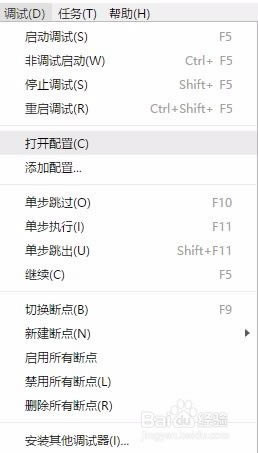
如果我們需要調(diào)試功能,就需要安裝相應(yīng)的調(diào)試插件即可,譬如python的調(diào)試器,c/c++的調(diào)試器都有的。如下圖。
三、Visual Studio Code綠色版設(shè)置中文方法 用Ctrl+Shift+P打開(kāi)搜索框,然后輸入configure display language,確定打開(kāi),修改“locale”為“zh-CN”,然后在商店中搜索Chinese(Simplied)Lang并安裝。 Visual Studio Code綠色版常用快捷鍵ctrl + E 查找最近打開(kāi)過(guò)的文件 ctrl + tab 在文件之間切換 ctrl + G 跳到指定行 Ctrl + Shift + F 在項(xiàng)目下所有文件內(nèi)查找內(nèi)容(并且可全局替換) Ctrl + \ 或者 按住 Ctrl 雙擊文件。 Ctrl + p 全局搜索文件 Ctrl + Home / End 跳到文件頭部或者尾部 |




1深度技術(shù)win10正式版ghost(32位)旗艦......
2番茄花園win10 X86 ghost 標(biāo)準(zhǔn)通......
3番茄花園Win10_Ghost Win10 64......
4雨林木風(fēng) GHOST WIN10 X64 快速裝......
5深度技術(shù)GHOST WIN10 X64 尊貴專(zhuān)業(yè)......
6筆記本W(wǎng)in10系統(tǒng) 64位中秋特別 官方正式版......
7筆記本win10正式版ghost(32位)中秋特......
8雨林木風(fēng)win10(32位)ghost 中秋特別......