【SecureCRT8.1下載】SecureCRT中文特別版 v8.1 綠色免安裝版(附注冊機)

- 軟件大小:查看
- 軟件語言:簡體中文
- 授權方式:免費軟件
- 更新時間:2024-12-01
- 軟件類型:國產軟件
- 推薦星級:
- 運行環境:XP,Win7,Win8,Win10,Win11
軟件介紹SecureCRT8.1是一款功能十分強大的電腦聯機軟件,并不是傳統意義上的聯機打怪,也不是通俗的遠程操控,而是更為高端、先進的將各個系統串聯在一起,實現文件的快速上傳、下載。SecureCRT8.1支持各種協議,優秀的會話管理讓你能夠輕松在電腦上找到它的存在。
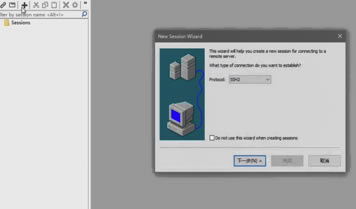
軟件特色【廣泛的終端仿真】 VT100,VT102,VT220,ANSI,SCO ANSI,Xterm,Wyse 50/60和 Linux console 仿真(帶有 ANSI 顏色)。 【優秀的管理性】 SecureCRT8.1能夠直接最小化之托盤工具中,避免了用戶誤刪、誤關等操作,會話設置可以保存在命名的會話中。 【協議支持】 SecureCRT8.1全面支持 SSH1,SSH2,Telnet,RLogin,Serial,和 TAPI等各種協議。 【Secure Shell】 Secure Shell 加密登錄和會話數據,包括以下支持: 端口轉發使 TCP/IP 數據更安全 口令,公鑰,鍵盤交互和 Kerberos 驗證 AES,Twofish,Blowfish,3DES,RC4,和 DES 加密 X11 轉發 【文件傳輸工具】 VCP 和 VSFTP 命令行公用程序讓使用 SFTP 的文件傳輸更安全。 【腳本支持】 支持 VBScript 和 JScript 腳本語言。 SecureCRT8.1使用教程1、首先進入SecureCRT的主界面,點擊加號圖標,選擇telnet選項。
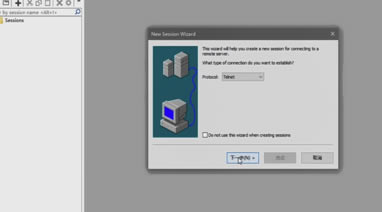
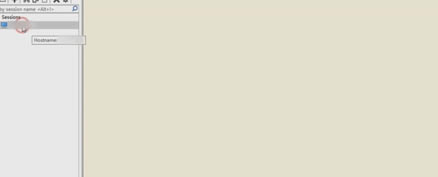
2、點擊下一步,輸入要遠程的設備的IP地址。
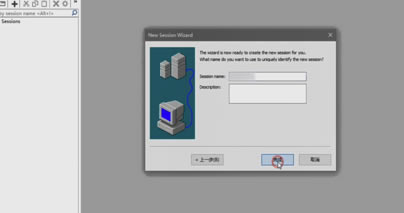
3、點擊下一步,點擊完成。
4、雙擊剛建立的session,即可呈現所需要登錄的設備的登錄界面。
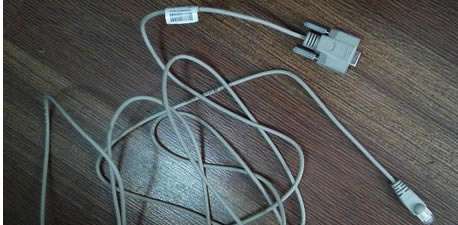
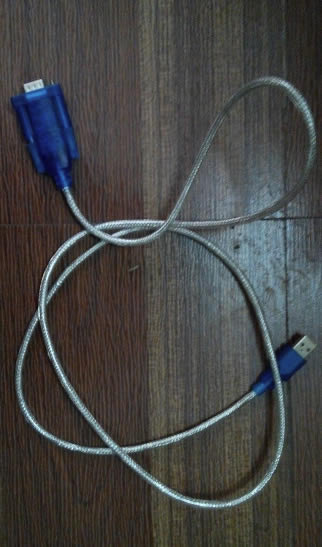
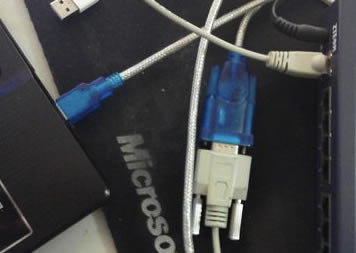
SecureCRT8.1怎么連接交換機1、準備好交換機、配置線(配置線一般都通用,但某些品牌的交換機不一定通用)、Com口轉USB線(如果電腦上有Com口則不需要),在電腦上裝上secureCRT以及Com口轉USB的驅動。
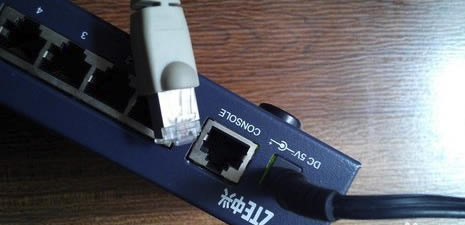
2、把,配置線的另一端插入交換機的Console口,并連接好交換機與電腦
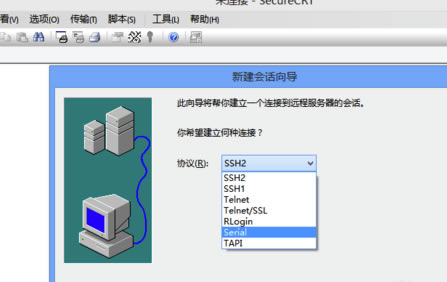
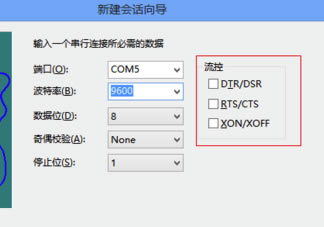
3、打開secureCRT,新建連接,選擇“Serial”
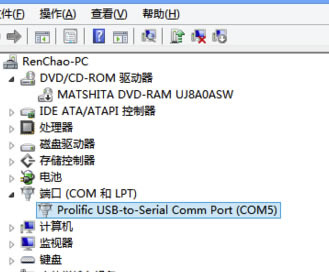
4、在電腦的“設備管理器”里面看,Com口轉USB線的驅動安裝的是哪個Com口(這個是Com5)
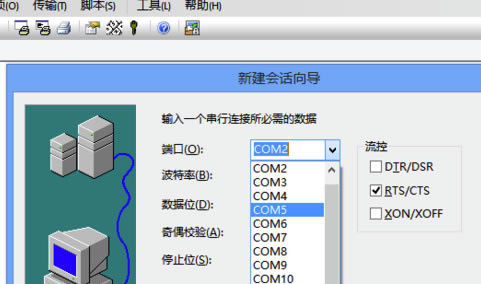
5、選擇端口為Com5(在“設備管理器”中查看),選擇波特率為9600(絕大多數設備默認為9600,但有少數不是,也有可能被人為的修改,如果連不上,可以試試其他的值),然后去掉流控的所有選項
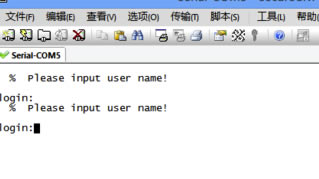
6、此時,就能使用secureCRT連上交換機了,輸入正確的用戶名密碼就能對交換機進行配置了
SecureCRT8.1怎么設置中文1、雙擊SecureCRT圖標運行工具
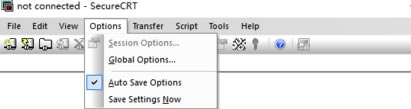
2、在彈出對話框中點擊Options,在彈出的下拉列表中,點擊Global Options
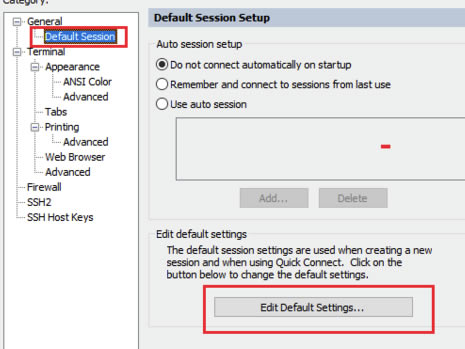
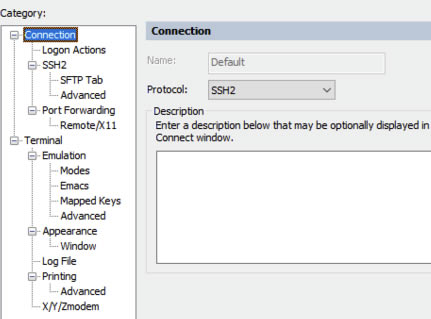
3、在彈出對話框中選擇Default Session,然后點擊Edit Default Settings按鈕
4、彈出Session Options對話框
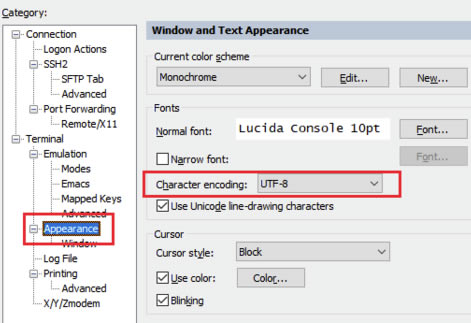
5、選擇Appearance,修改右側的Character encoding字符集設定成UTF-8,點擊OK按鈕保存
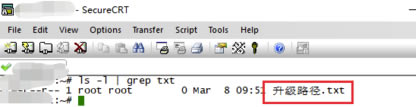
6、連接一臺中文的linux設備,就可以正常查看中文字符了
怎樣利用SecureCRT8.1實現上傳、下載文件功能1、sz用法: (1)發送一個文件到本地(windows上):szfilename (2)發送多個文件到本地(windows上):szfilename1filename2 (3)發送dir目錄下的所有文件,不包含dir下的文件夾到本地(windows上):szdir/* 2、rz命令的使用方法: linux服務器上,創建文件夾download,用于存放從本地(windows上)下載的文件
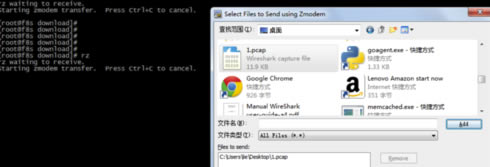
3、linux命令下輸入rz,彈出下載文件的選項框,選擇要下載的文件,Add->OK
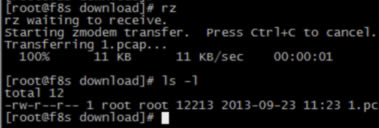
4、下載的結果如下所示
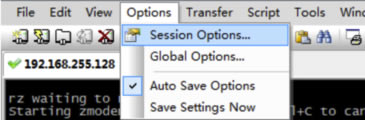
5、sz命令的使用方法: 設置本地(windows上),上傳和下載的目錄
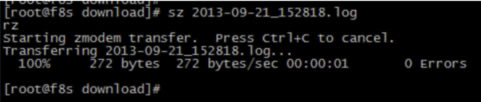
6、linux上,直接sz要發送到本地(windows上)的文件
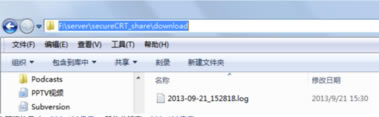
7、查看window目錄的結果如下
|