【notepad++特別版】Notepad++特別版下載 v7.8.1 中文綠色版
- 軟件大小:查看
- 軟件語言:簡體中文
- 授權方式:免費軟件
- 更新時間:2024-12-01
- 軟件類型:國產軟件
- 推薦星級:
- 運行環境:XP,Win7,Win8,Win10,Win11
Notepad++特別版軟件介紹Notepad++特別版是一款綠色免費的文本編輯器。Notepad++中文綠色版軟件小巧,支持C++ ,Java ,C#, XML, HTML, PHP,JS等27種編程語言,是程序員必備的電腦程序編輯器。
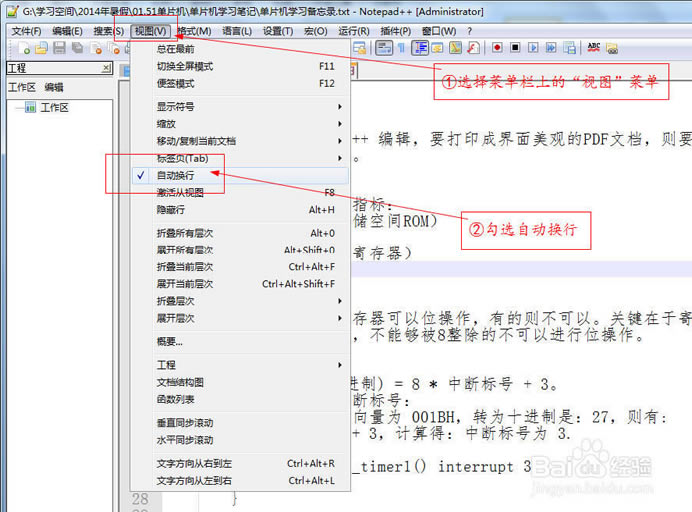
Notepad++特別版軟件功能1、Notepad中文本可支持多達27種語法高亮度顯示(包括各種常見的源代碼、腳本等都能夠很好地支持。可使用nfo文件查看),還支持用戶自定義語言。 2、可自動檢測文件類型并根據關鍵字進行節點顯示。在這里節點是可以打開或是折疊亦可顯示首行縮進引導線,讓代碼看起來更有層次感。 3、Notepad支持多窗口打開(或分窗口或子窗口)、全屏顯示使用快捷鍵直接操作(F11)、屏幕中字體大小直接由鼠標進行控制(ctrl+鼠標滾輪) 4、Notepad中文版支持鄰行位置互換、宏功能等; 5、Notepad++中文版可顯示選中文本的字節數 (而不是一般編輯器所顯示的字數,這在某些情況下,比如軟件本地化很方便)。 Notepad++特別版使用教程Notepad++特別版中如何設置自動換行以及行寬? 一、在Notepad++中設置文字自動換行 首先,點擊菜單欄上的“視圖”菜單,然后在彈出來的下拉列表中選擇“自動換行”將其勾選,具體操作情況如下圖所示:
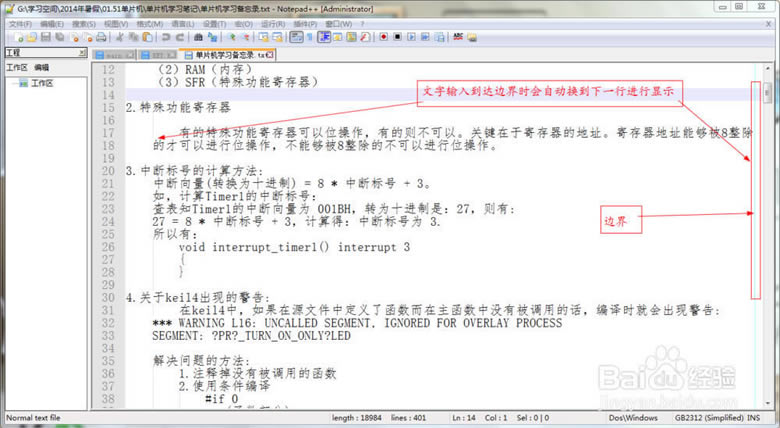
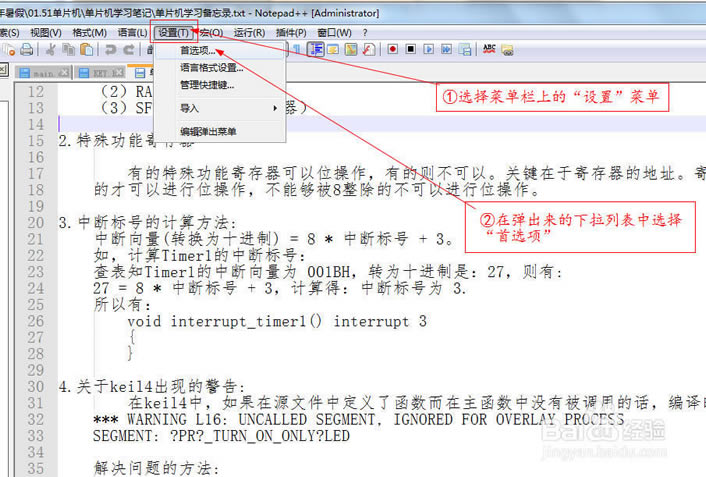
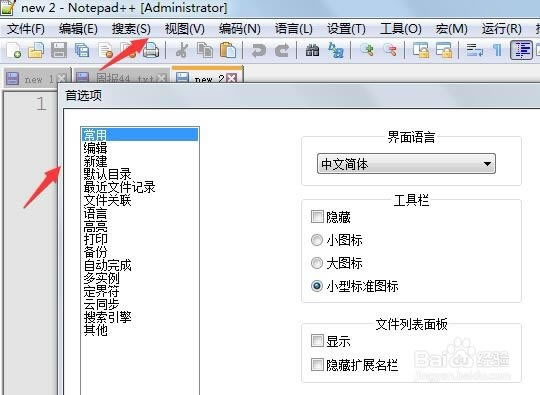
勾選完“自動換行”后,在我們輸入的文字抵達邊界時,下一個字符將會自動換到下一行進行顯示,具體情況如下圖所示: 二、在Notepad++中設置行寬 首先選擇菜單欄上的“設置”菜單,然后在彈出來的下拉列表中選擇“首選項”。具體情況如下圖所示:
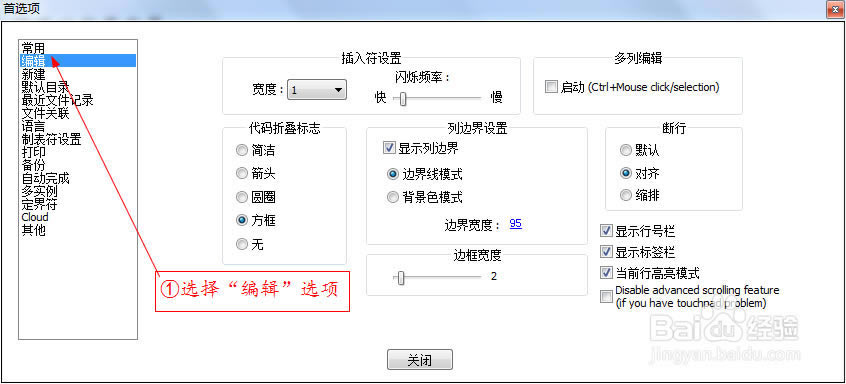
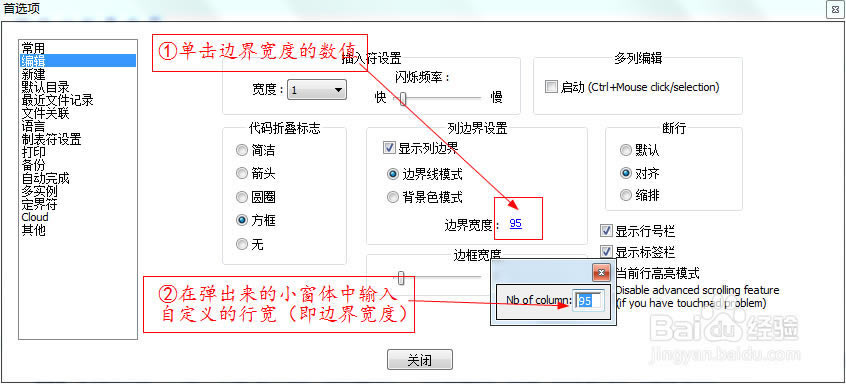
接上一步驟,在彈出來的“首選項”對話框中,選擇“編輯”選項,具體操作情況如下圖所示: 選擇“編輯”選項后,在右邊可以看到“邊界寬度”的字樣,后面跟著的就是邊界寬度的數值了,此時我們點擊一下那個藍色的數值就可以進行設置了,具體操作情況如下圖所示:
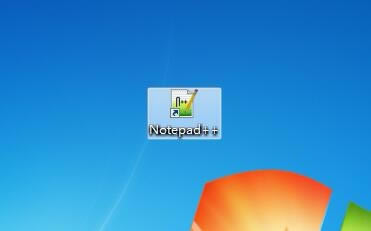
Notepad++特別版常見問題Notepad++如何設置中文? 首先,在電腦中找到“notepad++”;
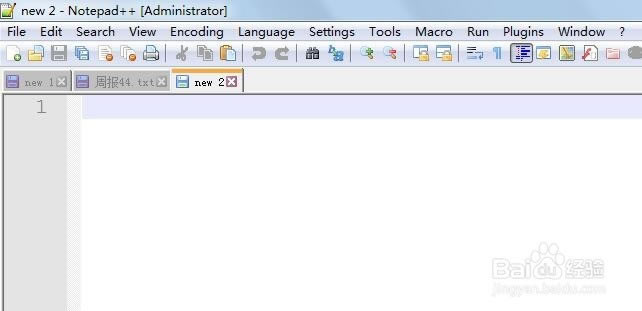
雙擊打開“notepad++”,此時我們可以看到界面是英文的;
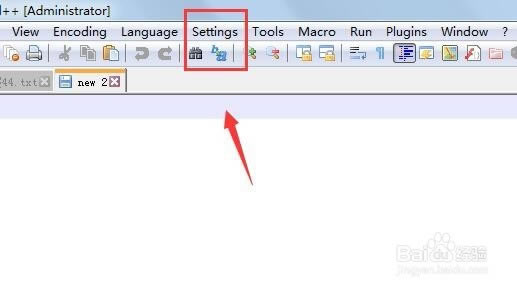
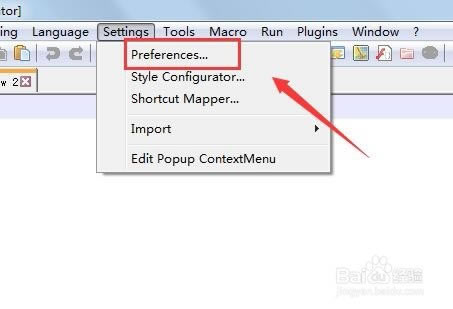
接下來,在菜單欄找到“Settings”,打開;
打開“Settings”菜單之后,在“Settings”下面找到“Preferences”;
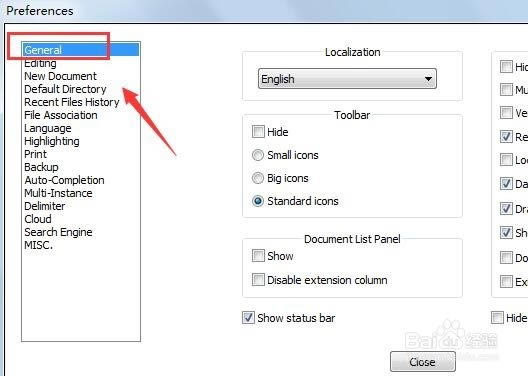
打開“Preferences”之后,找到“General”,點擊“General”;
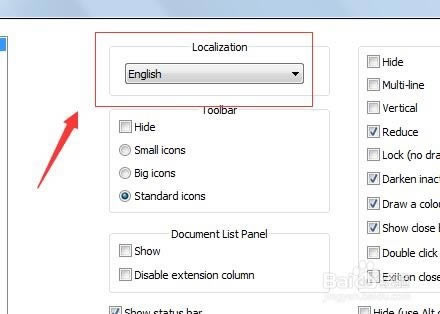
點擊之后,如下圖所示,在右邊找到“Localization”,點擊“English”;
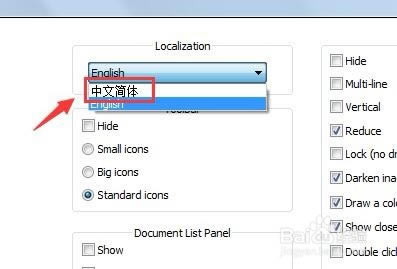
點擊“English”之后,如下圖所示,找到“中文簡體”,選擇“中文簡體”;
選擇“中文簡體”之后,如下圖所示,界面變成中文模式。
Notepad++特別版更新日志1、感謝 DigiCert 提供的 Microsoft 二進制代碼簽名(再次)。 2、將 Scintilla 從 v3.56 升級到 v4.14。 3、修復了重新加載文件時內存問題的回歸。 4、修復了雙擊網址后光標閃爍的問題。 5、使 Python 文件默認使用空格而不是制表符。 6、在“查找”對話框中添加了“在選擇中計數”選項。 7、為“從磁盤重新加載”命令添加了 Ctrl + R 快捷鍵。 8、修復了在使用主題時 CSS 中的 ‘\’ 顯示問題(刪除 CSS 標記的 Batang 字體)。 9、修復了右鍵點擊 Docswitch 的列欄時崩潰的問題。 10、修復了在插件管理器中刪除舊插件(舊系統)時所有插件被刪除的問題。 |