【InstallShield2019下載】InstallShield 2019 R3中文版(附特別補丁) v25.0.764 特別版
- 軟件大小:查看
- 軟件語言:簡體中文
- 授權方式:免費軟件
- 更新時間:2024-11-30
- 軟件類型:國產軟件
- 推薦星級:
- 運行環境:XP,Win7,Win8,Win10,Win11
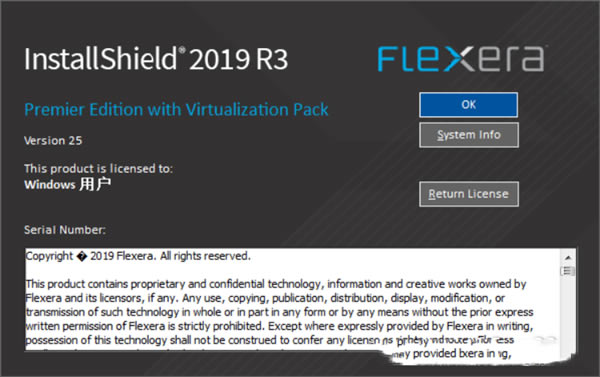
軟件介紹InstallShield 2019 R3中文版是一款超級強大的安裝包制作神器,一些比較著名的軟件公司如Adobe、Corel和Autodesk這類大公司,都在使用InstallShield中文版進行軟件的打包,但是軟件的使用確實是有很大的難度,所以筆者在這里建議有不錯的基礎的小伙伴們來使用InstallShield 2019 R3特別版。 InstallShield2019特別版是Flexera Software加的一款大頭軟件,軟件可以在Windows安裝軟件的制作商使用,并且軟件運用到技術就是獨家的,確實在運行、安全和容量上都有最高水平的表現,有需要的小伙伴們,可以在本站進行InstallShield下載試試喲~
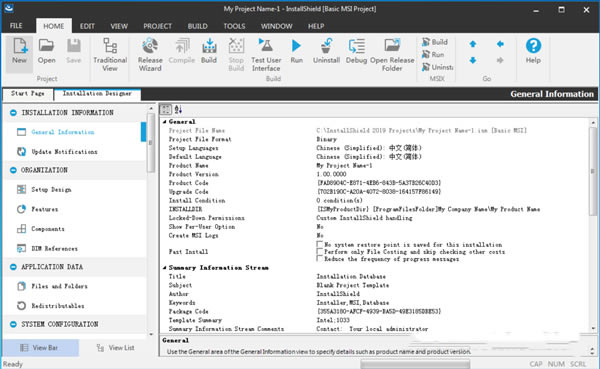
軟件特點1、MSIX-對程序包支持框架的支持 2、創建Windows Installer(MSI)安裝 3、創建Windows Installer主要和次要升級 4、創建Windows Installer修補程序(MSP) 5、創建本機MSIX軟件包 6、輕松將任何MSI文件轉換為MSIX軟件包 7、創建和編輯Windows Installer轉換(MST) 8、強大的轉換項目支持。 Microsoft Visual Studio 2017集成 9、從MSI項目創建Windows Server應用程序包(WSA) 10、將多個應用程序包合并為一個 11、創建InstallScript(Setup.exe)安裝 12、使用套件安裝創建高級引導程序 13、套件安裝作者的增強控制 14、流式安裝,根據需要下載安裝組件 15、通過相同的構建過程創建傳統安裝和Microsoft App-V軟件包 16、多實例產品安裝 17、升級多實例安裝 18、每次運行安裝時都檢查安裝程序的最新版本 19、進階使用者介面編輯器 20、Windows Installer對話框編輯器基于Windows Installer的項目的最終用戶對話框主題 21、自定義Windows 10磁貼 22、廣告牌支持自定義品牌 23、在InstallScript對話框上支持HTML控件 24、Web一鍵式安裝 25、DLL,EXE,VBScript和JScript自定義操作 26、使用C#和InstallScript操作擴展Suite / Advanced UI項目 InstallShield 2019 R3特別版使用幫助一、啟動InstallShield2019中文版 每次打開InstallShield(安裝產品后的首次啟動除外),您都將直接進入InstallShield起始頁。 起始頁提供對產品信息,最近打開的項目以及InstallShield資源的快速訪問。 InstallShield起始頁 通過InstallShield起始頁,可以快速訪問產品信息,最近打開的項目以及InstallShield資源。起始頁包括以下部分: 項目任務 單擊項目任務以快速創建新項目,打開現有項目或瀏覽到InstallShield安裝附帶的示例項目之一。 幫助主題 本部分列出了經常訪問的幫助主題。要從開始頁面訪問整個InstallShield幫助庫,請按F1或單擊“資源”部分中的“幫助庫”鏈接。 (最近開放的項目) “起始頁”中間的部分列出了您最近訪問的項目,項目類型以及上次修改日期。 入門 單擊“入門”標題,以根據您對InstallShield和安裝創作工具的經驗水平,獲得有關InstallShield幫助庫中哪些區域的閱讀指南。 資源資源 “資源”部分包含許多鏈接,可將您連接到有用的InstallShield信息。 •幫助庫-顯示InstallShield文檔。 •InstallShield社區-提供一個基于Web的論壇,您可以在其中加入其他InstallShield用戶,發表問題并搜索答案。 •網絡研討會—指導您參加免費的基于Web的研討會,以幫助您評估InstallShield并從Flexera產品中獲得最大收益。 •下載-提供一個可以下載最新的InstallShield必備軟件,InstallShield合并模塊和對象的位置;服務包;補丁以及您正在使用的InstallShield版本的更多信息。 •發行說明-將您連接到發布在Flexera網站上的知識庫中的發行說明。 •已知問題-顯示知識庫文章,該文章列出了您正在使用的InstallShield版本的已知問題,并提供了有關解決方法和解決方案的信息。 •升級警報-顯示知識庫文章,該文章提供有關將使用早期版本的InstallShield創建的項目升級到InstallShield 2019時可能發生的問題的信息。它還警告您在新的InstallShield之間可能注意到的行為變化。 2019年項目和從早期版本升級的項目。 •RSS提要-將您定向到網頁,您可以在其中訂閱InstallShield知識庫文章的RSS提要。 聯系我們 要訪問Flexera網站的支持區域或加入“客戶體驗改善計劃”,請單擊本節中列出的鏈接之一。
二、處理項目 InstallShield項目指定構成項目輸出的文件,文件夾和操作。 項目的輸出是以下之一(取決于項目類型): •安裝:在目標系統上創建或更新您的應用程序的副本 •可再發行組件(合并模塊或InstallShield對象):包含安裝中包含的安裝獨特功能所需的邏輯和文件 •轉換:使管理員可以在部署安裝程序時將修改后的設置應用于Windows Installer安裝程序 一個項目可以滿足您的需求,可以簡單或復雜。 一個簡單的項目可能由文件,組件,功能和注冊表項組成。 更復雜的項目可能包括這些項目以及可再發行組件,初始化文件更改以及對外部DLL函數的調用。 1、安裝項目概述 使用InstallShield,您可以在各種不同的安裝項目類型之間進行選擇,這些類型是使用InstallShield強大的InstallScript編程語言(InstallScript),使用Windows Installer數據庫(Basic MSI)的類型,還是兩者的組合(InstallScript MSI)。 選擇的安裝項目類型取決于軟件安裝的需求。 InstallShield為所有項目類型提供相同的直觀用戶界面,因此您的應用程序需求可以決定項目類型,并且您的創作體驗不會改變。此外,通過學習如何創建一種類型的項目而獲得的知識適用于其他類型的項目。 項目類型之間的相似性 所有InstallShield安裝項目類型均會創建具有最終用戶對InstallShield期望的專業,行業標準外觀的專業安裝。全部使您能夠創建定制的安裝,以滿足最終用戶的需求和期望。 盡管項目類型的功能集相似,但是它們之間還是存在一些重要差異,尤其是InstallScript和Basic MSI項目之間。請參閱確定哪個安裝項目適合您,以了解哪種項目類型適合您的軟件安裝需求。 2、確定哪個安裝項目適合您 InstallShield使您可以創建不同類型的項目,但是對于初學者來說,只有一個重要的選擇:您是否要使用Windows Installer或InstallScript技術來構建安裝?確定適合您的項目類型取決于您對InstallShield軟件和安裝開發的經驗以及安裝和部署的需求。下面介紹了三種主要的項目類型。 微星基礎項目 MSI基本項目使用Windows Installer服務來驅動整個安裝,包括對任何自定義操作(InstallScript,VBScript,JScript,.exe文件,.dll文件,托管代碼)的調用。當您要執行以下任一操作時,建議使用“基本MSI”項目類型: •您想滿足Windows徽標計劃的要求。 •您想最大程度地與Microsoft System Center Configuration Manager之類的管理工具兼容,或者您的軟件將在部署之前由公司系統管理員自定義。基本MSI項目類型使他們可以靈活地為安裝包及其關聯的屬性創建轉換,而無需重新打包安裝。 •您要避免編寫腳本代碼,而要設置屬性并進行表輸入。 •您要升級現有的Basic MSI項目。 InstallScript項目 InstallScript項目使用InstallScript來控制安裝。對于以下任何情況,建議使用此項目類型: •您對最終用戶體驗(最終用戶對話框)有高級要求,例如多媒體元素。 •您想在安裝運行期間使用全屏廣告牌。 •您更喜歡使用過程語言而不是一組數據庫表來編寫項目。 •您想要在運行主要安裝之前或之后執行操作。 •您要升級現有的InstallScript項目。 InstallScript MSI項目 InstallScript MSI項目使用Windows Installer引擎和InstallScript引擎來驅動安裝。此項目類型最復雜,因為它在安裝時使用了這兩個引擎。不建議初學者使用。在以下情況下,可能建議使用此項目類型: •您想滿足Windows徽標計劃的要求。 •您對最終用戶體驗(最終用戶對話框)有高級要求,例如多媒體元素。 •您更喜歡使用過程語言而不是一組數據庫表來編寫項目。 •您想要在運行主要安裝之前或之后執行操作。 •您要升級現有的InstallScript MSI項目。 提示•Repackager是AdminStudio中提供的項目轉換工具。您可以使用此工具將InstallScript項目和InstallScript MSI項目轉換為Basic MSI項目。 三、使用項目 InstallShield允許您創建,編輯,升級和保存多種項目類型,從安裝項目到InstallShield對象項目,使您可以在InstallShield中重用功能。 本節中的頁面涵蓋了多個主題,包括如何創建特定的項目類型,如何創建項目模板以及從其他InstallShield產品升級時的期望。 1、創建新項目 有多種方法可以創建新的InstallShield項目。 要創建一個新項目,請執行以下任一操作: •單擊工具欄或InstallShield起始頁上的“新建項目”按鈕。 •按Ctrl + N。 •在“文件”菜單上,單擊“新建”。 這些步驟中的任何一個都會啟動“新建項目”對話框,從中可以選擇要創建的項目。 使用模板創建新項目 項目模板在相應選項卡的“新建項目”對話框中列出。 有關更多信息,請參見基于模板的新項目。 在Microsoft Visual Studio中創建項目 您可以從Microsoft Visual Studio工作區中創建InstallShield項目。 有關更多信息,請參見在Microsoft Visual Studio中創建InstallShield項目。 2、打開項目 要打開現有的InstallShield項目,請執行以下任一操作: •單擊工具欄上的“打開項目”按鈕。 •在“文件”菜單上,單擊“打開”。 在“打開”對話框中,導航到項目文件。 •按Ctrl + O。 •單擊“打開現有項目”鏈接或單擊InstallShield初始頁面上的最近打開的項目鏈接。 •雙擊桌面或Windows資源管理器中的項目文件(.ism)。 除單擊特定文件或文件鏈接外,以上所有選項都會啟動“打開”對話框,使您可以瀏覽到項目文件。 3、保存項目 創建新項目時,它將自動使用在“新建項目”對話框中提供的名稱和位置進行保存。 InstallShield使您可以將打開的項目的副本另存為模板或另存為具有不同名稱和位置的新項目。 新增功能1、完整的MSIX項目創建:從頭開始創建新的MSIX項目,以創建本地MSIX包,包括添加內容URIs、聲明、可視資產和功能的能力。 2、MSIX轉換向導:使用MSIX轉換向導輕松將任何MSI文件轉換為MSIX包。 3、MSIX驗證套件:順利確定哪些現有的InstallShield項目需要更改以符合微軟MSIX標準。提供將MSI項目元素轉化為在MSIX工作所需的見解和步驟。 4、套房中的MSIX:擴展安裝套件以包括MSIX包和其他部署類型。 |