

推薦系統(tǒng)下載分類: 最新Windows10系統(tǒng)下載 最新Windows7系統(tǒng)下載 xp系統(tǒng)下載 電腦公司W(wǎng)indows7 64位裝機萬能版下載

【Keil5中文特別版下載】Keil5下載 32位官方正式版(附注冊機)
- 軟件大小:查看
- 軟件語言:簡體中文
- 授權(quán)方式:免費軟件
- 更新時間:2024-11-30
- 軟件類型:國產(chǎn)軟件
- 推薦星級:
- 運行環(huán)境:XP,Win7,Win8,Win10,Win11
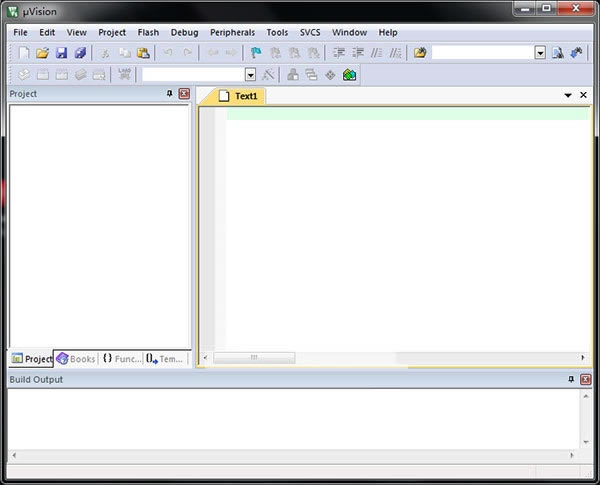
軟件介紹Keil5中文特別版是一款非常友好的程序開發(fā)軟件,主要針對C語言進行編程,為用戶提供了直觀清晰的操作界面,同時兼具編輯器、翻譯器、調(diào)試跟蹤等,支持LWIP、ARM7等系列器件,風靡于C語言行業(yè),獨領(lǐng)風騷。
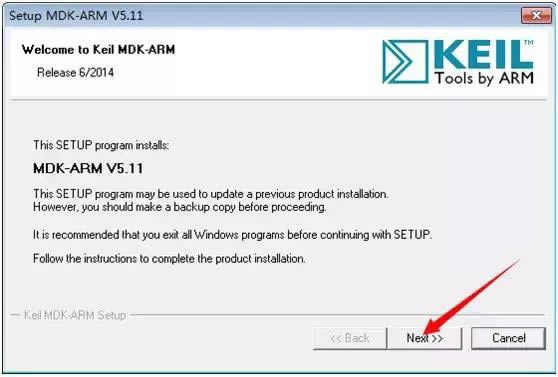
軟件特色1、Keil5中文特別版完美兼容ARM7、ARM9、Cortex-M等系列器件 2、在C語言行業(yè)可謂是獨領(lǐng)風騷,無人能敵,領(lǐng)先于同類行業(yè) 3、提供帶標準驅(qū)動類的USB設(shè)備和USB主機棧 4、執(zhí)行分析工具和性能分析器可使程序得到最優(yōu)化 5、大量的項目例程幫助你快速熟悉MDK-ARM強大的內(nèi)置特征 6、為帶圖形用戶接口的嵌入式系統(tǒng)提供了完善的GUI庫支持 7、TCP/IP網(wǎng)絡(luò)套件提供多種的協(xié)議和各種應(yīng)用 Keil5中文特別版安裝方法1、在本站下載Keil5中文特別版安裝包 2、使用壓縮軟件進行解壓(推薦使用winrar) 3、點擊“KEIL_Lic.exe”文件開始安裝 4、點擊Next
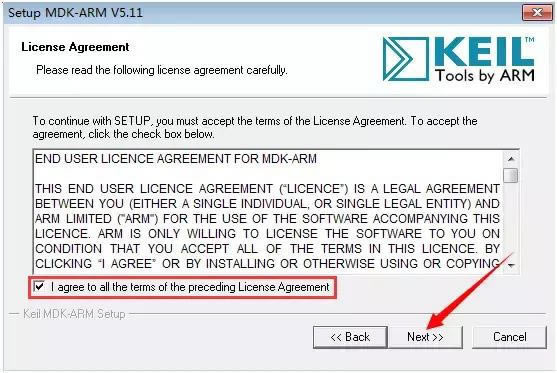
5、勾選I accept,然后點擊Nex
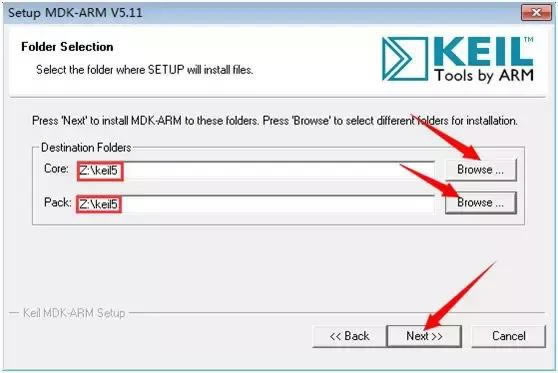
6、分別點擊Core與Pack后面的Browse更改安裝路徑,建議安裝在除C盤以外的其它磁盤,可以在D盤或者其它盤創(chuàng)建一個keil5文件夾,然后點擊Next
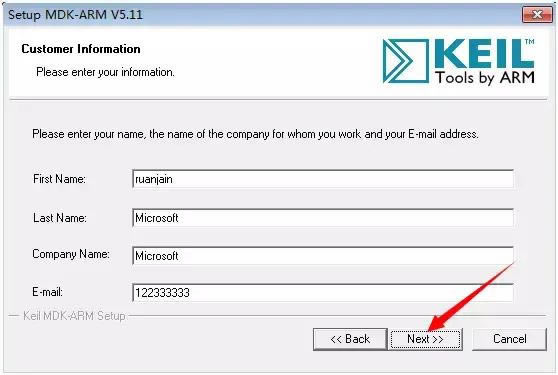
7、任意填寫上述安裝信息,然后點擊Next
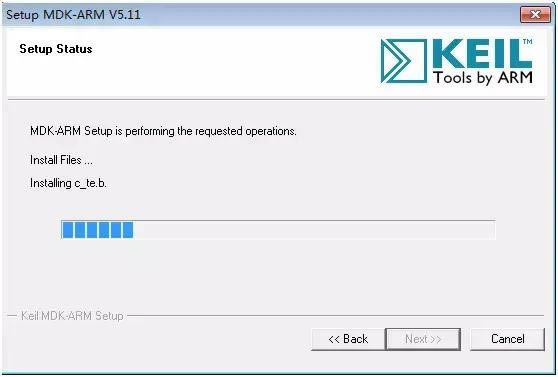
8、安裝中(等待1分鐘左右)
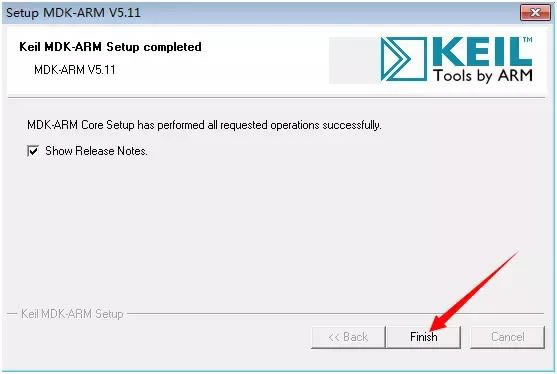
9、點擊Finish
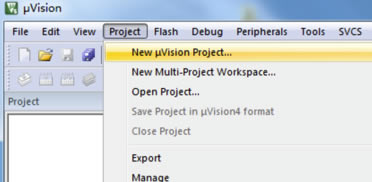
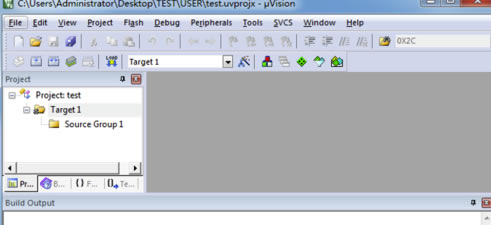
Keil5中文特別版怎么新建工程1、首先,打開 MDK,然后點擊 Project New uVision Project
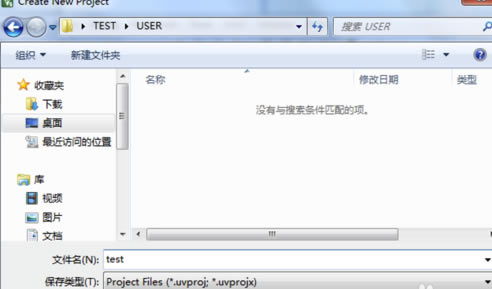
2、保存工程界面
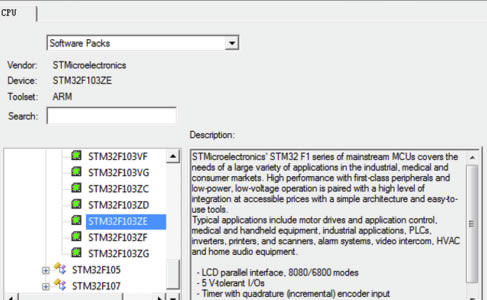
3、在桌面新建一個 TEST 的文件夾,然后在 TEST 文件夾里面新建 USER 文件夾,將工程名 字設(shè)為 test,保存在這個 USER 文件夾里面,之后,彈出選擇器件的對話框
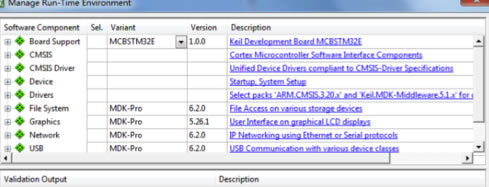
4、點擊 OK,MDK 會彈出 Manage Run-Time Environment 對話框,
5、我們直接點擊 Cancel,工程初步建立
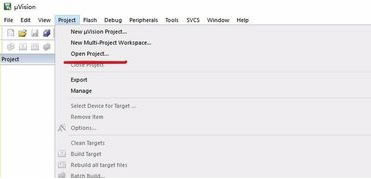
Keil5中文特別版怎么生成hex文件1、打開keil,點擊菜單欄上的project,選擇open project;
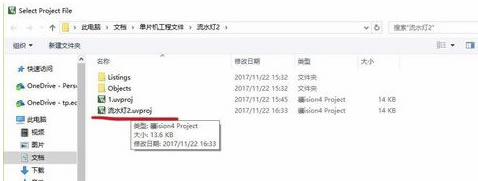
2、打開你想要生成hex文件的工程文件;
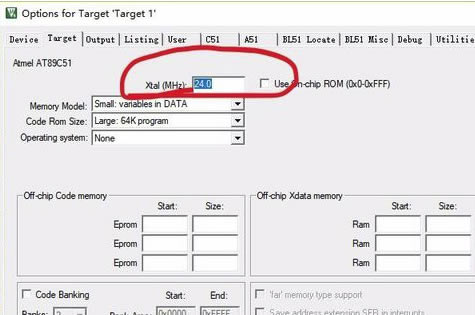
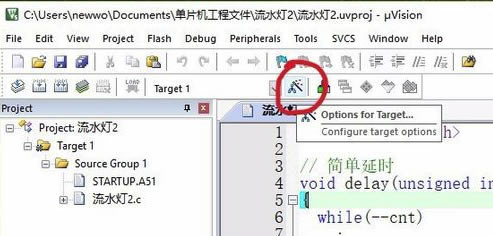
3、點擊如下圖所示的圖標,會彈出一個設(shè)置窗口;
4、下圖中的標注的位置是修改晶振的,如果你的晶振是12mhz,就把這里改成12;
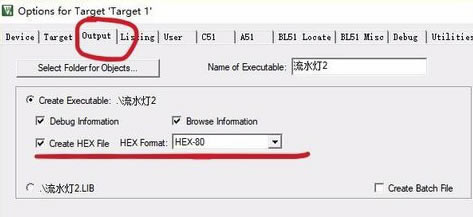
5、點擊設(shè)置界面上方的菜單欄,選擇output,如下圖標注;然后在勾選下圖橫線標注的地方;點擊確定;
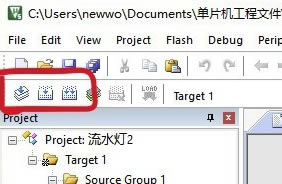
6、依次點擊下圖紅筆標注的三個按鈕,分別是編譯、構(gòu)建、再次構(gòu)建;一般只需要點擊前兩個按鈕即可;
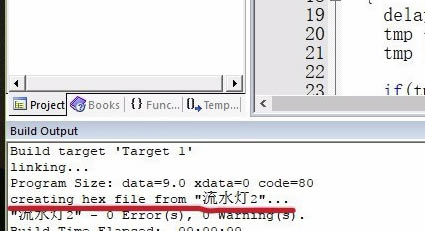
7、點擊后,我們可以在下部的信息欄看到,create hex,已經(jīng)創(chuàng)建了hex文件;
8、我們打開工程存儲的路徑,就可以找到hex文件了!
Keil5中文特別版怎么調(diào)試程序1、打開keil軟件,這里我們已經(jīng)默認打開了一個工程文件了,點擊我畫圈的那個按鈕,進入設(shè)置
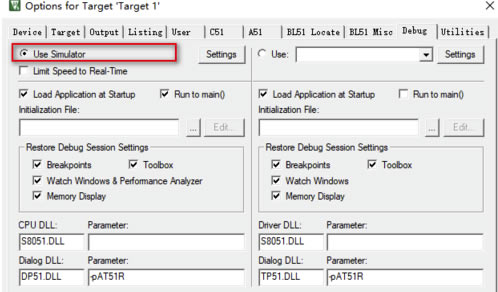
2、在Debug那個選項卡里,我們選擇use simulator,使用軟件進行調(diào)試
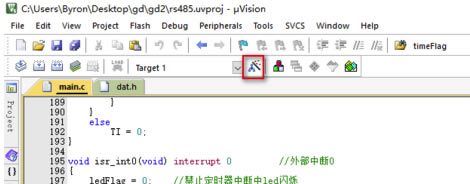
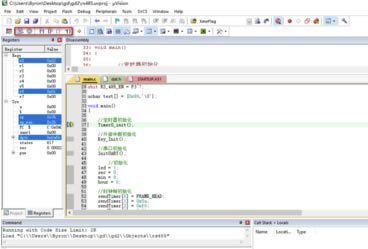
3、設(shè)置完畢后,我們可以在菜單欄找到這個放大鏡的圖標,點擊這個按鈕進行調(diào)試操作
4、可以看到程序已進入正常的調(diào)試模式運行,這個時候程序是不會自動的去運行的,需要我們點擊下一步的按鈕才會一步一步的去執(zhí)行
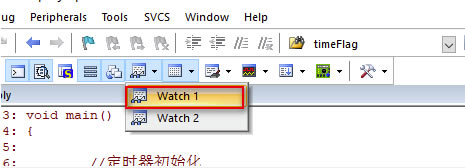
5、這時我們點擊菜單欄的watch圖標,可以選擇一個查看窗口,我們這里選擇watch1就好了
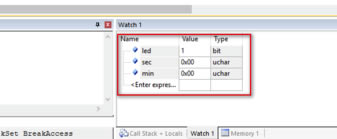
6、在這里可以查看任意變量的值,你可以在下面輸入你想查看的變量回車就好了,方便我們追蹤發(fā)現(xiàn)錯誤,
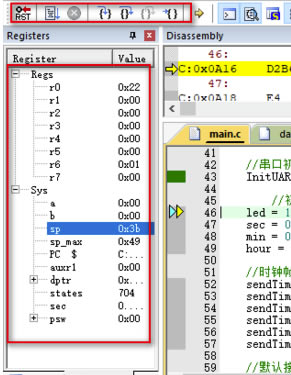
7、在軟件的最左邊是寄存器的變量值,方便我們隨時查看寄存器值是否正確 在上面的菜單欄那一行 第一個是復位按鈕,按下后程序會進行復位操作 第二個直接運行,就像我們平時一樣,程序自動的由上自下的運行,一般我們都會加斷點進行調(diào)試 加斷點直接雙擊當前行就可以了 第三個X是停止運行 后面的都是單步運行,具體的進入或跳出請看圖示
|


1深度技術(shù)win10正式版ghost(32位)旗艦......
2番茄花園win10 X86 ghost 標準通......
3番茄花園Win10_Ghost Win10 64......
4雨林木風 GHOST WIN10 X64 快速裝......
5深度技術(shù)GHOST WIN10 X64 尊貴專業(yè)......
6筆記本W(wǎng)in10系統(tǒng) 64位中秋特別 官方正式版......
7筆記本win10正式版ghost(32位)中秋特......
8雨林木風win10(32位)ghost 中秋特別......