推薦系統(tǒng)下載分類: 最新Windows10系統(tǒng)下載 最新Windows7系統(tǒng)下載 xp系統(tǒng)下載 電腦公司Windows7 64位裝機萬能版下載

【FrameMaker2019中文版】FrameMaker2019特別版下載 64位綠色版
- 軟件大小:查看
- 軟件語言:簡體中文
- 授權方式:免費軟件
- 更新時間:2024-11-27
- 軟件類型:國產軟件
- 推薦星級:
- 運行環(huán)境:XP,Win7,Win8,Win10,Win11
軟件介紹FrameMaker是一款由Adobe推出的頁面排版軟件,它的主要功能是幫助用戶制作各種技術文檔。FrameMaker2019中文版擁有非常豐富的功能,為用戶提供各種排版工具和模版,而且支持眾多常見的文檔格式。這里為大家?guī)碜钚旅赓M特別的FrameMaker2019中文版,有需要的用戶敬請下載。
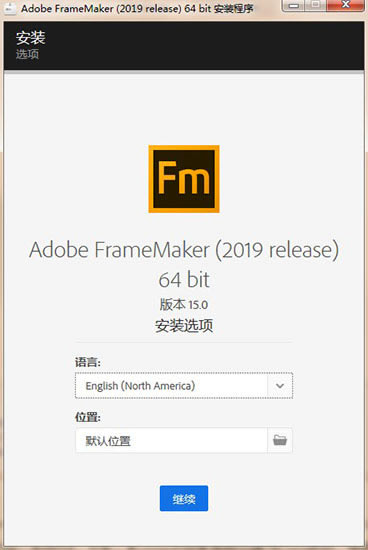
特色功能1、更快的XML文件處理速度 使用全新文件打開和解析引擎,可快速打開或打包DITA映射/文件。 2、更流暢的DITA創(chuàng)作體驗 工作區(qū)的設計更加直觀,可幫助用戶輕松創(chuàng)作XML/DITA內容。增強型結構視圖,可提高工作效率、查看WYSIWYG視圖中的痕跡,以及在結構視圖中的內容前后進行插入、粘貼或刪除。 3、更快速、更輕便的設置 使用最新的簡化安裝程序,可節(jié)約大量時間和磁盤空間。 4、WYSIWYG顏色輸出 在文檔中使用圖像和其他元素時,可獲得可預測且高度一致的顏色輸出。 5、支持彩色圖標 隨心定制您自己的工作區(qū)。可選擇更明亮、更豐富多彩的UI或單色體驗。 6、簡潔而強大的初始屏幕 從初始屏幕可直接訪問標記為已收藏的模板和項目,節(jié)約大量時間。 7、全新平臺 面向未來的一流體驗,支持所有最新技術,Adobe庫和其他庫都已經過全面更新,為您提供與Adobe的其他業(yè)內領先產品同等的卓越體驗。 8、文件性能速度提高65% 通過性能增強節(jié)約了大量時間,全面提高文件打開速度,以及文件發(fā)布為PDF和響應式HTML5的速度。 9、增強圖像處理能力 輕松導入和處理同一文檔中的數(shù)百個圖像,比以往任何時候都更加快速。 10、高品質圖像 使用Adobe的最新圖像技術,通過卓越的處理功能確保JPEG和SVG圖像在所有文檔中都完美顯示。 安裝步驟1、下載數(shù)據(jù)包并解壓,雙擊“Set-up.exe”進入安裝
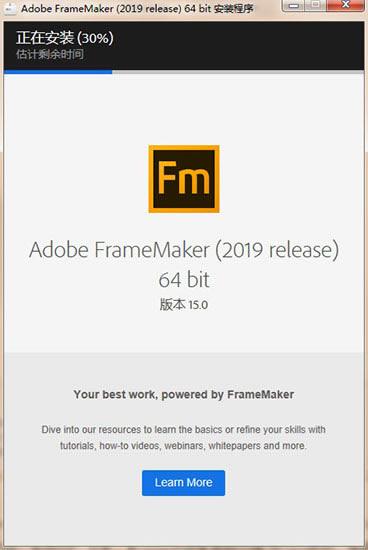
2、軟件正在安裝,請耐心等待
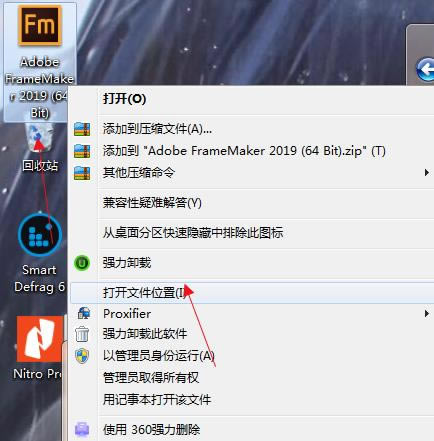
3、安裝完成后回到桌面找到軟件,點擊鼠標右鍵——打開文件位置
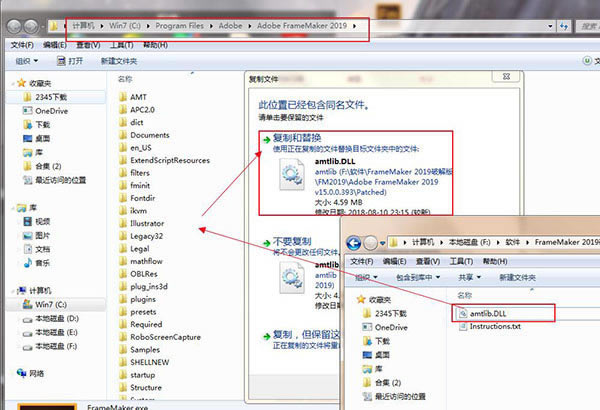
4、將數(shù)據(jù)包中提供的特別補丁amtlib.DLL復制到上一步打開的文件目錄下替換原文件即可
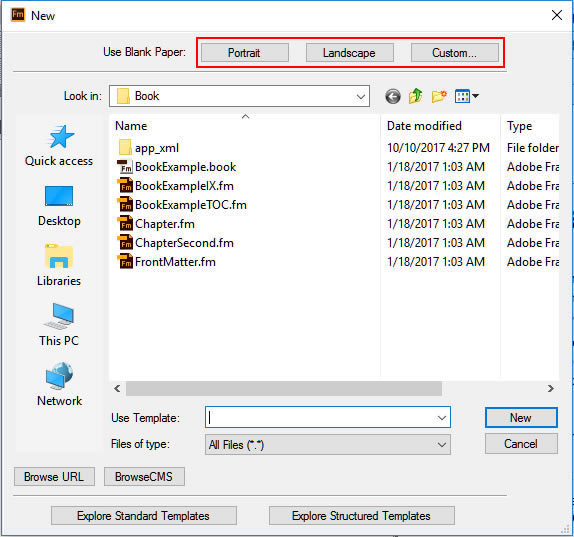
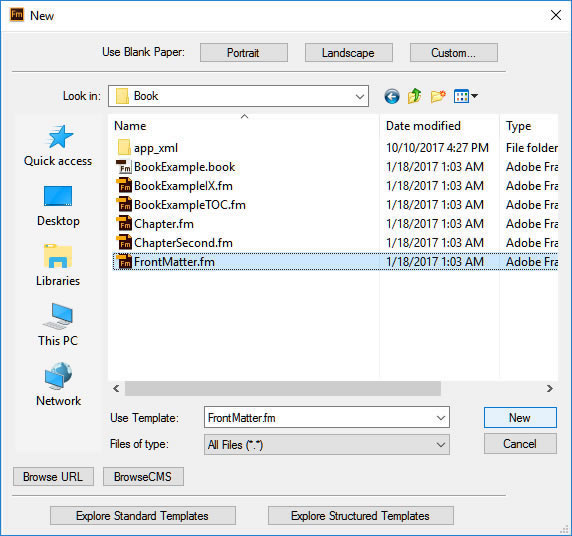
使用教程創(chuàng)建一個空白文件 選擇文件 > 新建 > 文檔。 或者,按Ctrl + N鍵。 在“ 新建文檔”對話框中,將基本頁面布局指定為Portrait,Landscape或Custom。
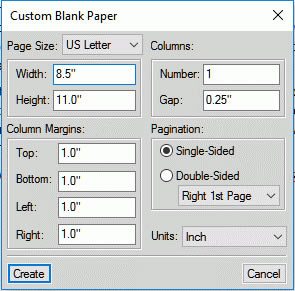
要創(chuàng)建標準的一欄文檔,請單擊縱向或橫向。 要使用自定義頁面大小,列,列邊距和分頁設置創(chuàng)建文檔,請執(zhí)行以下操作: A)單擊自定義。 B)在“ 自定義白紙”對話框中指定所需的值。 C)點擊創(chuàng)建。
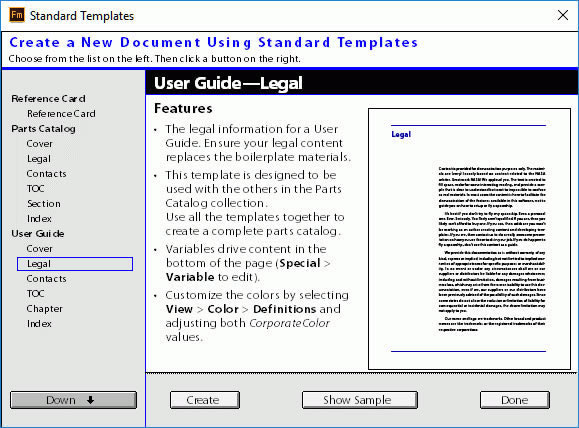
您也可以為文檔選擇度量單位。默認情況下,度量單位設置為英寸。FrameMaker在對話框中以及所選單位的文檔窗口狀態(tài)欄中顯示度量。 將內容添加到您的文檔。 使用標準模板創(chuàng)建文檔 選擇文件 > 新建 > 文檔。 或者,按 Ctrl + N鍵。 在“ 新建文檔”對話框中,單擊“ 瀏覽標準模板”。 在“ 標準模板”對話框中,選擇一個模板。例如,選擇“ 用戶指南-法律”。
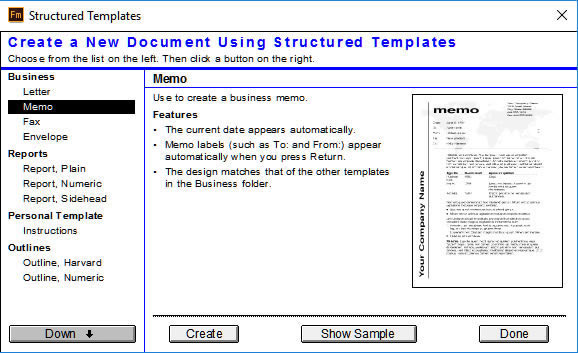
要基于所選標準模板創(chuàng)建文檔,請點擊 創(chuàng)建。 使用結構化模板創(chuàng)建文檔 選擇文件 > 新建 > 文檔。 或者,按 Ctrl + N鍵。 在“ 新建文檔”對話框中,單擊“ 瀏覽結構化模板”。 在“ 結構化模板”對話框中,選擇一個模板。例如,選擇業(yè)務—備注。
要基于所選的結構化模板創(chuàng)建文檔,請點擊 創(chuàng)建。 使用自定義模板創(chuàng)建文檔 選擇文件 > 新建 > 文檔。 或者,按 Ctrl + N鍵。 在“ 新建文檔”對話框中,導航到要用作新文檔模板的文檔。
要基于所選文檔創(chuàng)建文檔,請點擊新建。 建立專案 選擇文件 > 新建 > 項目。 或者,按Esc prn。
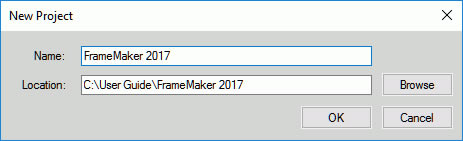
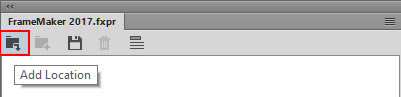
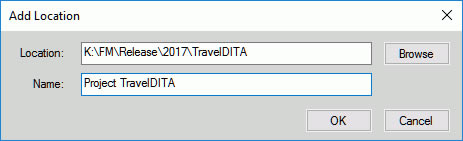
請執(zhí)行下列操作: 輸入項目的名稱。 指定項目的位置。 單擊確定。 注意: 默認情況下,將在您選擇創(chuàng)建項目的位置創(chuàng)建一個具有項目名稱的新文件夾。 添加資源位置 創(chuàng)建項目后,需要向項目添加資源。通常,您會將所有與項目相關的文件存儲在計算機上的不同位置。您可以將所有這些位置添加到項目中,以獲得所有項目資源的完整視圖。 在項目窗口中,單擊“添加位置”圖標。
瀏覽并選擇項目資源可用的位置。
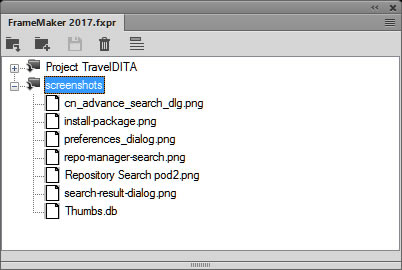
注意: 默認情況下,為位置名稱分配目標文件夾的名稱。您可以選擇為該位置指定其他名稱。 (可選)指定 位置的名稱。 單擊確定。 該位置將添加到您的項目中。在項目窗口中,您可以在添加的位置中查看所有可用資源。
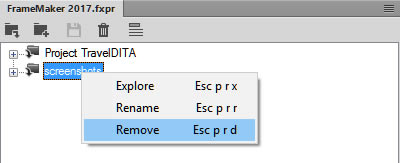
注意: 您還可以通過將所需的文件夾從Windows資源管理器拖到項目窗口中來添加位置。 對項目進行必要的更改后,點擊保存。 刪除資源位置 右鍵單擊要刪除的資源位置。 從上下文菜單中,選擇“ 刪除”。 或者,按Esc prd。
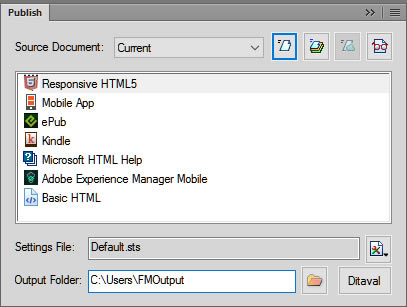
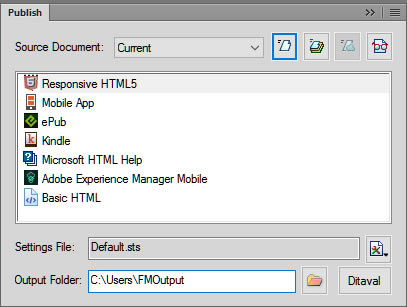
注意: 該位置將從您的項目中刪除。但是,它不會從文件系統(tǒng)中刪除。 將內容發(fā)布為單一輸出格式 選擇“ 文件” >“ 發(fā)布”。 或者,按Esc ph。
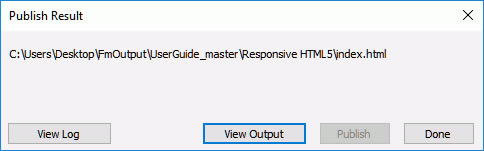
在列表中選擇輸出格式,然后單擊“生成選定的輸出”圖標。 或者,雙擊所需的輸出格式。 發(fā)布過程完成后,“ 發(fā)布結果”對話框將顯示輸出的位置。
要查看發(fā)布日志,請單擊查看日志。 要在默認應用程序(Web瀏覽器或eBook閱讀器)中查看輸出,請單擊查看輸出。 將內容發(fā)布為多種輸出格式 選擇“ 文件” >“ 發(fā)布”。 或者,按Esc ph。
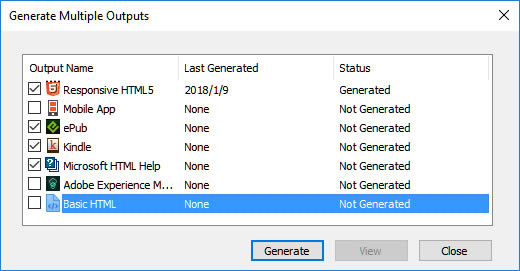
單擊生成多個輸出圖標。
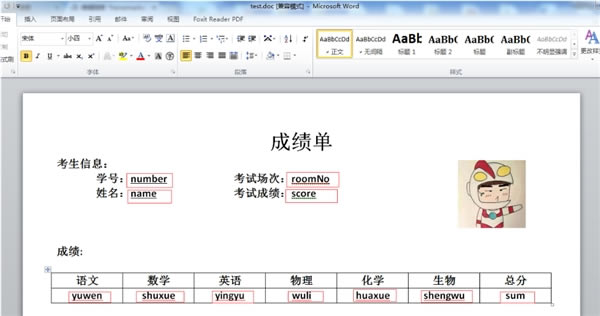
在“ 生成多個輸出”對話框中,選擇一種或多種輸出格式,然后單擊“ 生成”。 FrameMaker開始為所選格式生成輸出。輸出生成過程完成后,“ 生成多個輸出”對話框中“ 上次生成的”和“ 狀態(tài)”列中的信息將更改,以反映輸出生成過程的結果。 要查看輸出,請選擇所需的輸出格式,然后單擊查看。 導出word(含圖片) 1.編輯word模板,并將需要顯示數(shù)據(jù)的地方標注出來。
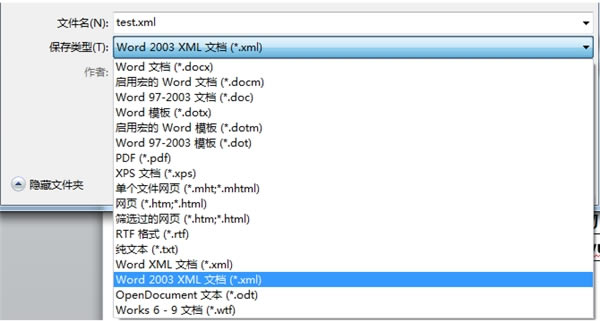
2.將word模板另存為xml文件(為了兼容,最好使用Word 2003 XML文檔)
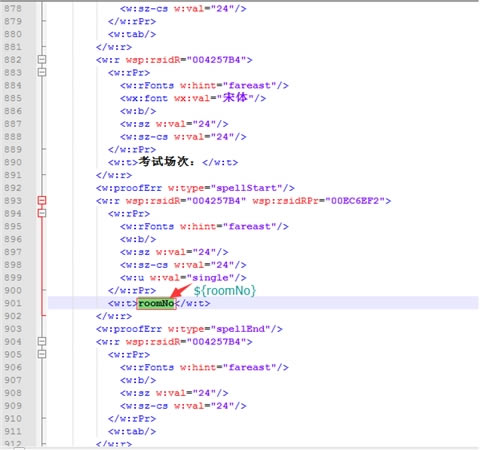
3.替換標記。 使用xml編輯工具(我用的NotePad++)打開該xml文件,將標記的部分改為${tagName},如上文的number改為${number}。 注意:1.xml文件樣式可能比較亂,為方便查看,可以使用xml在線格式化工具格式化。 2.圖片占位的地方,會看到一片base64編碼后的代碼,把base64替換成${image}。
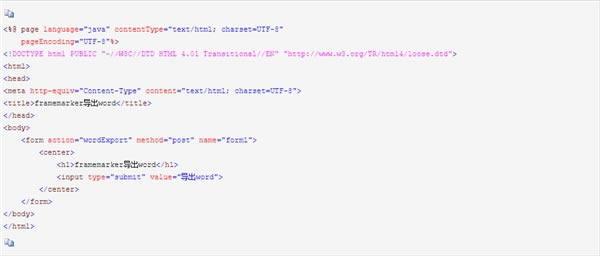
4.更改文件后綴為.ftl,注意:不要使用word代開ftl文件 5.代碼實現(xiàn): index.jsp
|