

推薦系統(tǒng)下載分類: 最新Windows10系統(tǒng)下載 最新Windows7系統(tǒng)下載 xp系統(tǒng)下載 電腦公司W(wǎng)indows7 64位裝機(jī)萬能版下載

【Qt Creator特別版下載】Qt Creator編譯器 v4.12.2 綠色免費(fèi)版
- 軟件大小:查看
- 軟件語言:簡體中文
- 授權(quán)方式:免費(fèi)軟件
- 更新時間:2024-11-23
- 軟件類型:國產(chǎn)軟件
- 推薦星級:
- 運(yùn)行環(huán)境:XP,Win7,Win8,Win10,Win11
軟件介紹Qt Creator特別版是一款功能豐富的編程開發(fā)軟件,軟件擁有上下文相關(guān)幫助、代碼完成功能、本機(jī)代碼轉(zhuǎn)化等豐富功能,可以幫助用戶利用Qt這個應(yīng)用程序框架更加快速及輕易的完成開發(fā)任務(wù),并且支持編輯 C++ 和 JavaScript等多種語言框架。
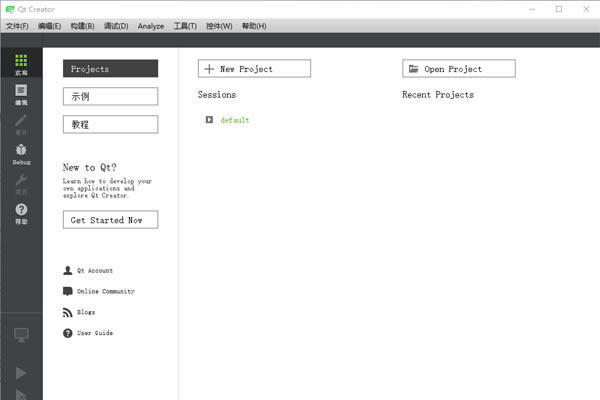
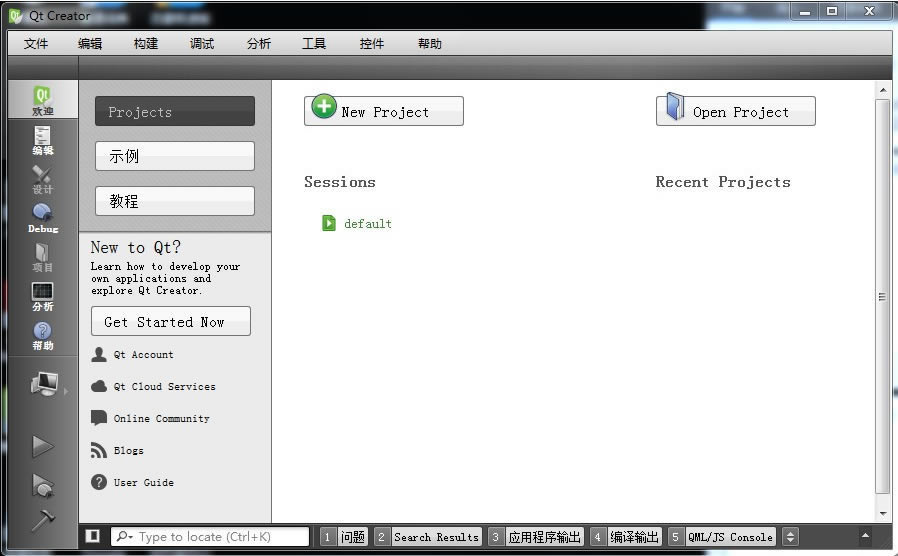
Qt Creator軟件特色1、復(fù)雜代碼編輯器 Qt Creator 的高級代碼編輯器支持編輯 C++ 和 QML (JavaScript)、上下文相關(guān)幫助、代碼完成功能、本機(jī)代碼轉(zhuǎn)化及其他功能。 2、版本控制 Qt Creator 匯集了最流行的版本控制系統(tǒng),包括 Git、Subversion、Perforce、CVS 和 Mercurial。 3、集成用戶界面設(shè)計(jì)器 Qt Creator 提供了兩個集成的可視化編輯器:用于通過 Qt widget 生成用戶界面的 Qt Designer,以及用于通過 QML 語言開發(fā)動態(tài)用戶界面的 Qt Quick Designer*。 4、項(xiàng)目和編譯管理 無論是導(dǎo)入現(xiàn)有項(xiàng)目還是創(chuàng)建一個全新項(xiàng)目,Qt Creator 都能生成所有必要的文件。包括對 cross-qmake 和 Cmake 的支持。 5、桌面和移動平臺 Qt Creator 支持在桌面系統(tǒng)和移動設(shè)備中編譯和運(yùn)行 Qt 應(yīng)用程序。通過編譯設(shè)置您可以在目標(biāo)平臺之間快速切換。 Qt Creator軟件功能QtCreator 主要是為了幫助新 Qt 用戶更快速入門并運(yùn)行項(xiàng)目,還可提高有經(jīng)驗(yàn)的 Qt 開發(fā)人員的工作效率。 1、使用強(qiáng)大的 C++ 代碼編輯器可快速編寫代碼 語法標(biāo)識和代碼完成功能輸入時進(jìn)行靜態(tài)代碼檢驗(yàn)以及提示樣式上下文相關(guān)的幫助代碼折疊括號匹配和括號選擇模式高級編輯功能 2、使用瀏覽工具管理源代碼 集成了領(lǐng)先的版本控制軟件,包括 Git、Perforce 和 Subversion開放式文件,無須知曉確切的名稱或位置搜索類和文件跨不同位置或文件沿用符號在頭文件和源文件,或在聲明和定義之間切換 3、為 Qt跨平臺開發(fā)人員的需求而量身定制 集成了特定于 Qt 的功能,如信號與槽 (Signals & Slots)圖示調(diào)試器, 對 Qt 類結(jié)構(gòu)可一目了然集成了 Qt Designer 可視化布局和格式構(gòu)建器只需單擊一下就可生成和運(yùn)行 Qt 項(xiàng)目 Qt Creator快捷鍵介紹F1 :查看幫助 F2 :跳轉(zhuǎn)到函數(shù)定義(和Ctrl+鼠標(biāo)左鍵一樣的效果) Shift+F2:聲明和定義之間切換 F4 :頭文件和源文件之間切換 Alt+0 :顯示或者隱藏側(cè)邊條,編輯模式下起作用(有時寫的函數(shù)太長,屏幕不夠大,就用這個) Ctrl+Space :自動補(bǔ)全(貌似會和輸入法的切換沖突) ESc: 切換到編輯模式 Ctrl+I :自動對齊 Ctrl+/ :注釋行,取消注釋行 Ctrl+B :編譯工程 Ctrl+R:運(yùn)行工程 F5 :開始調(diào)試 Shift+F5 :停止調(diào)試 F9 :設(shè)置和取消斷點(diǎn) F10 :單步前進(jìn) F11 :單步進(jìn)入函數(shù) Shift + F11 :單步跳出函數(shù) 使用方法1、新建一個工程單擊New project,open project是打開一個已經(jīng)有的qt工程。右側(cè)下方是歷史打開的工程。 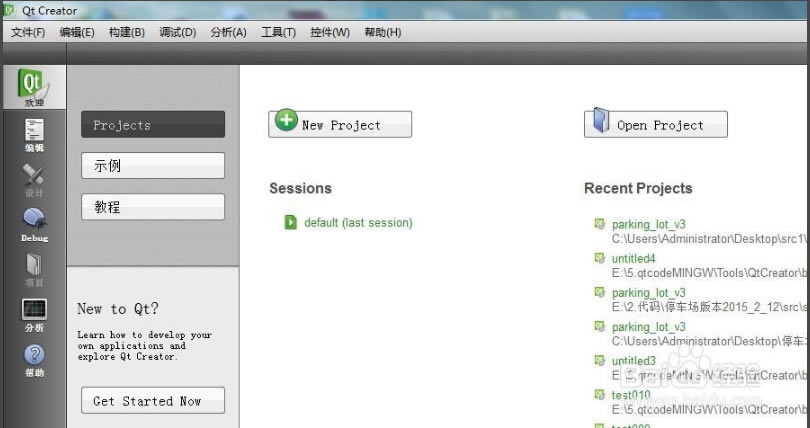 2、創(chuàng)建一個有界面的qt工程,選擇應(yīng)用程序->QT Widgets Application 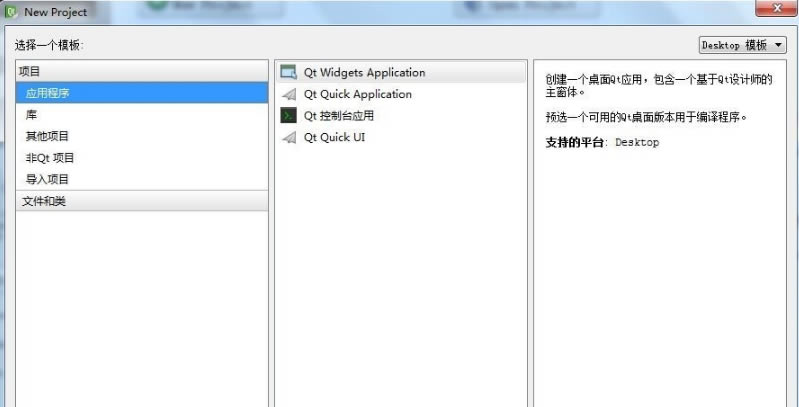 3、注意程序的創(chuàng)建路徑,創(chuàng)建路徑為qt安裝目錄下的ToolsQtCreatorbin目錄。 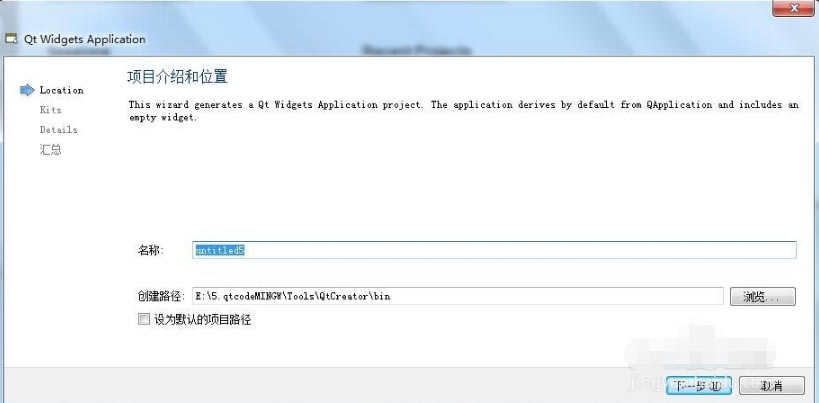 4、在Desktop... 前打勾然后單擊下一步, 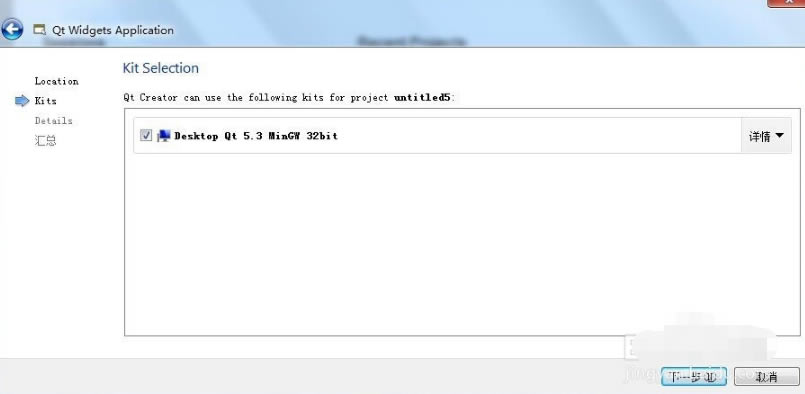 5、這里設(shè)置類名、基類、頭文件名、源文件名、還有界面文件名。 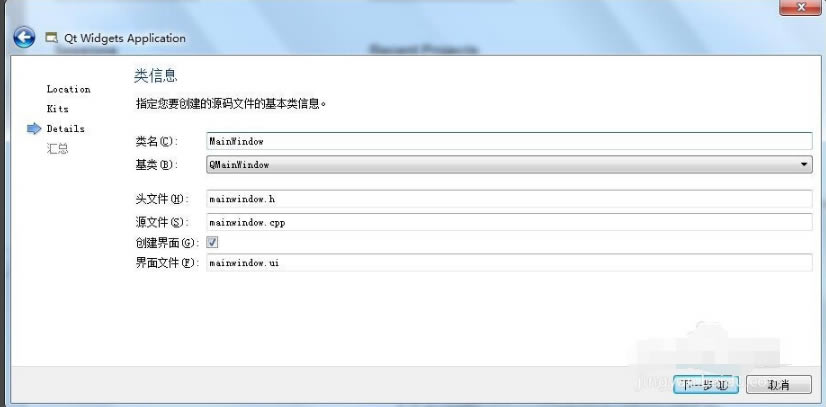 6、這里是一些信息的匯總。 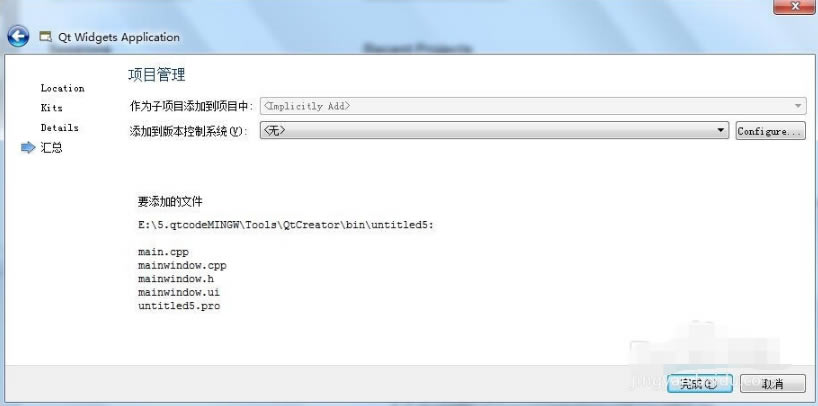 7、這樣一個qt界面項(xiàng)目就創(chuàng)建完成了,可以寫代碼了。 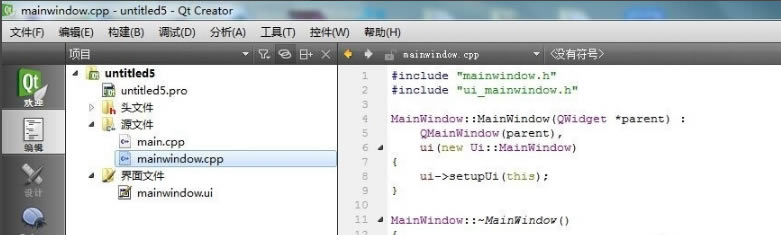 Qt Creator編譯器配置方法因?yàn)閯偘惭b完成的Qt Creator還沒有配置,這時候是不能編譯程序的。所以要先需要配置完成才可以使用。 1、首先打開剛安裝的Qt Creator軟件,進(jìn)入主界面
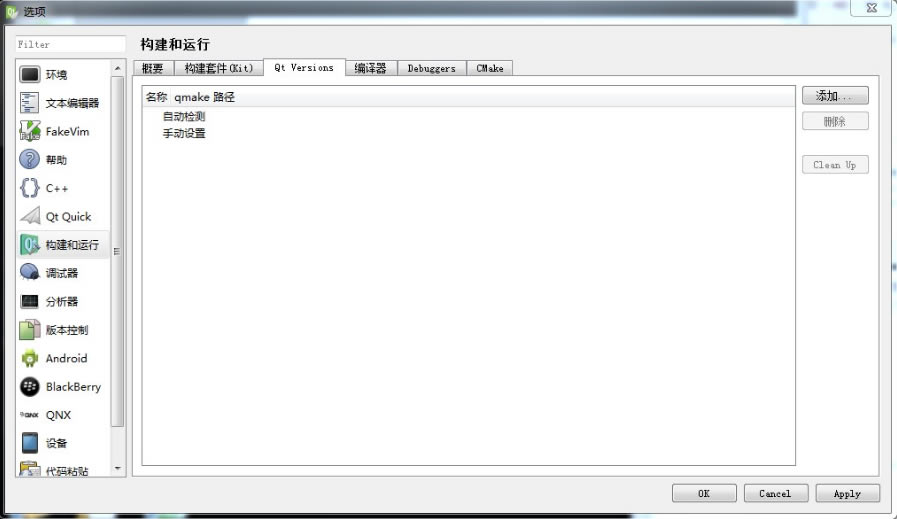
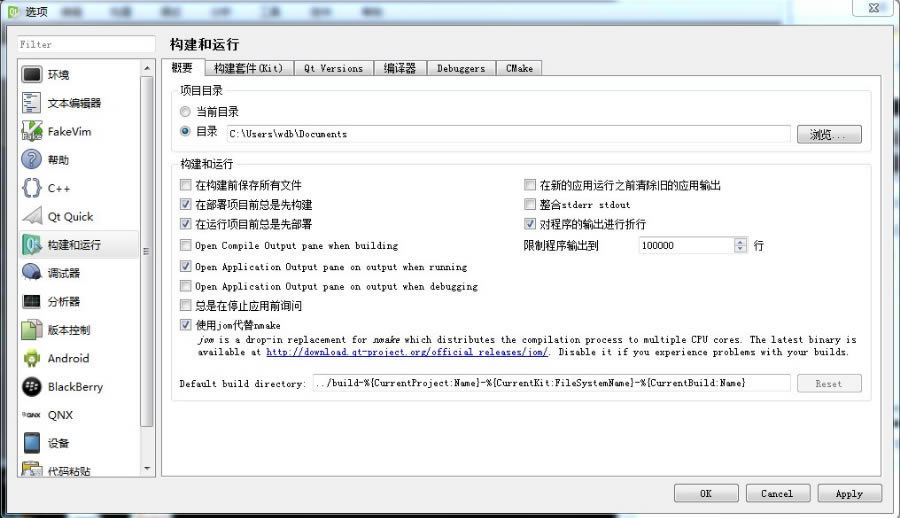
2、打開QtCreator菜單“工具”–>“選項(xiàng)”,在對話框左邊選“構(gòu)建和運(yùn)行”:
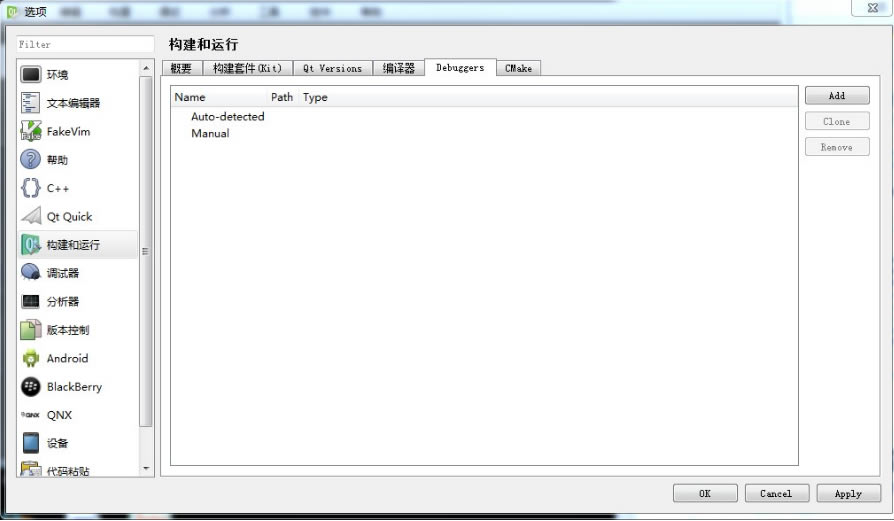
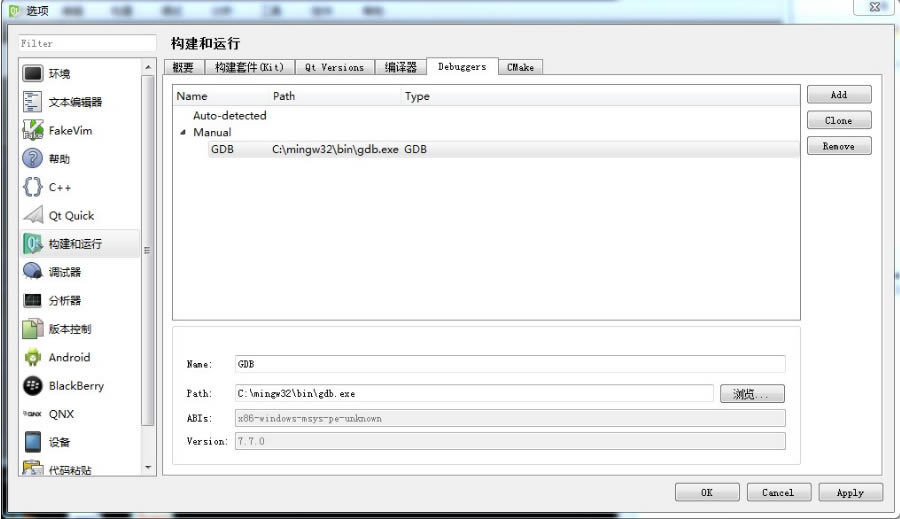
3、編譯Qt程序必須配置好幾個東西才行,需要配置的是:構(gòu)建套件(Kit)、QtVersions、編譯器、Debuggers。 一、Debuggers (1)點(diǎn)擊Add,進(jìn)入新的Debugger設(shè)置界面:
(2)把Name設(shè)為GDB,然后點(diǎn)擊Path一行最右邊的“瀏覽”,找到gdb.exe的位置, (3)設(shè)置好后點(diǎn)擊右下角的“Apply”,就設(shè)置了調(diào)試器。
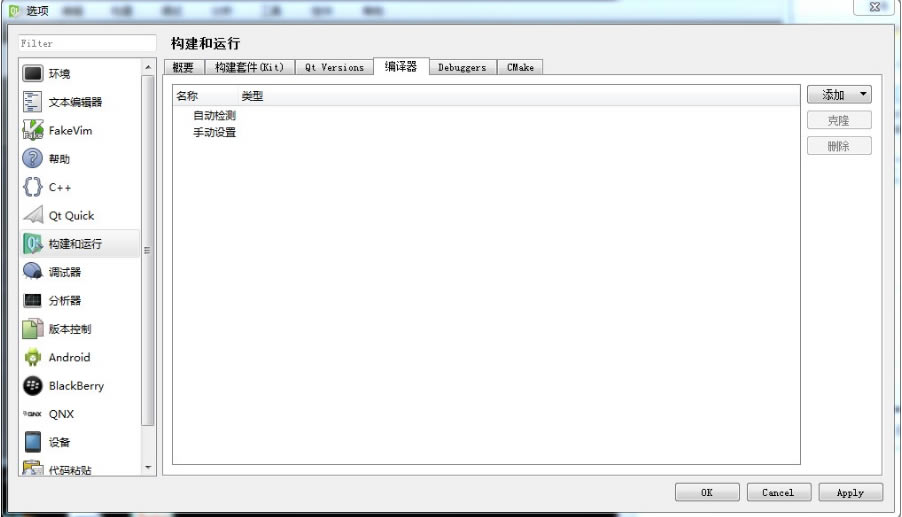
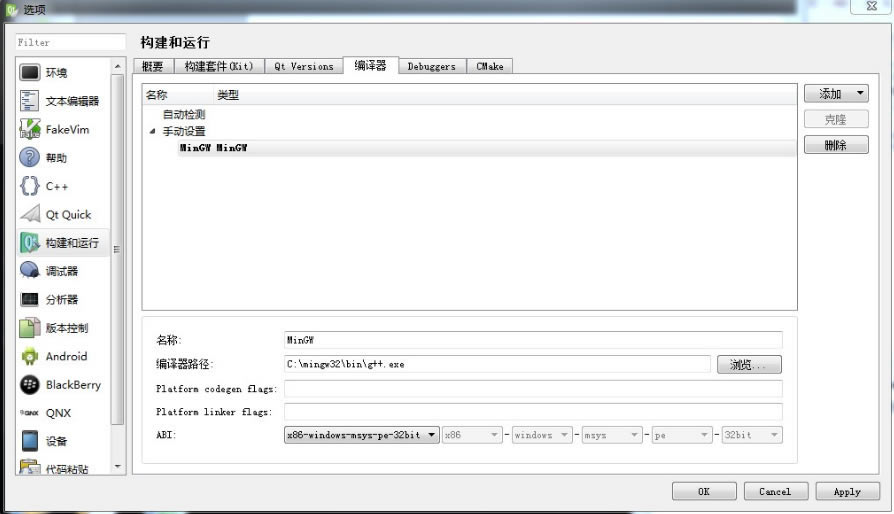
二、編譯器 (1)點(diǎn)擊右邊“添加”,彈出菜單有MinGW、GCC、Clang、Custom和QCC,選擇MinGW,
(2)名稱設(shè)為MinGW,對于編譯器路徑設(shè)置,就瀏覽找到g++.exe,設(shè)置好這兩條就夠了,然后點(diǎn)擊右下角“Apply”。
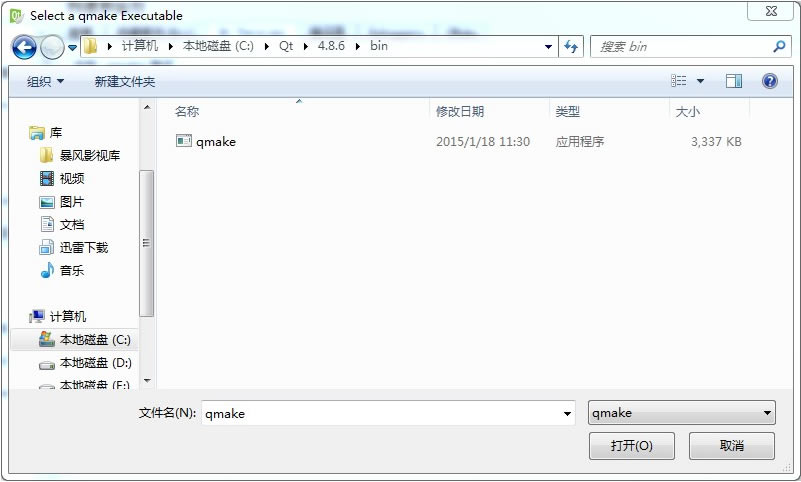
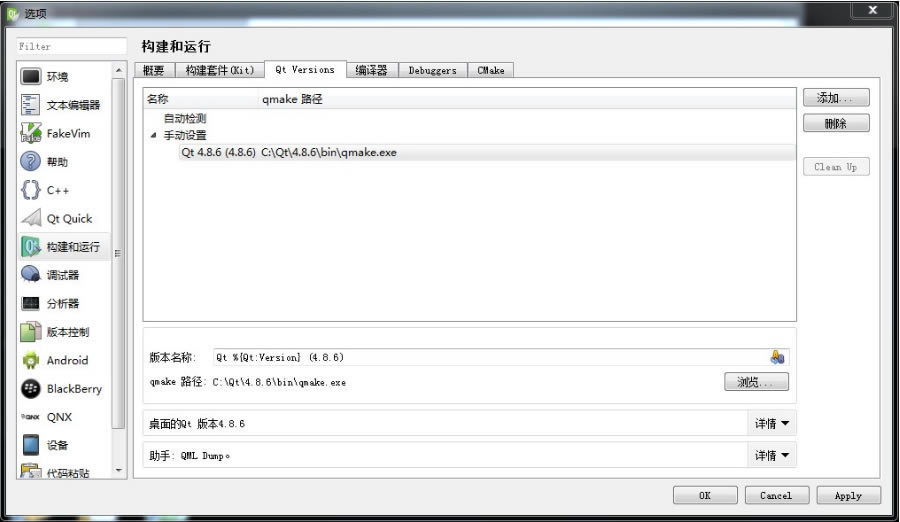
三、Qt Versions (1)點(diǎn)擊“添加”,彈出的文件查找框,是要選擇qmake.exe位置,之前裝的位置是: (2)C:Qt4.8.6binqmake.exe,選中qmake.exe
(3)點(diǎn)擊打開,然后Qt版本會自動檢測:
(4)點(diǎn)擊“Apply”就配置好Qt庫了。
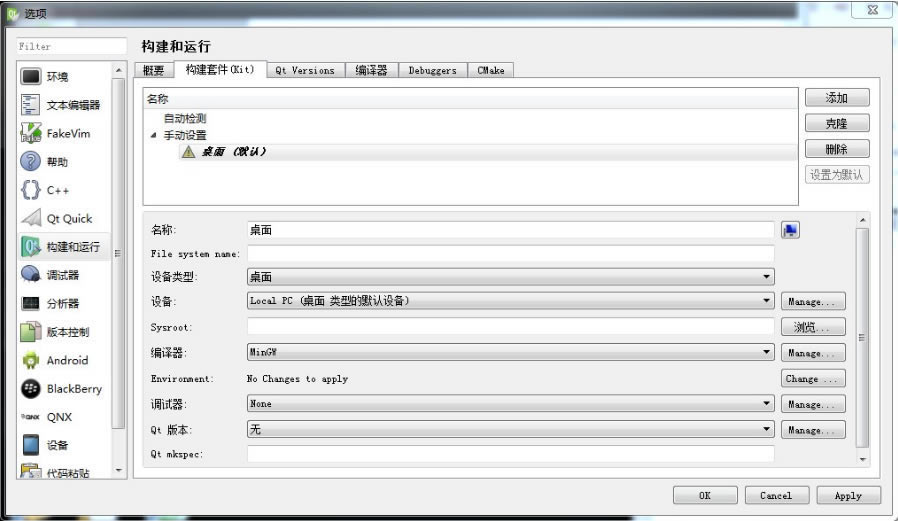
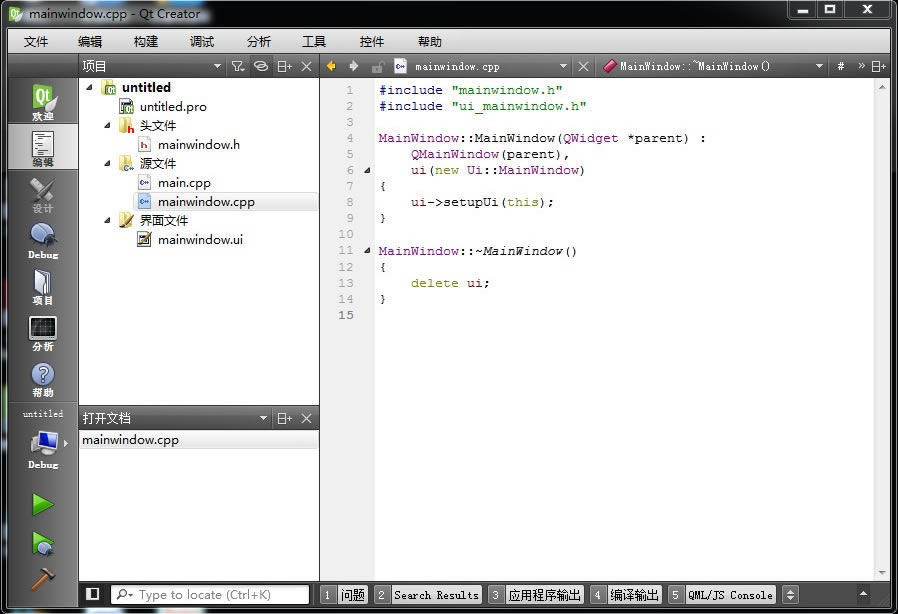
四、構(gòu)建套件(Kit) (1)之前配置的三個最后都是為構(gòu)建套件服務(wù)的,需要在這里面選擇之前配好的三個:編譯器選擇“MinGW”、調(diào)試器選擇“GDB”、Qt版本選擇“Qt 4.8.6(4.8.6)”,Qt mkspec可以不用管,因?yàn)閝make.exe可以自動定。配置好編譯器、調(diào)試器和Qt版本之后,點(diǎn)擊“Apply”,再點(diǎn)擊“OK”。終于配置好了。 (2)然后就可以新建一個項(xiàng)目,選擇“Qt Widgets Application”,都用默認(rèn)的項(xiàng)目設(shè)置,一直點(diǎn)擊下一步,然后點(diǎn)“完成”,看到代碼:
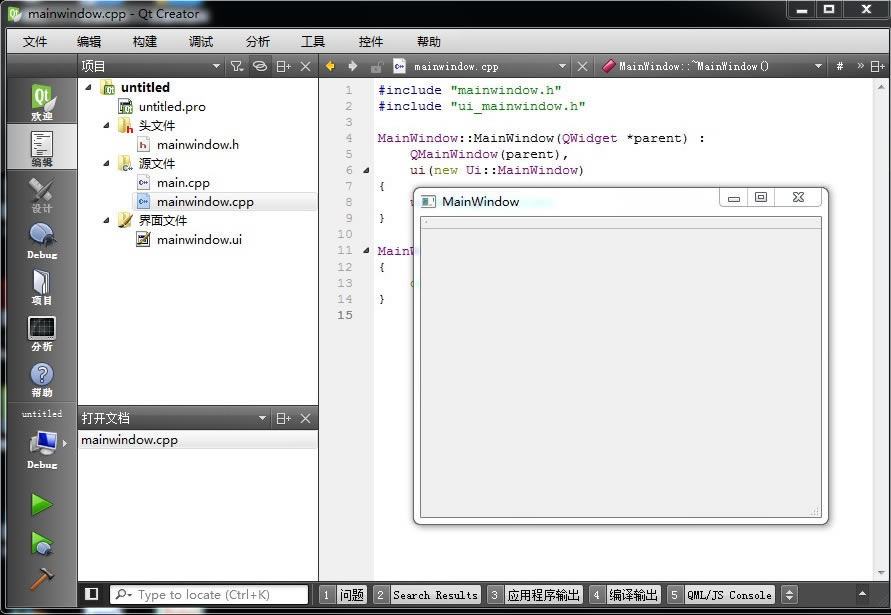
(3)點(diǎn)擊左下角倒數(shù)第三個圖標(biāo),就是純?nèi)切文莻�:
(4)程序就能正常編譯跑起來了。
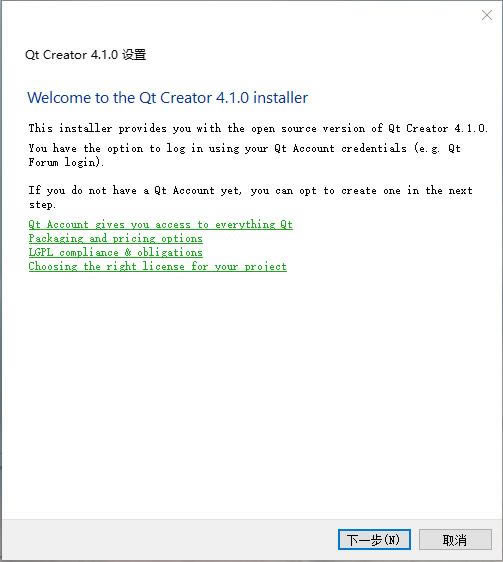
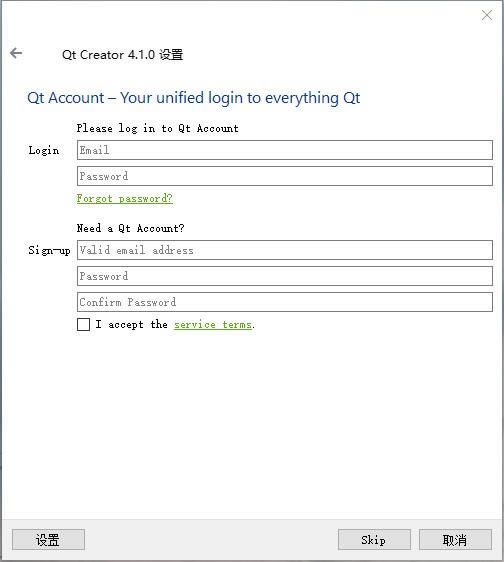
Qt Creator安裝方法1、首先在本站下載Qt Creator軟件包,解壓后得到exe文件,雙擊運(yùn)行,點(diǎn)擊下一步設(shè)置你的賬戶,也可以點(diǎn)擊skip先完成安裝
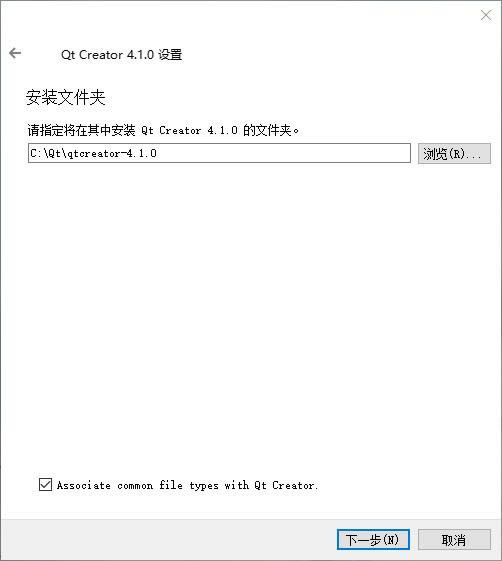
2、點(diǎn)擊瀏覽選擇安裝路徑,必須安裝在英文名稱文件夾下,
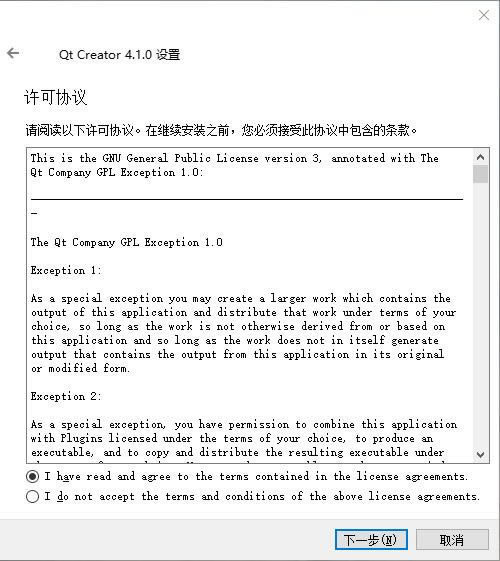
3、同意許可協(xié)議,點(diǎn)擊下一步,
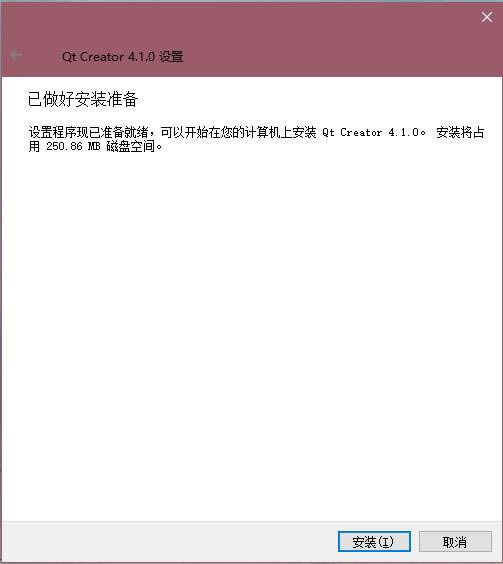
4、做好安裝準(zhǔn)備后,點(diǎn)擊安裝并耐心等待
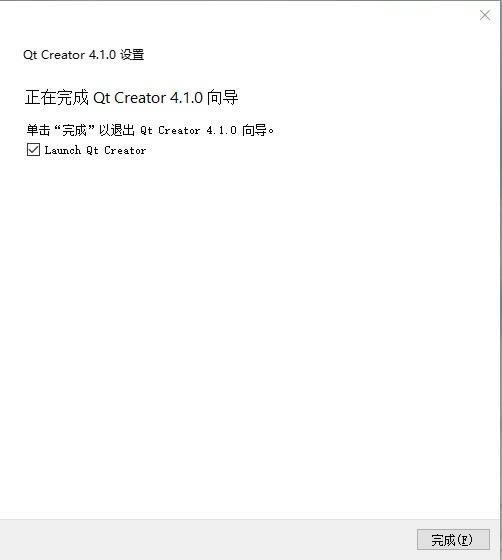
5、安裝成功,點(diǎn)擊完成即可使用。
|
1深度技術(shù)win10正式版ghost(32位)旗艦......
2番茄花園win10 X86 ghost 標(biāo)準(zhǔn)通......
3番茄花園Win10_Ghost Win10 64......
4雨林木風(fēng) GHOST WIN10 X64 快速裝......
5深度技術(shù)GHOST WIN10 X64 尊貴專業(yè)......
6筆記本W(wǎng)in10系統(tǒng) 64位中秋特別 官方正式版......
7筆記本win10正式版ghost(32位)中秋特......
8雨林木風(fēng)win10(32位)ghost 中秋特別......