

推薦系統(tǒng)下載分類: 最新Windows10系統(tǒng)下載 最新Windows7系統(tǒng)下載 xp系統(tǒng)下載 電腦公司W(wǎng)indows7 64位裝機(jī)萬(wàn)能版下載

【HBuilder特別版下載】HBuilder電腦正式版 v2020 綠色免費(fèi)版
- 軟件大小:查看
- 軟件語(yǔ)言:簡(jiǎn)體中文
- 授權(quán)方式:免費(fèi)軟件
- 更新時(shí)間:2024-11-23
- 軟件類型:國(guó)產(chǎn)軟件
- 推薦星級(jí):
- 運(yùn)行環(huán)境:XP,Win7,Win8,Win10,Win11
軟件介紹HBuilder特別版是一款廣受歡迎的編程開(kāi)發(fā)工具,這款工具主要用于HTML5的Web開(kāi)發(fā),并且支持Java、Ruby以及C系列等多種語(yǔ)言,同時(shí)兼容了Eclipse的插件,讓使用的Eclipse用戶不用擔(dān)心插件問(wèn)題,是一款不可多得的編程神器。
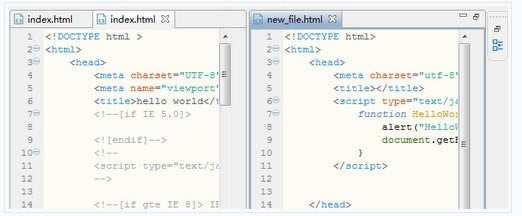
HBuilder軟件特色1、輕巧 僅10M的綠色發(fā)行包 2、極速 HBuilderX不管是啟動(dòng)速度、大文檔打開(kāi)速度、編碼提示,都會(huì)極速響應(yīng) 3、清爽護(hù)眼 HBuilderX界面清爽簡(jiǎn)潔,綠柔主題經(jīng)過(guò)科學(xué)的腦疲勞測(cè)試,是最適合人眼長(zhǎng)期觀看的主題界面 4、無(wú)鼠標(biāo)操作 掌握HBuilderX的無(wú)鼠標(biāo)操作體系,成為高效極客,飛一般編碼 5、markdown優(yōu)先 HBuilderX是唯一一個(gè)新建文件默認(rèn)類型是md的編輯器。 除了頂尖的markdown編寫體驗(yàn)、漂亮的著色外,HX的極速啟動(dòng)、多標(biāo)簽、熱退出、各種快捷鍵操作,都給了你充足的理由升級(jí)記事本工具。 HBuilder軟件亮點(diǎn)編碼比其他工具快5倍夠不夠?對(duì)極客而言,追求快,沒(méi)有止境! 代碼輸入法:按下數(shù)字快速選擇候選項(xiàng) 可編程代碼塊:一個(gè)代碼塊,少敲50個(gè)按鍵 內(nèi)置emmet:tab一下生成一串代碼 無(wú)死角提示:除了語(yǔ)法,還能提示ID、Class、圖片、鏈接、字體。 跳轉(zhuǎn)助手、選擇助手,不用鼠標(biāo),手不離鍵盤 多種語(yǔ)言支持:php、jsp、ruby、python、nodejs等web語(yǔ)言,less、coffee等編譯型語(yǔ)言均支持 邊改邊看:一邊寫代碼,一邊看效果 強(qiáng)悍的轉(zhuǎn)到定義和一鍵搜索 這里還有最全的語(yǔ)法庫(kù)、最全的語(yǔ)法瀏覽器兼容庫(kù) HBuilder快捷鍵介紹1.文件 新建 Ctrl + N 關(guān)閉 Ctrl + F4 全部關(guān)閉 Ctrl + Shift + F4 屬性 Alt + Enter 2.編輯 激活代碼助手 Alt + / 激活快捷鍵視圖 Ctrl + Shift + L 開(kāi)啟關(guān)閉注釋整行 Ctrl + / 開(kāi)啟關(guān)閉注釋已選內(nèi)容 Ctrl + Shift + / 刪除當(dāng)前行 Ctrl + D 刪除當(dāng)前標(biāo)簽 Ctrl + Shift + T 刪除至行首 Shift + Backspace 刪除至行尾 Shift + del 合并下一行 Ctrl + Alt + J 整理代碼格式 Ctrl + Shift + F 向下移動(dòng)行 Ctrl + 向下 向上移動(dòng)行 Ctrl + 向上 選中當(dāng)前行 Ctrl + L 3.插入 重復(fù)插入當(dāng)前行或選中區(qū)域 Ctrl + Shift + R 快速插入 (在html中) Shift + Enter 快速插入\n(在css或js中) Shift + Enter 4.選擇 向左選詞 Ctrl + Shift + 向左 向右選詞 Ctrl + Shift + 向右 選擇相同詞 Ctrl + Shift + A 選擇成對(duì)內(nèi)容 Ctrl + ‘[‘ 5.跳轉(zhuǎn) 上一個(gè)選項(xiàng)卡 Ctrl + Tab 前一詞 Ctrl + 向左 后一詞 Ctrl + 向右 轉(zhuǎn)到上一個(gè)文本輸入點(diǎn) Alt + 向上 轉(zhuǎn)到下一個(gè)文本輸入點(diǎn) Alt + 向下 行首 Home 行尾 End 頁(yè)首 Ctrl + Home 頁(yè)尾 Ctrl + End 6.查找 搜索條 Ctrl + F 搜索框 Ctrl + H 查找文件 Ctrl + T 隱藏搜索條 ESC 聚焦到搜索條件框內(nèi) Ctrl + Alt + F 聚焦到替換輸入框內(nèi) Ctrl + Alt + E 在搜索條內(nèi)換行 Alt +Enter HTML標(biāo)簽規(guī)范 Ctrl + Shift + H 7.運(yùn)行 運(yùn)行 Ctrl + R 8.工具 CSS/HTML語(yǔ)法校驗(yàn) Ctrl + Shift + V 9.視圖 活動(dòng)視圖或編輯器最大化 Ctrl + M 顯示行號(hào)菜單 Ctrl + F10 激活邊看邊改視圖 Ctrl + P 激活開(kāi)發(fā)視圖 Ctrl + Shift + P 全部折疊 Ctrl + Alt + - 全部展開(kāi) Ctrl + Alt + + HBuilder使用方法編輯器怎么實(shí)現(xiàn)分欄? HBuilder編輯器分欄功能可以實(shí)現(xiàn)左右分欄和上下分欄以及組合分欄。 1、左右分欄實(shí)現(xiàn):鼠標(biāo)點(diǎn)著編輯器選項(xiàng)卡往最右邊拖動(dòng)即可實(shí)現(xiàn)左右分欄
左右分欄實(shí)現(xiàn)效果:
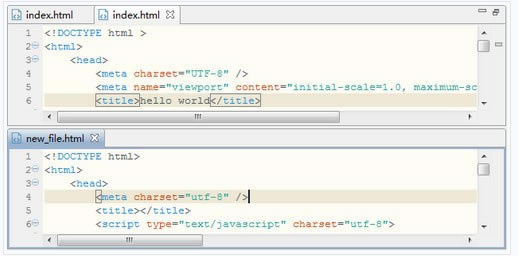
2、上下分欄實(shí)現(xiàn):鼠標(biāo)點(diǎn)著編輯器選項(xiàng)卡往最下邊拖動(dòng)即可實(shí)現(xiàn)上下分欄
上下分欄實(shí)現(xiàn)效果:;
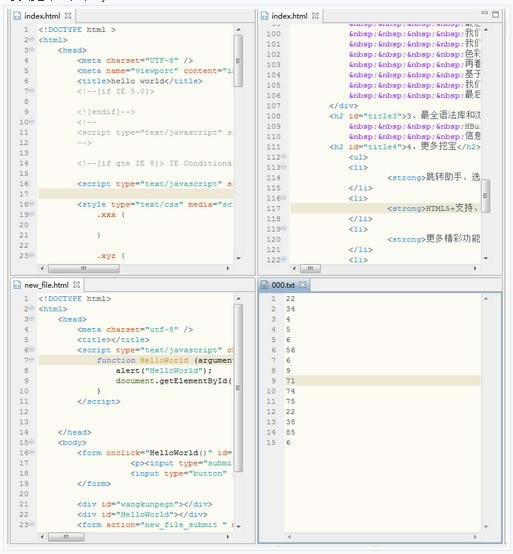
3、組合分欄實(shí)現(xiàn):組合分欄就是即有的文件向下拖動(dòng),有的文件向右拖動(dòng),下面給出一個(gè)效果圖,感興趣的話您可以拖個(gè)試試:
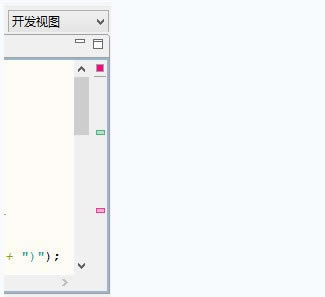
HBuilder常見(jiàn)問(wèn)題什么叫滾動(dòng)條信息點(diǎn)? 當(dāng)代碼中有重要的標(biāo)記出現(xiàn)時(shí),會(huì)生成滾動(dòng)條信息點(diǎn),在滾動(dòng)條右側(cè)出現(xiàn)顏色各異的點(diǎn)。點(diǎn)擊這些點(diǎn)或使用跳轉(zhuǎn)到下一個(gè)信息點(diǎn)功能,可以快速到達(dá)這些代碼處。如下標(biāo)記會(huì)生成信息點(diǎn):書簽、任務(wù)、錯(cuò)誤提示。
怎么實(shí)現(xiàn)代碼追蹤? 在編輯代碼時(shí)經(jīng)常會(huì)出現(xiàn)需要跳轉(zhuǎn)到引用文件或者變量定義的地方,HBuilder提供了一個(gè)非常好用的代碼追蹤功能,只需要按住Ctrl+鼠標(biāo)左鍵即可實(shí)現(xiàn)追蹤。 輸入small不提示,語(yǔ)法庫(kù)是不是不全? 代碼塊是否提示,取決于是否設(shè)置了這個(gè)代碼塊,代碼塊是可自定義的。默認(rèn)沒(méi)有預(yù)置small代碼塊,你也可以在代碼塊彈出界面點(diǎn)右下角的編輯圖標(biāo),進(jìn)行代碼塊的補(bǔ)充修改。另外可以使用emmet(ZenCoding)語(yǔ)法,這個(gè)沒(méi)有提示,但敲完small,按tab,就會(huì)自動(dòng)生成標(biāo)簽。emmet是一種前端公開(kāi)技術(shù),網(wǎng)上教程很多。 為什么有時(shí)候我輸入代碼塊的名稱,卻沒(méi)有出現(xiàn)想要的代碼塊? 代碼塊的顯示名稱和激活字符是不同的,查看激活字符請(qǐng)?jiān)诩せ畲a助手后選擇代碼塊,看右邊信息欄的詳情 HBuilder安裝方法1、首先等待HBuilder特別版下載完成 2、使用壓縮軟件解壓文件 3、雙擊運(yùn)行exe文件開(kāi)始安裝 4、自定義安裝目錄等待安裝完成后即可使用 |


1深度技術(shù)win10正式版ghost(32位)旗艦......
2番茄花園win10 X86 ghost 標(biāo)準(zhǔn)通......
3番茄花園Win10_Ghost Win10 64......
4雨林木風(fēng) GHOST WIN10 X64 快速裝......
5深度技術(shù)GHOST WIN10 X64 尊貴專業(yè)......
6筆記本W(wǎng)in10系統(tǒng) 64位中秋特別 官方正式版......
7筆記本win10正式版ghost(32位)中秋特......
8雨林木風(fēng)win10(32位)ghost 中秋特別......