97久久亚洲,亚洲福利久久,亚洲精品系列,97在线精品

win7系統下載
當前位置: 首頁 > 編程軟件教程 > 詳細頁面

【Visual Studio Code2019特別版】Visual Studio Code2019特別版下載 v1.47.2 正式免費版
【Visual Studio Code2019特別版】Visual Studio Code2019特別版下載 v1.47.2 正式免費版
  • 軟件大小:查看
  • 軟件語言:簡體中文
  • 授權方式:免費軟件
  • 更新時間:2024-11-23
  • 軟件類型:國產軟件
  • 推薦星級:
  • 運行環境:XP,Win7,Win8,Win10,Win11
軟件介紹
分享到: 0

軟件介紹

Visual Studio Code2019特別版是一款非常好用的編程編譯軟件,本次的更新改進了相當一部分的功能,PHP語法高亮,完善對Markdown的支持,可以直接split窗口等,內置了Git版本控制,更加方便的進行提交、回滾、拉取等操作,是一款非常適合程序員使用的編程軟件。

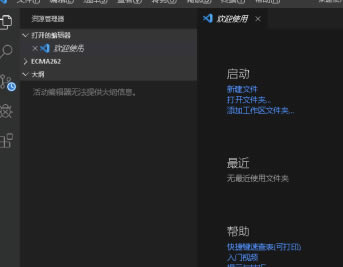
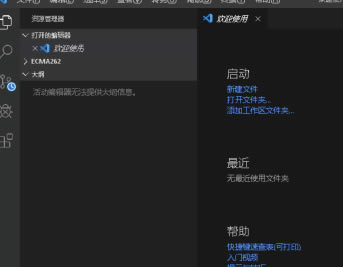
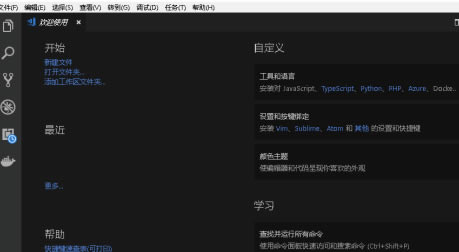
Visual Studio Code2019特別版截圖

軟件特色

1、一鍵補全,智能提示,并且有用法展示,還有快捷選擇,N多的插件,支持其它平臺平滑過渡,可以安裝對應平臺的快捷鍵插件,運行速度快

Visual Studio Code (簡稱 VS Code / VSC) 是一款免費開源的現代化輕量級代碼編輯器,支持幾乎所有主流的開發語言的語法高亮、智能代碼補全、自定義熱鍵、括號匹配、代碼片段、代碼對比 Diff、GIT 等特性,支持插件擴展,并針對網頁開發和云端應用開發做了優化。軟件跨平臺支持 Win、Mac 以及 Linux,運行流暢,可謂是微軟的良心之作……

2、自動插入空格、擴展管理等

相信很多程序員同學都沒想過有一天能在不用虛擬機的情況下直接在 Mac、Linux 上使用 VisualStudio 吧。當然,微軟稱 Visual Studio Code 并非完整版的 Visual Studio,它只是一款輕量級的代碼編輯器,而不是一個重量級的完整 IDE (集成開發環境),它的競爭對手將會是 Sublime Text、Atom、VIM、Notepad++ 等產品。

3、Visual Studio Code 是微軟首次為開發者提供「跨平臺」的代碼編輯器,微軟開發部門負責人稱:“雖然許多人把 Windows 作為開發環境,但還有很多人用的是 Linux 和 Mac,與其說服這些人改用 Windows,不如在他們使用的平臺上提供工具滿足其要求。” 可以預見,VSC 的推出將會在開發界掀起軒然大波。

4、VSC 的編輯器界面依然是微軟經典的 VS 風格,對于常接觸的人來說會很親切。在編程語言和語法上支持 C++, jade, PHP, Python, XML, Batch, F#, DockerFile, Coffee Script, Java, HandleBars, R, Objective-C, PowerShell, Luna, Visual Basic, Markdown, JavaScript, JSON, HTML, CSS, LESS, SASS, C#, TypeScript (支持情況)。

5、經實際體驗測試,VS Code 的啟動速度以及打開大型文件的速度都非常迅速流暢,完全不卡,加載大文件幾乎秒開,相比 Atom、Sublime Text 等感覺都要優秀!這一點對于某些追求效率的朋友來說的確非常誘人!

6、個人認為 VSC 對WEB和前端開發相對比較友好,相信日后會有不少如 PHP、Python、Ruby、Go、JS、Node 等的開發者會切換到 VSCode 來,它更像一個 WEB 開發界的 VS。

7、Visual Studio Code 現在已經支持大量的擴展插件,大家可以根據自己的需求打造出最適合自己使用的編輯器了,當然,這也讓 VSC 也有了很大的競爭力!

Visual Studio Code2019特別版安裝方法

1、在本站下載Visual Studio Code2019特別版安裝包

2、使用壓縮軟件進行解壓(推薦使用winrar)

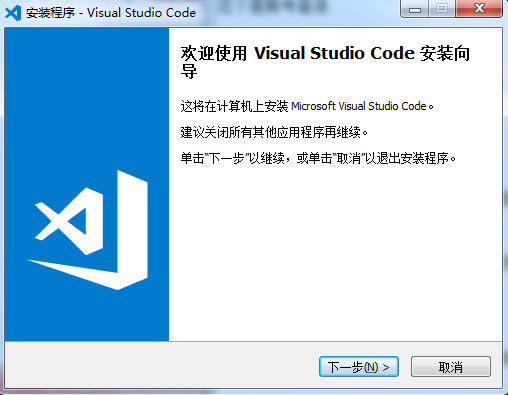
3、點擊exe文件開始安裝

Visual Studio Code2019特別版安裝方法

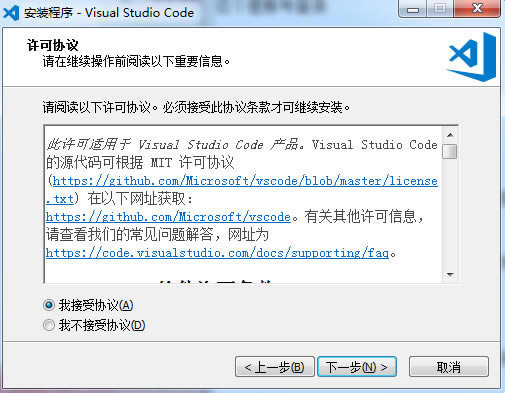
4、勾選“我接受協議”,點擊“下一步”

Visual Studio Code2019特別版安裝方法

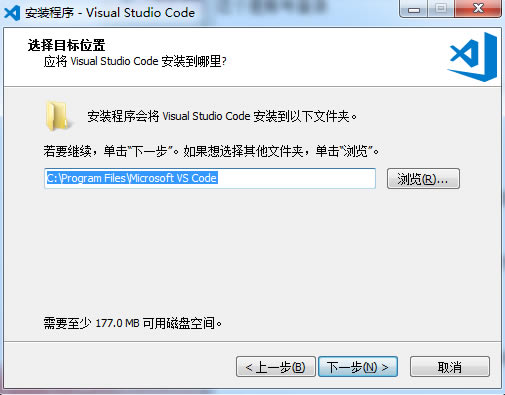
5、選擇目標位置,點擊“下一步”

Visual Studio Code2019特別版安裝方法

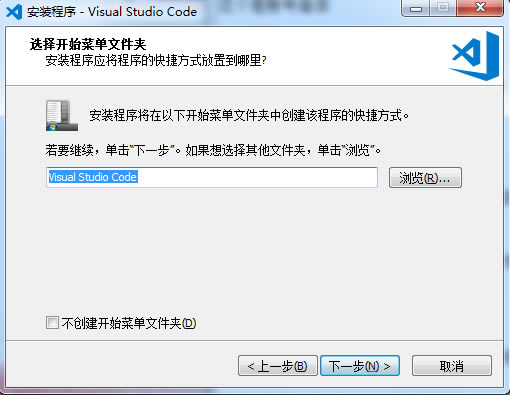
6、選擇開始菜單文件夾,點擊“下一步”

Visual Studio Code2019特別版安裝方法

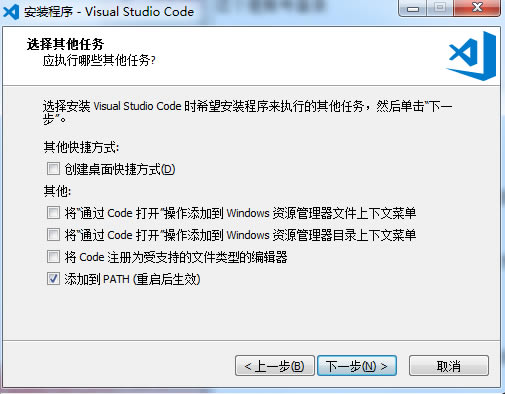
7、選擇其他任務,點擊“下一步”

Visual Studio Code2019特別版安裝方法

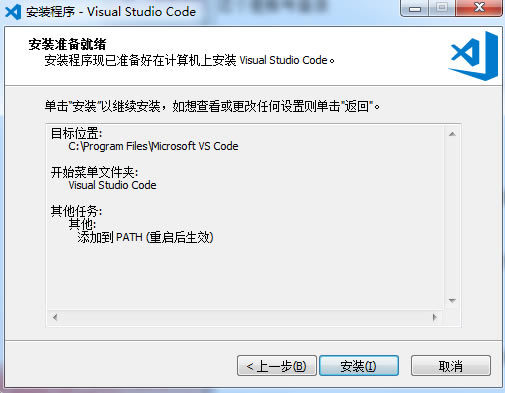
8、點擊“安裝”,等待安裝完成即可

Visual Studio Code2019特別版安裝方法

Visual Studio Code2019特別版怎么設置中文

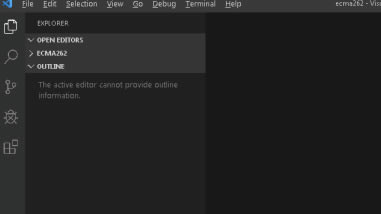
1、進入電腦后,通過快捷方式打開Visual Studio Code,默認顯示的是英文

Visual Studio Code2019特別版怎么設置中文

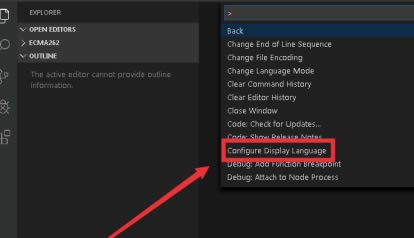
2、使用快捷鍵Ctrl + Shift + P,打印相關設置功能菜單,選擇Configure Display Language

Visual Studio Code2019特別版怎么設置中文

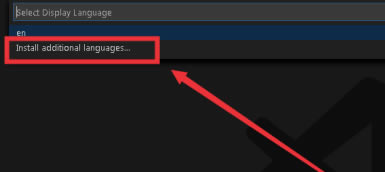
3、這時菜單變為兩個en和Install additional languages,選擇第二個

Visual Studio Code2019特別版怎么設置中文

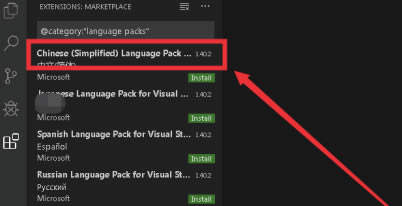
4、在左側彈出可以安裝相關的語言插件,選擇中文簡體,點擊Install

Visual Studio Code2019特別版怎么設置中文

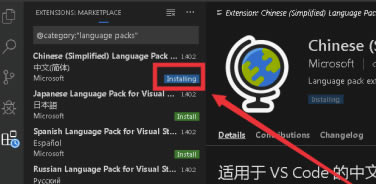
5、接著進行安裝,可以查看到右側顯示中文簡體語言包信息

Visual Studio Code2019特別版怎么設置中文

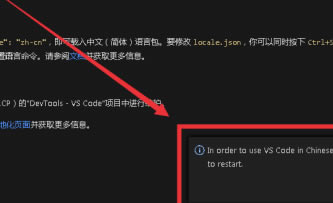
6、安裝完畢后,提示需要重啟工具,點擊Restart Now進行重啟

Visual Studio Code2019特別版怎么設置中文

7、重啟完畢后,工具顯示為中文簡體(原先是顯示英文)

Visual Studio Code2019特別版怎么設置中文

Visual Studio Code2019特別版怎么創建HTML

1、打開vsCode

Visual Studio Code2019特別版怎么創建HTML

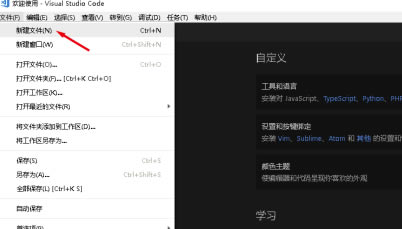
2、在主窗口的左上角找到文件

Visual Studio Code2019特別版怎么創建HTML

3、在文件中,選擇新建文件

Visual Studio Code2019特別版怎么創建HTML

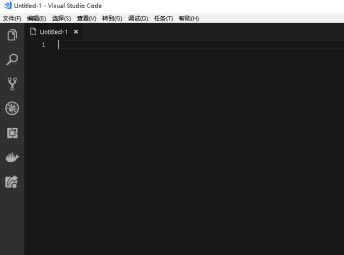
4、默認新建出來的文件是一個名為untitled-1的純文本文件

Visual Studio Code2019特別版怎么創建HTML

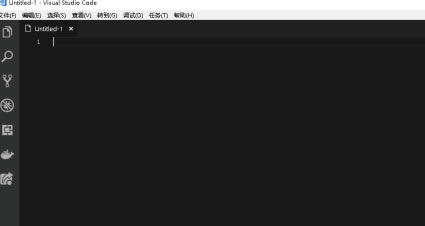
5、在主窗口的右小角,找到這個純文本,單擊純文本

Visual Studio Code2019特別版怎么創建HTML

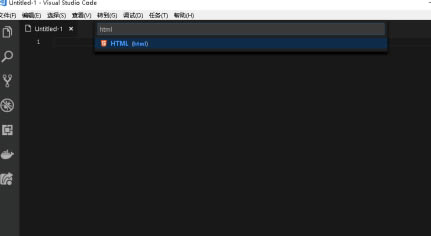
6、在頂部彈出的命令窗口中,輸入 html,并回車

Visual Studio Code2019特別版怎么創建HTML

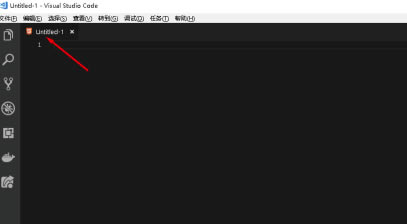
7、這時在看,文件的圖標就已經改成html,右下角的文件標記也改為 html

Visual Studio Code2019特別版怎么創建HTML

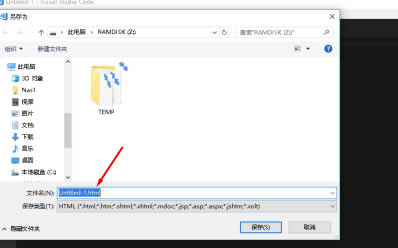
8、在保存時,也是默認為html文件了

Visual Studio Code2019特別版怎么創建HTML

Visual Studio Code2019特別版怎么調試c程序

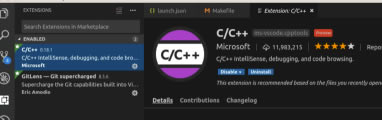
首先,要搜索Visual Studio Code插件,找到一個名為C/C++的插件。

Visual Studio Code2019特別版怎么調試c程序

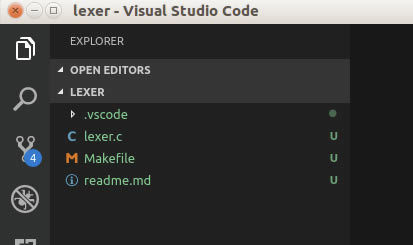
安裝并重新加載插件,然后打開一個文件夾(注意必須是以文件夾打開,單個文件可能無法配置調試)

Visual Studio Code2019特別版怎么調試c程序

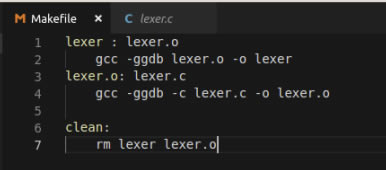
接著,編寫Makefile文件(當然,如果程序很簡單也可以直接命令行用gcc/clang等)

Visual Studio Code2019特別版怎么調試c程序

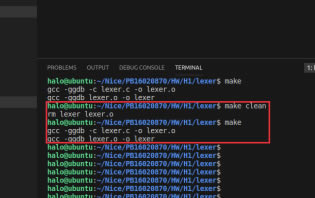
接著,在Visual Studio Code中就能在當前文件夾下打開Terminal,使用make編譯。

Visual Studio Code2019特別版怎么調試c程序

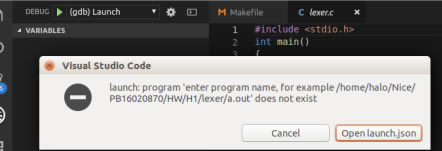
編譯好之后,切換到Debug,點擊編譯運行可能會看到文件不存在,點擊編輯launch.json。

Visual Studio Code2019特別版怎么調試c程序

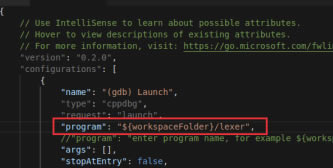
設置launch.json的program參數,為當前路徑下的待調試可執行文件。

Visual Studio Code2019特別版怎么調試c程序

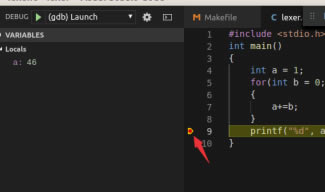
接著在源碼中行號左側點擊下斷點,運行即可命中。命中以后可以查看局部變量,調用棧,也可以在Debug的命令行上計算表達式。

Visual Studio Code2019特別版怎么調試c程序

[溫馨提示]:
點下面下載:(推薦使用"迅雷"進行下載,系統下載大全QQ交流群:)
97久久亚洲,亚洲福利久久,亚洲精品系列,97在线精品
蜜臀av免费一区二区三区| 成人三级高清视频在线看| 蜜桃视频在线观看一区二区| 国产免费久久| 国产精品腿扒开做爽爽爽挤奶网站| 麻豆国产精品一区二区三区| 国产午夜久久av| 黄色国产精品| 美女在线视频一区| 日本v片在线高清不卡在线观看| 激情久久一区二区| 国产精品欧美日韩一区| 日韩av影院| 久久国产精品亚洲77777| 深夜福利视频一区二区| 国产精品99精品一区二区三区∴| 中文字幕视频精品一区二区三区| 日韩高清电影一区| 蜜桃视频在线观看一区| 国产精品嫩草99av在线| 欧美一区二区三区激情视频| 国产精东传媒成人av电影| 亚洲人www| 成人片免费看| 日韩欧美自拍| 神马日本精品| 色老板在线视频一区二区| 国产精品大片| 日韩啪啪电影网| 午夜一级久久| 综合一区在线| 麻豆亚洲精品| 日本中文字幕一区二区视频| 亚洲精品影院在线观看| 黄色aa久久| 三级在线看中文字幕完整版| 国产99在线| а√在线中文在线新版| 亚洲国产成人二区| 日韩一区二区免费看| 国产高清一区二区| 视频一区视频二区在线观看| 综合激情网...| 你懂的亚洲视频| 麻豆精品蜜桃视频网站| 日韩在线黄色| 午夜精品成人av| 视频一区欧美日韩| 国内精品伊人| 一本大道色婷婷在线| 日韩极品在线观看| 欧美国产一级| 9国产精品视频| 日韩精品免费观看视频| 成人精品亚洲| 日韩制服丝袜av| www.51av欧美视频| 亚洲人妖在线| 日韩精品免费视频一区二区三区| 国产麻豆一区| 国产理论在线| 尤物在线精品| 国产精品一区二区美女视频免费看 | 欧美日本二区| 国产精品久一| 女人av一区| 国产欧美日韩免费观看| 久久青草久久| 青青青国产精品| 久久九九国产| 91精品国产经典在线观看| 国产精品66| 一区二区精品| 亚洲欧美网站| 久久福利在线| 午夜欧美精品久久久久久久| 国产日韩专区| 麻豆91在线播放| 丝袜国产日韩另类美女| 日韩三区免费| 九九久久国产| 欧美亚洲专区| 亚洲日产av中文字幕| 欧美一区二区三区激情视频| 国产va免费精品观看精品视频| 亚洲欧美日韩精品一区二区| 久久精品国产亚洲一区二区三区| 亚洲伊人影院| 国产不卡人人| 尹人成人综合网| 色爱综合网欧美| 激情久久99| 日本亚洲欧洲无免费码在线| 久久精品国产亚洲夜色av网站| 国产精品亚洲产品| 久久国产日韩欧美精品| 日本aⅴ精品一区二区三区 | 青草综合视频| 午夜国产精品视频免费体验区| 999久久久91| 国产乱码午夜在线视频| 免费精品视频最新在线| 一区在线免费| 亚洲福利专区| 亚洲黄色在线| 国产精品三上| 国产精品99一区二区| 视频二区不卡| 亚洲国产成人精品女人| 蜜桃久久av一区| 亚洲欧洲美洲国产香蕉| 欧美日韩调教| 国产伦精品一区二区三区千人斩| 欧美影院视频| 久久精品女人| 国产精品羞羞答答在线观看| 羞羞答答国产精品www一本| 亚洲视频国产| 久久福利在线| 成人国产精品久久| 高清不卡亚洲| 久久影视一区| 亚洲精品自拍| 国产欧美精品| 久久99国产精品视频| 久久久久久网| 影音先锋久久| 欧美亚洲免费| 精品网站aaa| 国产韩日影视精品| 亚州av一区| 亚洲综合丁香| 免费一区二区三区在线视频| 国产精品亚洲欧美一级在线| 成人国产精选| 亚洲人www| 欧美三区四区| 欧美日韩99| 久久精品av| 伊人久久大香伊蕉在人线观看热v| 麻豆国产欧美一区二区三区| 欧美日韩在线播放视频| 蜜桃视频一区二区三区在线观看| 国产乱码精品| 女同性一区二区三区人了人一| 日本久久二区| 97精品中文字幕| 日韩avvvv在线播放| 亚洲一区二区三区高清不卡| а√天堂8资源中文在线| 欧美日韩一区二区三区不卡视频 | 日韩美女国产精品| 国产一区二区三区91| 久久国产精品毛片| 日韩中文字幕高清在线观看| 亚洲三区欧美一区国产二区| 午夜久久一区| 日韩中文在线电影| 狠狠久久伊人| 日韩黄色av| 日韩精品一二三| 日韩一区电影| 久久精品国产99国产| 国产麻豆一区二区三区精品视频| 视频一区二区国产| 久久精品主播| 91九色综合| 91精品尤物| 欧美91在线| 三级亚洲高清视频| 国产亚洲综合精品| 99国产精品免费视频观看| 日韩不卡视频在线观看| 97精品中文字幕| 日韩手机在线| 日韩欧美中文字幕在线视频| 欧美日韩xxxx| 日韩 欧美一区二区三区| 石原莉奈在线亚洲二区| 国产精品日韩久久久| 免费在线观看一区二区三区| 成人在线视频中文字幕| 久久麻豆视频| 欧美精品二区| 色一区二区三区| 国产一区亚洲| 日韩亚洲精品在线| 亚洲综合另类| 日韩国产高清在线| 久久影院一区二区三区| 国产美女高潮在线观看| 久久精品国产99久久| 视频一区中文字幕| 综合视频一区| 欧美国产免费| 加勒比视频一区| 高清一区二区| 国产一区调教| 综合激情视频| 国产第一亚洲|