【Visual Studio Code2019下載】Visual Studio Code中文版 v2019 免安裝特別版
- 軟件大小:查看
- 軟件語言:簡體中文
- 授權方式:免費軟件
- 更新時間:2024-11-18
- 軟件類型:國產軟件
- 推薦星級:
- 運行環境:XP,Win7,Win8,Win10,Win11
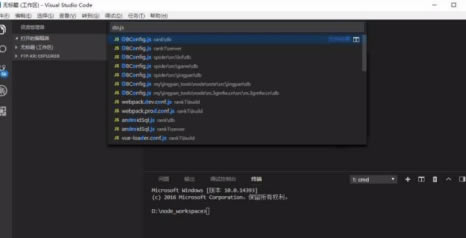
軟件介紹Visual Studio Code2019是一款功能十分強大的可跨平臺的開發軟件,深受廣大程序員的喜愛,可完美編程VB、JS、HTML、PHP等,被稱為宇宙第一IDE,不管什么語言編程,一個軟件通通拿下。
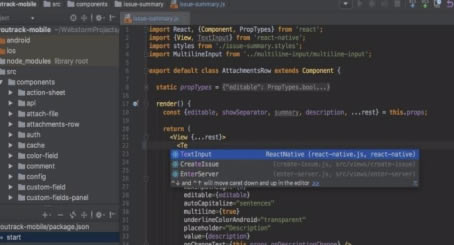
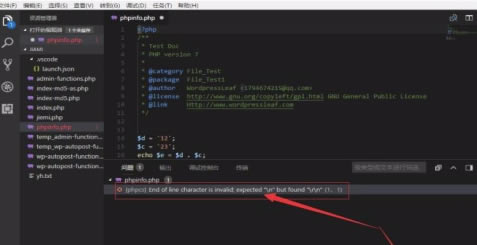
軟件特色1、一鍵補全,智能提示,并且有用法展示,還有快捷選擇,N多的插件,支持其它平臺平滑過渡,可以安裝對應平臺的快捷鍵插件,運行速度快 Visual Studio Code (簡稱 VS Code / VSC) 是一款免費開源的現代化輕量級代碼編輯器,支持幾乎所有主流的開發語言的語法高亮、智能代碼補全、自定義熱鍵、括號匹配、代碼片段、代碼對比 Diff、GIT 等特性,支持插件擴展,并針對網頁開發和云端應用開發做了優化。軟件跨平臺支持 Win、Mac 以及 Linux,運行流暢,可謂是微軟的良心之作…… 2、自動插入空格、擴展管理等 相信很多程序員同學都沒想過有一天能在不用虛擬機的情況下直接在 Mac、Linux 上使用 VisualStudio 吧。當然,微軟稱 Visual Studio Code 并非完整版的 Visual Studio,它只是一款輕量級的代碼編輯器,而不是一個重量級的完整 IDE (集成開發環境),它的競爭對手將會是 Sublime Text、Atom、VIM、Notepad++ 等產品。 3、Visual Studio Code 是微軟首次為開發者提供「跨平臺」的代碼編輯器,微軟開發部門負責人稱:“雖然許多人把 Windows 作為開發環境,但還有很多人用的是 Linux 和 Mac,與其說服這些人改用 Windows,不如在他們使用的平臺上提供工具滿足其要求。” 可以預見,VSC 的推出將會在開發界掀起軒然大波。 4、VSC 的編輯器界面依然是微軟經典的 VS 風格,對于常接觸的人來說會很親切。在編程語言和語法上支持 C++, jade, PHP, Python, XML, Batch, F#, DockerFile, Coffee Script, Java, HandleBars, R, Objective-C, PowerShell, Luna, Visual Basic, Markdown, JavaScript, JSON, HTML, CSS, LESS, SASS, C#, TypeScript (支持情況)。 5、經實際體驗測試,VS Code 的啟動速度以及打開大型文件的速度都非常迅速流暢,完全不卡,加載大文件幾乎秒開,相比 Atom、Sublime Text 等感覺都要優秀!這一點對于某些追求效率的朋友來說的確非常誘人! 6、個人認為 VSC 對WEB和前端開發相對比較友好,相信日后會有不少如 PHP、Python、Ruby、Go、JS、Node 等的開發者會切換到 VSCode 來,它更像一個 WEB 開發界的 VS。 7、Visual Studio Code 現在已經支持大量的擴展插件,大家可以根據自己的需求打造出最適合自己使用的編輯器了,當然,這也讓 VSC 也有了很大的競爭力! 軟件功能1、代碼目錄功能:快捷鍵【Ctrl+B】 2、全局搜索功能:可搜索文件或者目錄,快捷鍵【Ctrl+Shift+F】 3、Github,管理代碼,必須要在你的電腦上裝了git才可使用 4、Debug,用于調試代碼,同樣需要編譯環境支持 5、git分支,顯示當前代碼所屬git分支 6、錯誤警告,顯示當前文件中的語法錯誤 7、窗口分割,最多支持三個窗口同時瀏覽文件 8、本地搜索,用于當前文件中內容查找,快捷鍵【Ctrl+F】 9、Tab長度,顯示Tab鍵對應的長度,一般是4個空格,點擊可修改 10、光標狀態,顯示當前光標位置還有選中的字符數 11、換行字符,CRLF是Windows的回車換行,Unix是則只有換行LF Visual Studio Code2019怎么運行代碼1、環境的準備 VSC的官網、下載、安裝。VSC只是一個純文本編輯器(editor),不是IDE(集成開發環境),不含編譯器(compiler)和許多其它功能,所以編譯器要自己裝好。
2、找到路徑 前面我們利用Visual Studio Code命令行創建了項目,我們找到路徑
3、打開文件夾 打開Visual Studio Code,依次點擊菜單欄中的“文件”->“打開文件夾”,
4、選擇文件夾 在打開文件夾對話框中,我們選擇項目的路徑文件夾,然后點擊“選擇文件夾” 這樣項目就在左側的資源管理器中打開了
5、寫入文字 我們在視圖Index.cshtml中添加一個div,并寫入一段文字
6、在終端輸入:dotnet build 由于Visual Studio Code不像Visual Studio那樣,菜單欄中有編譯和運行,所以我們在終端輸入:dotnet build 我們接著在終端輸入:dotnet run
7、運行完成 我們按住Ctrl+鏈接地址,即可在瀏覽器中打開MVC Web應用,并且看到我們在視圖中所做的修改部分內容
Visual Studio Code2019怎么設置中文進入電腦后,通過快捷方式打開Visual Studio Code,默認顯示的是英文
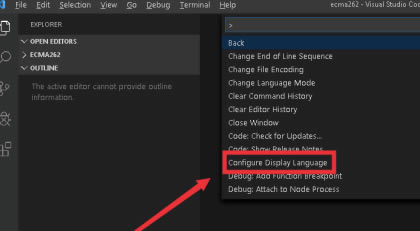
使用快捷鍵Ctrl + Shift + P,打印相關設置功能菜單,選擇Configure Display Language
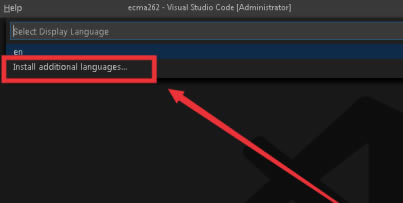
這時菜單變為兩個en和Install additional languages,選擇第二個
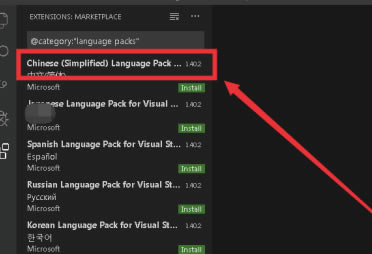
在左側彈出可以安裝相關的語言插件,選擇中文簡體,點擊Install
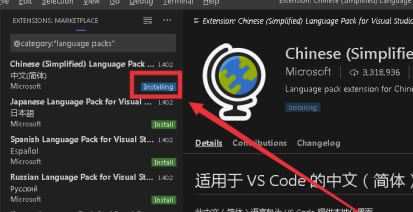
接著進行安裝,可以查看到右側顯示中文簡體語言包信息
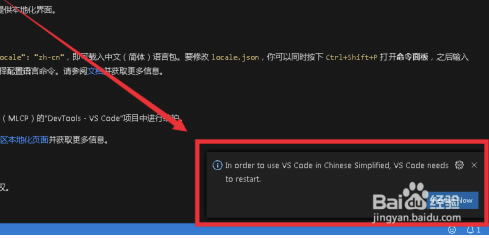
安裝完畢后,提示需要重啟工具,點擊Restart Now進行重啟
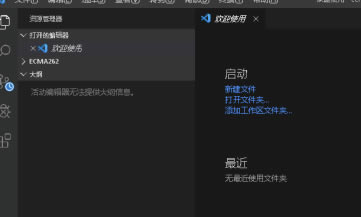
重啟完畢后,工具顯示為中文簡體(原先是顯示英文)
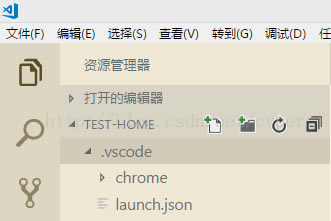
Visual Studio Code2019怎么直接進行瀏覽器打開設置1、新建一個項目的文件夾,假設為 test-home ,使用vscode打開這個文件夾:如圖
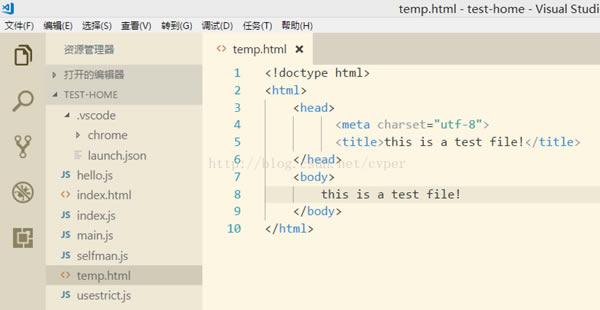
2、打開里面這個 launch.json 進行配置,直接寫下如下代碼即可: { "version": "0.2.0", "configurations": [ { //設置chrome啟動網頁文件 "name": "谷歌瀏覽器", "type": "chrome", "request": "launch", "url": "${file}", "sourceMaps": true, "webRoot": "${workspaceRoot}" }, { //設置直接啟動node程序 "name": "node", "type": "node", "request": "launch", "program": "${file}", "stopOnEntry": false, "args": [], "cwd": "${workspaceRoot}", "runtimeExecutable": null, "runtimeArgs": [ "--nolazy" ], "env": { "NODE_ENV": "development" }, "console": "internalConsole", "preLaunchTask": "", "sourceMaps": false, } ] } 設置完保存就可以了。 測試網頁文件步驟 1、選擇你的文件,這里假設一個測試網頁文件temp.html,如圖:
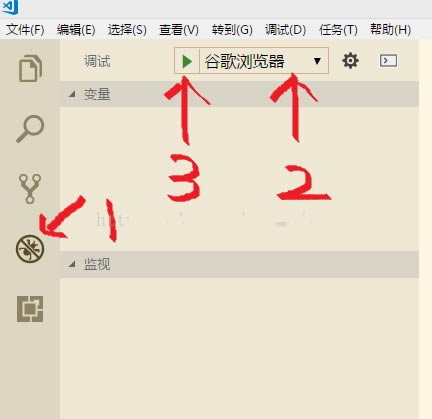
2、點擊左側這個圖標,然后選擇我們剛才設置的“谷歌瀏覽器”,點擊開始的綠色按鈕就可以;
|