【Webstorm2020.2永久激活下載】Webstorm2020.2中文特別版 32/64位 永久激活版(含激活碼+漢化包)
- 軟件大小:查看
- 軟件語言:簡體中文
- 授權方式:免費軟件
- 更新時間:2024-11-17
- 軟件類型:國產軟件
- 推薦星級:
- 運行環境:XP,Win7,Win8,Win10,Win11
軟件介紹Webstorm2020.2永久激活版是一款由jetbrains公司開發的web前端開發工具,這款軟件可以同時支持JavaScript、TypeScript和CSS等多種編程語言。而且你還可以通過Webstorm2020.2特別版來快速完成編碼的創建,大大提高你的開發效率。
Webstorm2020.2永久激活版軟件簡介WebStorm2020.2中文漢化版是優秀的智能JavaScript IDE!現在您可以擁有最智能便捷的編輯操作,具有超級方便的智能編碼輔助,讓您能夠輕松的完成代碼的創建按,并提供高級的編碼幫助,并支持對React Native,PhoneGap,Cordova和Ionic的支持,支持使用Node.js在服務器端進行開發!真正的多合一IDE!結合智能編輯器,有效的針對您當前的項目進行分析,所以您能夠始終擁有最佳的代碼結果,內置的檢查允許您隨時發現和報告可能的問題,并提供修復的選項,所以您將更好的進行每一步的編輯,從而最大限度的減少后期無法挽回的錯誤!
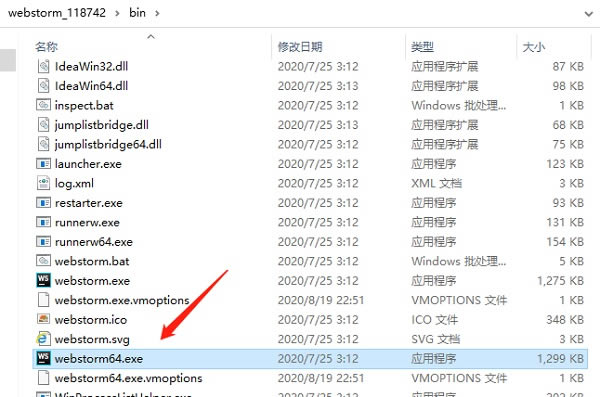
軟件特色一、智能編碼輔助 WebStorm為您提供了針對JavaScript和JavaScript編譯語言,Node.js,HTML和CSS的智能編碼幫助。享受代碼完成,強大的導航功能,即時錯誤檢測以及所有這些語言的重構。 1、現代框架 WebStorm為Angular, React,Vue.js和Meteor提供高級編碼幫助。享受對React Native,PhoneGap,Cordova和Ionic的支持,以進行移動開發以及使用Node.js在服務器端進行開發。多合一的IDE! 2、智能編輯器 IDE將分析您的項目, 以為所有受支持的語言提供最佳的代碼完成結果。數以百計的內置檢查會在您鍵入內容時報告任何可能的問題,并提出快速修復選項。 3、導航和搜索 WebStorm可幫助您更有效地處理代碼,并在處理大型項目時節省時間。只需單擊一下即可跳轉到方法,函數或變量定義,或搜索用法。 二、調試,跟蹤和測試 WebStorm提供了功能強大的內置工具,用于調試,測試和跟蹤客戶端和Node.js應用程序。只需最少的配置并與IDE進行周到的集成,使用WebStorm即可輕松完成這些任務。 1、調試 WebStorm 為您的客戶端代碼(可與Chrome一起使用)和Node.js應用程序提供內置的調試器。放置斷點,單步執行代碼并評估表達式-所有這些都無需離開IDE。 2、測試中 由于WebStorm與Karma測試運行程序,Mocha,Jest和Protractor集成在一起,因此輕松執行測試。直接在IDE內部運行和調試測試,以美觀和直觀的格式查看結果,并導航到測試代碼。 3、跟蹤和分析 WebStorm具有spy-js,這是一個內置工具,可幫助您跟蹤JavaScript代碼。探索文件如何與函數調用連接,并有效地識別任何可能的瓶頸。 三、無縫工具集成 WebStorm與流行的命令行工具集成在一起,用于Web開發,無需使用命令行即可為您提供高效,簡化的開發體驗。 1、構建工具 享受一個簡單的統一UI,可以從IDE直接運行Grunt, Gulp或 npm任務。所有任務都在一個特殊的工具窗口中列出,因此只需雙擊任務名稱即可啟動它。 2、代碼質量工具 除了數百WebStorm自己檢查的,它可以運行 ESLint, JSCS,TSLint,Stylelint, JSHint或JSLint的對你的代碼,并突出顯示在飛行的任何問題,就在編輯器中。 3、項目模板 使用流行的項目模板(如Express 或Web入門工具包),從“歡迎”屏幕開始新項目, 由于與Yeoman集成,因此可以訪問更多項目生成器。 四、IDE功能 WebStorm建立在開源IntelliJ平臺的基礎上,我們在JetBrains上已經開發和完善了15多年。享受它提供的微調但高度可定制的體驗,以適合您的開發工作流程。 1、VCS WebStorm提供了一個統一的UI,可與許多流行的版本控制系統一起使用,從而確保git,GitHub,SVN,Mercurial和Perforce的用戶體驗一致。 2、當地歷史 無論您是否使用VCS,本地歷史記錄都可以成為真正的代碼保護程序。您可以隨時檢查特定文件或目錄的歷史記錄,并回滾到其任何以前的版本。 Webstorm2020.2永久激活版軟件功能一、JavaScript和TypeScript 1、使用JavaScript解構 通過解構,您可以使用非常簡潔的語法將數組和對象中的值解壓縮到變量中。WebStorm的新重構和意圖(Alt-Enter)可以幫助您輕松地將解構引入 JavaScript或TypeScript代碼。 2、使用Promise將函數轉換為async / await 您可以自動更改返回Promise的函數,.then()并 .catch()調用使用async / await語法的異步函數。只需在功能名稱上按Alt-Enter,然后選擇轉換為異步功能。這不僅可以在TypeScript文件中實現,還可以在JavaScript和Flow中實現。 二、構架 1、對Angular應用程序的新檢查 對于Angular應用程序,webstorm 2019.1添加了17項新檢查,可幫助您在鍵入時檢測應用程序中的Angular特定錯誤,并建議快速修復。這些檢查在TypeScript和模板文件中都有效,并檢查綁定,指令,組件和許多其他內容的使用。 2、Angular項目中的導航更容易 在Angular應用程序中,您現在可以使用相關符號...彈出窗口(Ctrl-Cmd-Up / Ctrl + Alt + Home)在不同的組件文件(如TypeScript,模板,樣式和測試文件)之間快速切換。在TypeScript文件中,彈出窗口還將列出導入此文件的所有符號。 3、改進了對Vue應用程序中TypeScript的支持 webstorm 2019.1現在使用TypeScript語言服務以及對.vue文件中任何TypeScript代碼的自己的TypeScript支持。這意味著您現在可以獲得更準確的類型檢查和類型信息,您將能夠使用服務提供的快速修復程序,并在TypeScript工具窗口中查看當前文件中的所有TypeScript錯誤。 4、React鉤子的提取方法 該提取方法重構現在與當地的功能和使用解構的返回值,使得它非常適合提取自定義作出反應掛鉤。 5、改進了道具的完成 webstorm 2019.1現在為使用擴展運算符合并的React props提供了更好的代碼完成。 三、HTML和樣式表 1、更新文檔 CSS屬性和HTML標記及屬性的文檔(F1)現在顯示有關MDN的瀏覽器支持的最新描述和信息,以及指向完整MDN文章的鏈接。 2、CSS的瀏覽器兼容性檢查 要檢查目標瀏覽器版本是否支持您使用的所有CSS屬性,可以在首選項中啟用新的 瀏覽器兼容性檢查。 3、對CSS模塊的Camel案例支持 如果在項目中使用CSS模塊,JavaScript文件中的類的代碼完成現在將建議帶有破折號的類名的駝峰版本。 4、提取CSS變量 使用新的Extract CSS變量重構,您可以使用語法將當前.css文件中值的所有用法替換 為變量var(--var-name)。 四、測試 1、突出顯示測試中的失敗行 當您使用Jest,Karma,Mocha或Protractor運行測試并且某些測試失敗時,您現在可以在編輯器中看到問題發生的位置。IDE將使用堆棧跟蹤中的信息并突出顯示失敗的代碼。在懸停時,您將看到來自測試運行器的錯誤消息,您可以立即開始調試測試。 2、使用Cucumber和TypeScript進行測試 使用Cucumber和TypeScript?現在,您可以跳到從步驟.feature文件 到它們的定義中 的.ts文件中使用速戰速決(和產生缺定義Alt-Enter組合)。 五、工具 1、新的調試器控制臺 在JavaScript和Node.js調試工具窗口中使用新的,改進的交互式調試器控制臺!它現在使用樹視圖顯示對象,它支持使用CSS設置日志消息樣式并使用console.group()和 對它們進行分組console.groupEnd()。您還可以過濾掉任何類型的日志消息。 2、完成npm腳本 將新腳本添加到package.json文件時,WebStorm現在會為已安裝的軟件包提供的可用命令提供建議。鍵入后 node,IDE將建議文件夾和文件名。輸入后npm run,您將看到當前文件中定義的任務列表。 3、改進了對短絨的支持 webstorm 2019.1現在可以 在一個項目中為ESLint和TSLint運行多個進程,以確保它們在單個項目和具有多個linter配置的項目中正常工作 。 4、支持Docker Compose 如果使用Docker測試Node.js應用程序,現在可以使用Docker Compose文件中描述的配置從IDE 輕松運行和調試應用程序。 5、依賴項的版本范圍工具提示 在的package.json,按命令/ Ctrl鍵和版本懸停的依賴關系,看看運行的時候可以安裝什么版本范圍 npm install或yarn install。 六、IDE 1、新的UI主題 您現在可以在WebStorm中使用新的豐富多彩的UI主題作為插件。選擇 深紫色,灰色和 青色光主題,或創建自己的主題 。 2、最近的位置彈出 在最近的位置彈出(Cmd的移-E / 按Ctrl + Shift + E)是一種新的方式 瀏覽各地的項目。它顯示了最近在編輯器中打開的所有文件和代碼行的列表。您可以開始鍵入以過濾結果并跳轉到您需要的代碼。 3、將項目另存為模板 通過“ 工具”菜單中的新操作“ 另存為模板 ” ,您現在可以使用項目作為在IDE歡迎屏幕上創建新項目的基礎。 4、所選文件類型的軟包裝 您現在可以在編輯器中為特定文件類型啟用軟包裝。為此,請打開“首選項/設置”| 編輯| 常規并在軟包裝文件字段中指定文件類型。 Webstorm2020.2永久激活版安裝教程1、首先將本站提供的文件夾解壓至非中文路徑中,在bin文件夾中找到idea64.exe無需安裝即可進入程序
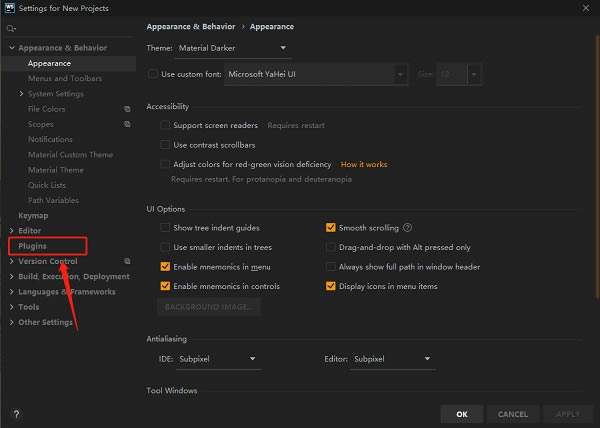
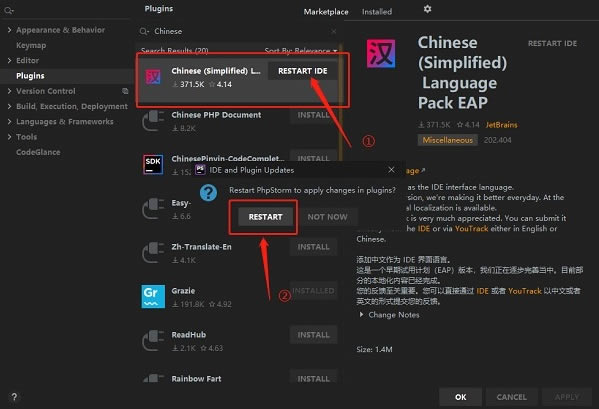
2、進入程序之后頁面是為英文,Ctrl+ALT+S打開setting,點擊Plugins
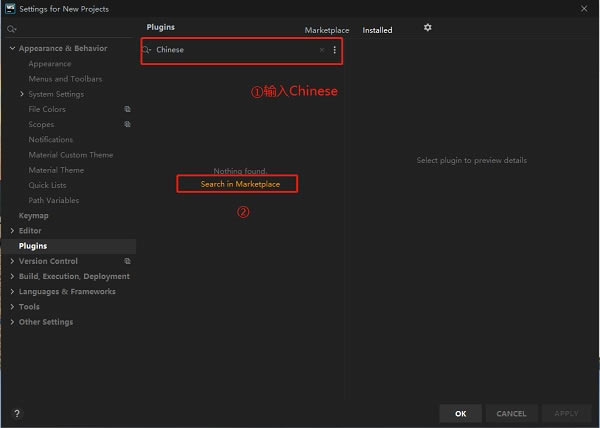
3、在文本框內輸入Chinese回車搜索,如果沒有出現結果可點擊在線搜索,如圖
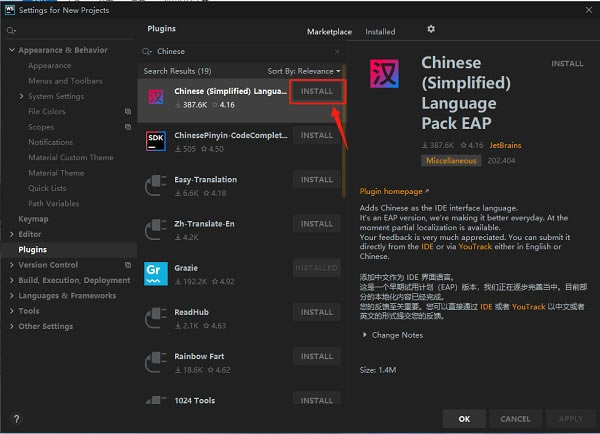
4、之后在下面會出現一個Chinese的插件,點擊install安裝插件
5、下載安裝好插件之后點擊插件右邊的RESTART IDEA,在彈出框中點擊RESTART
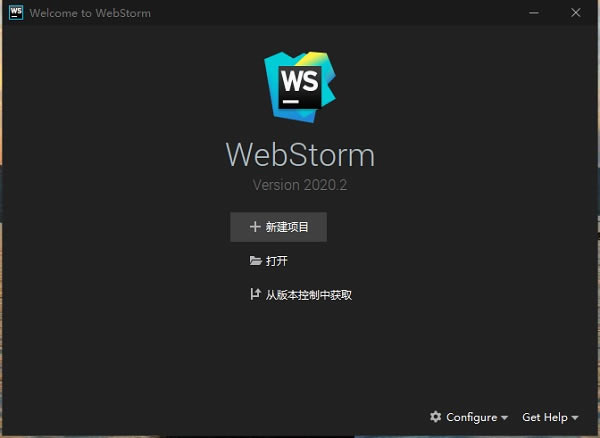
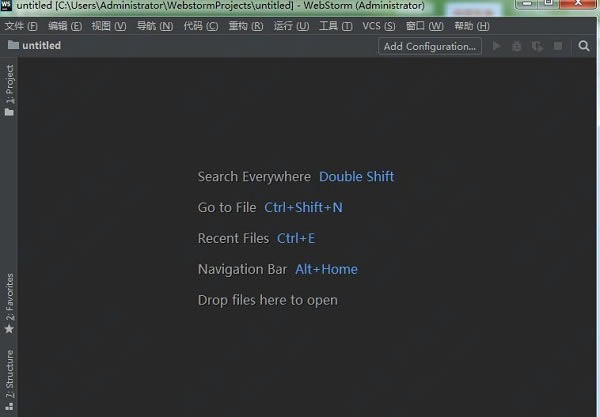
6、軟件自動重啟之后打開就是中文頁面了
快捷鍵大全Ctrl+/:注釋當前行 Ctrl+Shift+/:當前位置插入注釋 Ctrl+Alt+/:塊注釋,并Focus到首行,寫注釋說明用的 Ctrl+Shift+A:選擇當前標簽前后,修改標簽用的 F11:全屏 Shift+F11:全屏免打擾模式,只編輯當前文件 Alt+F3:選擇所有相同的詞 Alt+.:閉合標簽 Alt+Shift+數字:分屏顯示 Alt+數字:切換打開第N個文件 Shift+右鍵拖動:光標多不,用來更改或插入列內容 鼠標的前進后退鍵可切換Tab文件 按 Ctrl,依次點擊或選取,可需要編輯的多個位置 按 Ctrl+Shift+上下鍵,可替換行 Ctrl+Shift+P:打開命令面板 Ctrl+P:搜索項目中的文件 Ctrl+G:跳轉到第幾行 Ctrl+W:關閉當前打開文件 Ctrl+Shift+W:關閉所有打開文件 Ctrl+Shift+V:粘貼并格式化 Ctrl+D:選擇單詞,重復可增加選擇下一個相同的單詞 Ctrl+L:選擇行,重復可依次增加選擇下一行 Ctrl+Shift+L:選擇多行 Ctrl+Shift+Enter:在當前行前插入新行 Ctrl+X:刪除當前行 Ctrl+M:跳轉到對應括號 Ctrl+U:軟撤銷,撤銷光標位置 Ctrl+J:選擇標簽內容 Ctrl+F:查找內容 Ctrl+Shift+F:查找并替換 Ctrl+H:替換 Ctrl+R:前往 method Ctrl+N:新建窗口 Ctrl+K+B:開關側欄 Ctrl+Shift+M:選中當前括號內容,重復可選著括號本身 Ctrl+F2:設置/刪除標記 |