【Gitee企業版】Gitee碼云客戶端提供下載 v2.29.2 官方最新版
- 軟件大小:查看
- 軟件語言:簡體中文
- 授權方式:免費軟件
- 更新時間:2024-11-09
- 軟件類型:國產軟件
- 推薦星級:
- 運行環境:XP,Win7,Win8,Win10,Win11
軟件介紹Gitee企業版是一款由開源中國推出的一站式研發管理平臺,我們可以通過這款軟件來進行代碼托管服務。Gitee客戶端不僅可以支持多團隊多地開發地實時協作,同時還能夠幫助用戶進行代碼的檢查與實時更新,從而讓用戶可以更好地進行代碼的研發。
Gitee企業版軟件簡介Gitee 是開源中國推出的基于 Git 的代碼托管服務。目前已經有注冊開發者 500 萬,托管超過 1000 萬代碼倉庫。 最早Git是在Linux上開發的,很長一段時間內,Git只能在Linux/Unix系統上運行。隨著Git的使用逐漸普及,一些開發者也慢慢將Git移植到了Windows平臺上。目前Git已經發展為可以在 Windows/macOS/Linux/Unix 上運行的跨平臺工具。
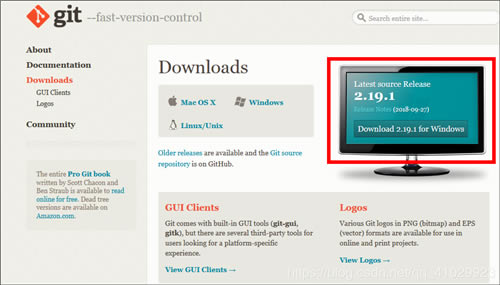
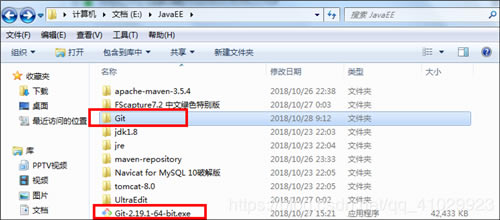
軟件特色1、速度 2、簡單的設計 3、對非線性開發模式的強力支持(允許上千個并行開發的分支) 4、完全分布式 5、有能力高效管理類似 Linux 內核一樣的超大規模項目(速度和數據量) Gitee企業版功能介紹專業代碼管理 精細的權限管理 多維度、細粒度的權限體系滿足企業所需,角色、項目等多維度結合分支、文件的高細粒度權限,代碼可控而不失便捷 高效的代碼審查 規范的 Code Review 流程結合內置強大的靜態代碼自動掃描工具,可靈活接入編譯、測試結果,提供更全面的評審信息 安全、穩定、快速 穩定運行七余年、服務 500 萬+用戶,深厚的技術沉淀,安全性能久經考驗,給你安全、穩定、快速的企業級代碼管理體驗 項目高效協同 與代碼深度關聯 所有代碼改動都可與需求/任務/Bug 緊密關聯,研發過程清晰可回溯 適配多種管理模式 支持瀑布式和敏捷研發實踐,還可根據自身業務流程自定義所需的任務類型和狀態 靈活層級結構 企業內多項目管理,多級父子任務、關聯任務,支持緊前緊后任務關系 可視化進度管理 強大的多維看板、甘特圖、燃盡圖等可視化工具,直觀了解研發進展與分布 研發效能改進 多維成效統計 全流程數據沉淀,多維度統計指標,幫助團隊度量研發效能、判斷改進方向,了解成員貢獻,從而持續提效 企業內源治理 支持企業內部開源場景,將開源的實踐應用于企業內部,幫助建設工程師文化,提升內部代碼復用 企業知識沉淀 功能強大的在線文檔功能配合精細的權限控制,實現項目/企業級的經驗沉淀、復用與持續改進 全面安全防護 完備安全策略 可限制倉庫強推,控制訪問協議及 IP 白名單,關鍵行為二次驗證、即時安全告警,防患于未然 完整操作日志 對企業資源的一切操作留痕,方便追溯和定位問題 倉庫自動快照 自動數據備份策略,無懼數據丟失及人為損壞 Gitee企業版管理步驟【1.提交(托管)項目】 ①先測試是否連接成功:File—Setting—VersionControl(Gitee)—Test判斷是否連接成功; ②提交(托管)項目:VCS—ImportintoVersionControl—ShareProjectonGitee(內容不變)—Share—(內容不變)OK 【2.拉取項目】 ①先測試是否連接成功; ②拉取項目:VCS—CheckoutfromVersionControlGit—URL:copy過來、Directory:在本地存放項目的位置新建一個空文件夾用于存放拉取下來的分開的項目(因為拉取下來的項目各部分是分開的,不是一整個)—Clone 【3.推送項目:Commit+Push】 ①先測試是否連接成功; ②Commit:VCS—Commit(/Git—CommitFile…):彈出框中左側CommitMessage必填; Push:VCS—Git—Push; Gitee企業版安裝說明1.IDEA中安裝配置git插件1.1訪問git官網:https://git-scm.com/downloads下載所需git安裝包。再進行安裝(后面會用到安裝的Git文件夾中的git·exe)
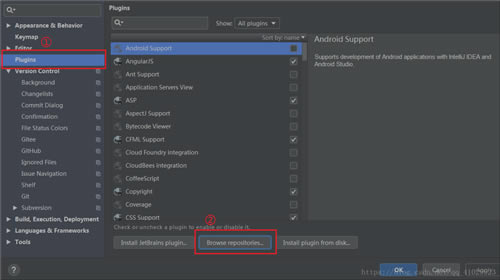
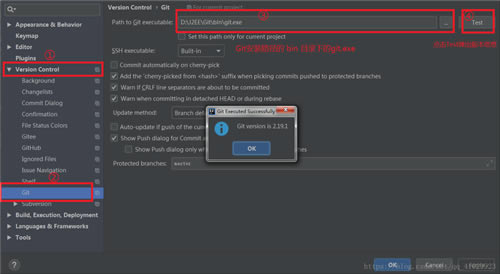
1.2File==》Setting==》Plugins==》如圖②
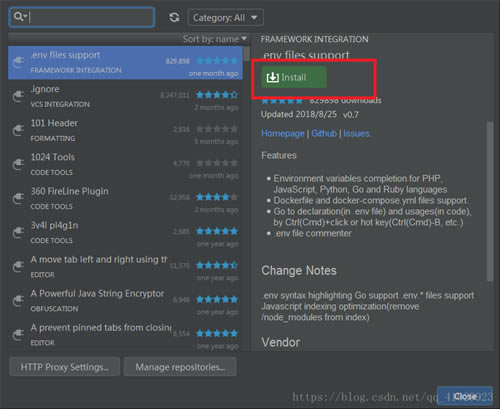
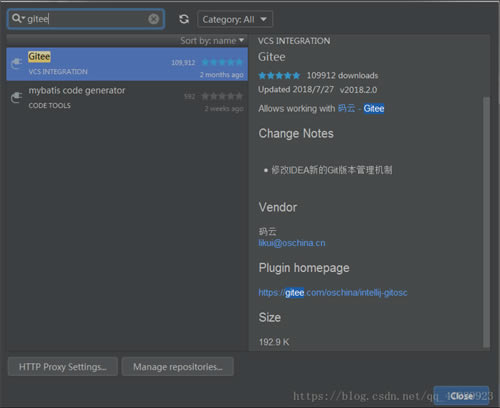
1.3在彈出界面搜索gitee插件下載并安裝,安裝步驟直接點擊下一步直至安裝成功即可
1.4File==》Setting==》按下圖順序進行操作(注:如果按照默認路徑安裝git的,下圖所示安裝路徑可作為參考),點擊Test測試成功即可進行下一步
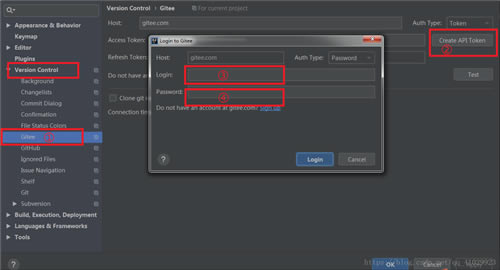
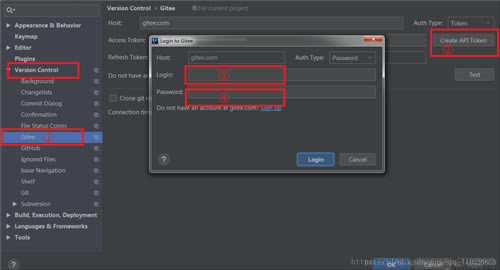
2.IDEA連接gitee并創建gitee項目倉庫 2.1配置IDEA連接gitee,按下圖順序進行操作。③是填寫gitee(碼云)用戶名,④是填寫gitee(碼云)密碼。IDEA登錄gitee賬戶。(注:下圖Test按鈕可測試是否連接成功)
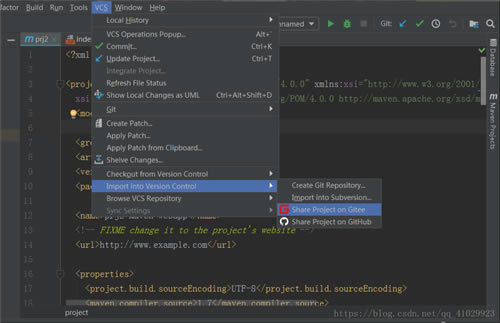
2.2連接成功后,創建gitee項目倉庫(托管項目)方式一:IDEA創建本地倉庫自動連接至gitee倉庫。2.2.1:按下圖步驟點擊在gitee上分配項目。
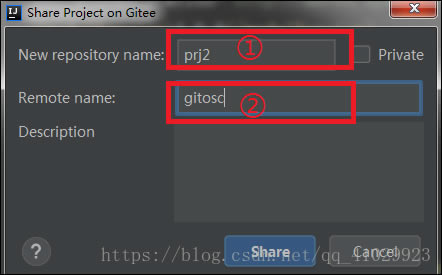
2.2.2:如下圖,①是要填寫本地倉庫名稱,②是要填寫遠程倉庫名稱,③是確定分配或者創建(注:private指示創建倉庫是否私有,分配完成后IDEA左下角會出現成功提示框)。成功后,一個遠程倉庫就創建好了。
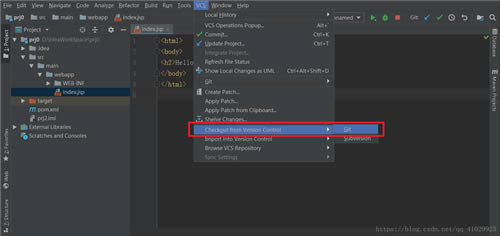
2.3(拉取項目):上方VCS—ChechoutfromVersionControl—Git—URL、Directory(創建一個空項目用來保存拉取下來的分散的項目模塊)(1)先測試是否連接成功,不成功重新登錄碼云賬戶:
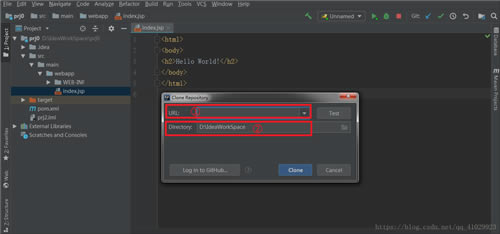
(2)拉取 下圖中:①輸入gitee中對應的地址;②先在本地新建一個空文件夾用于存放拉取的項目(因為拉取下來的項目各部分是分開的,不是一整個)。
2.4(推送項目Commit+Push):上方VCS—Commit(左下角描述必填);上方VCS—Git—Push。
【注1:對于第一次從遠程倉庫拉取過來并在IDEA中創建的項目,最好還是先不要做任何修改,先推送一遍,因為IDEA會為項目創建配置文件.idea和項目名.iml。】 【注2:對于文件的修改,建議定期commit,就像定期保存一下一樣,因為如果需要回退,可以很方便的根據commit的標識號進行回退】 |