

推薦系統(tǒng)下載分類: 最新Windows10系統(tǒng)下載 最新Windows7系統(tǒng)下載 xp系統(tǒng)下載 電腦公司W(wǎng)indows7 64位裝機(jī)萬能版下載

【LabVIEW2020下載】LabVIEW2020中文版下載 免費(fèi)特別版
- 軟件大小:查看
- 軟件語言:簡體中文
- 授權(quán)方式:免費(fèi)軟件
- 更新時間:2024-11-07
- 軟件類型:國產(chǎn)軟件
- 推薦星級:
- 運(yùn)行環(huán)境:XP,Win7,Win8,Win10,Win11
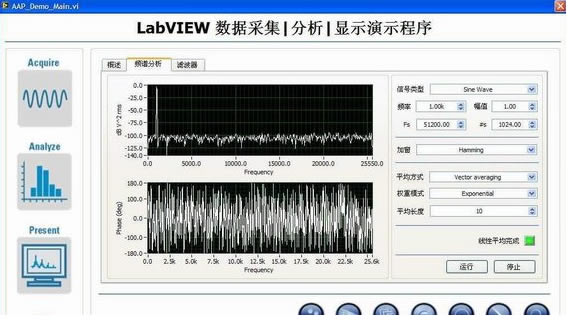
軟件介紹LabVIEW2020是一款專業(yè)的圖形編輯編程軟件,采用數(shù)據(jù)流編程方式,幫助工程師快速構(gòu)建各種應(yīng)用所需的工具,提升工作的效率,包括數(shù)據(jù)采集、GPIB、串口控制、數(shù)據(jù)分析等,在某種程度上類似于流程圖,因此又被稱作程序框圖代碼。
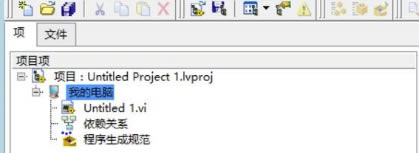
軟件特色【測試測量】 LABVIEW最初就是為測試測量而設(shè)計的,因而測試測量也就是現(xiàn)在LABVIEW最廣泛的應(yīng)用領(lǐng)域。經(jīng)過多年的發(fā)展,LABVIEW在測試測量領(lǐng)域獲得了廣泛的承認(rèn)。至今,大多數(shù)主流的測試儀器、數(shù)據(jù)采集設(shè)備都擁有專門的LabVIEW驅(qū)動程序,使用LabVIEW可以非常便捷的控制這些硬件設(shè)備。同時,用戶也可以十分方便地找到各種適用于測試測量領(lǐng)域的LabVIEW工具包。這些工具包幾乎覆蓋了用戶所需的所有功能,用戶在這些工具包的基礎(chǔ)上再開發(fā)程序就容易多了。有時甚至于只需簡單地調(diào)用幾個工具包中的函數(shù),就可以組成一個完整的測試測量應(yīng)用程序。 【控制】 控制與測試是兩個相關(guān)度非常高的領(lǐng)域,從測試領(lǐng)域起家的LabVIEW自然而然地首先拓展至控制領(lǐng)域。LabVIEW擁有專門用于控制領(lǐng)域的模塊----LabVIEWDSC。除此之外,工業(yè)控制領(lǐng)域常用的設(shè)備、數(shù)據(jù)線等通常也都帶有相應(yīng)的LabVIEW驅(qū)動程序。使用LabVIEW可以非常方便的編制各種控制程序。 【仿真】 LabVIEW包含了多種多樣的數(shù)學(xué)運(yùn)算函數(shù),特別適合進(jìn)行模擬、仿真、原型設(shè)計等工作。在設(shè)計機(jī)電設(shè)備之前,可以先在計算機(jī)上用LabVIEW搭建仿真原型,驗證設(shè)計的合理性,找到潛在的問題。在高等教育領(lǐng)域,有時如果使用LabVIEW進(jìn)行軟件模擬,就可以達(dá)到同樣的效果,使學(xué)生不致失去實踐的機(jī)會。 【兒童教育】 由于圖形外觀漂亮且容易吸引兒童的注意力,同時圖形比文本更容易被兒童接受和理解,所以LabVIEW非常受少年兒童的歡迎。對于沒有任何計算機(jī)知識的兒童而言,可以把LabVIEW理解成是一種特殊的“積木”】把不同的原件搭在一起,就可以實現(xiàn)自己所需的功能。著名的可編程玩具“樂高積木”使用的就是LabVIEW編程語言。兒童經(jīng)過短暫的指導(dǎo)就可以利用樂高積木提供的積木搭建成各種車輛模型、機(jī)器人等,再使用LabVIEW編寫控制其運(yùn)動和行為的程序。除了應(yīng)用于玩具,LabVIEW還有專門用于中小學(xué)生教學(xué)使用的版本。 【快速開發(fā)】 根據(jù)筆者參與的一些項目統(tǒng)計,完成一個功能類似的大型應(yīng)用軟件,熟練的LabVIEW程序員所需的開發(fā)時間,大概只是熟練的C程序員所需時間的1/5左右。所以,如果項目開發(fā)時間緊張,應(yīng)該優(yōu)先考慮使用LabVIEW,以縮短開發(fā)時間。 【跨平臺】 如果同一個程序需要運(yùn)行于多個硬件設(shè)備之上,也可以優(yōu)先考慮使用LabVIEW。LabVIEW具有良好的平臺一致性。LabVIEW的代碼不需任何修改就可以運(yùn)行在常見的三大臺式機(jī)操作系統(tǒng)上】Windows、Mac OS 及 Linux。除此之外,LabVIEW還支持各種實時操作系統(tǒng)和嵌入式設(shè)備,比如常見的PDA、FPGA以及運(yùn)行VxWorks和PharLap系統(tǒng)的RT設(shè)備。 軟件功能LabVIEW中文版為不同數(shù)據(jù)類型定制可鍛VI 比較調(diào)色板包含新的斷言類型子調(diào)色板。使用AsvestType Vis和函數(shù)強(qiáng)制可鍛VI(.vim)只接受滿足特定要求的數(shù)據(jù)類型。使用類型專門化結(jié)構(gòu)為特定數(shù)據(jù)類型定制可延展VI中的代碼段。 使用命令行接口運(yùn)行操作 LabVIEW允許您在軟件中通過使用命令行接口(CLI)執(zhí)行命令來運(yùn)行操作。例如,使用CLI來自動化應(yīng)用程序的構(gòu)建過程。CLI支持以下操作: MsCaskMulk編譯指定目錄中的文件。 ExeCudiBudidScript使用指定的生成規(guī)范中的設(shè)置來構(gòu)建應(yīng)用程序、庫或位文件,并返回輸出文件的路徑。 Runvi使用預(yù)定義的連接器窗格接口運(yùn)行VI,并返回輸出或錯誤信息。 關(guān)閉軟件沒有任何提示關(guān)閉。 (VI分析器工具包)RunviValm在VI分析儀工具包中運(yùn)行指定的VI分析器任務(wù),并將測試報告保存到指定的位置。 (單元測試框架工具包)RunUnit測試在單元測試框架工具包上運(yùn)行指定文件的測試,并將JUnit文件保存到指定的位置。 LabVIEW2020怎么生成exe文件1、建一個LabVIEW項目,或者打開一個已經(jīng)建好的項目,項目中包含了可執(zhí)行vi。
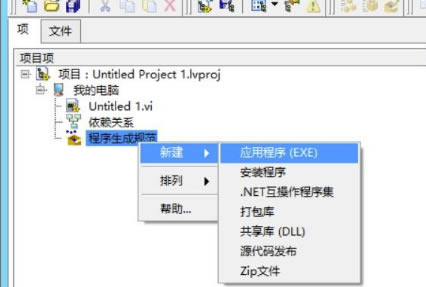
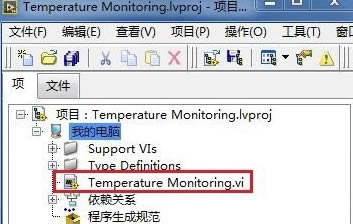
2、項目瀏覽器的程序生成規(guī)范處,右鍵單擊新建,應(yīng)用程序(exe)
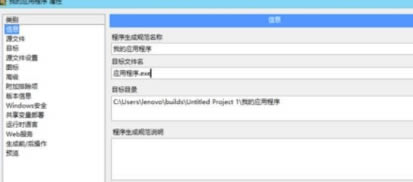
3、設(shè)置目標(biāo)文件名和目標(biāo)目錄。單擊左側(cè)的信息,右側(cè)出現(xiàn)目標(biāo)文件名目標(biāo)文件名是將來生成的exe文件名
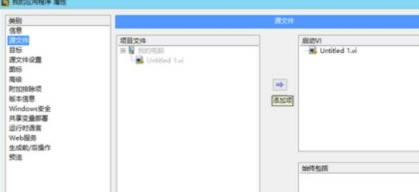
4、選擇源文件 選中vi,單擊“添加項”箭將頂層vi添加到啟動vi欄中,其他用到的子vi和文件可以添加到始終包括欄中
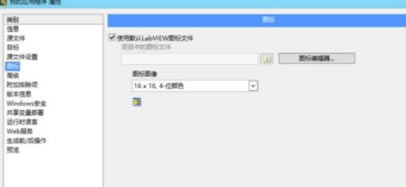
5、圖標(biāo) 可以使用LabVIEW默認(rèn)圖標(biāo)作為應(yīng)用程序圖標(biāo);也可以選擇自己設(shè)計一個圖標(biāo)。
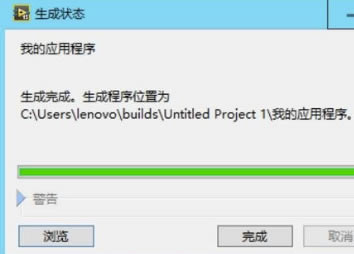
6、后選擇單擊,生成,當(dāng)生成結(jié)束后會提示生成的應(yīng)用程序所在路徑,單擊完成,之后到應(yīng)用程序所在位置就能找到應(yīng)用程序。
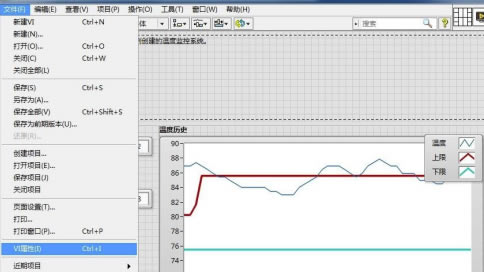
注意事項 1、將所有的VI與支持文件都添加到項目中,并保存項目中的所有VI。 2、確保所有的VI都能正常運(yùn)行。 3、程序中最好不要用絕對路徑,尤其對于動態(tài)載入的VI。一般來說都采用相對主VI的相對路徑。 4、如果程序中使用了動態(tài)鏈接庫或.lvlib,必須將動態(tài)鏈接文件或.lvlib也添加到項目中去。 5、如果使用MathScript節(jié)點(diǎn),不要使用LabVIEW Run-Time不支持的 MathScript函數(shù)。 同時你還需要將M文件也添加到項目中去。 6、后選擇單擊,生成,當(dāng)生成結(jié)束后會提示生成的應(yīng)用程序所在路徑,單擊完成,之后到應(yīng)用程序所在位置就能找到應(yīng)用程序。 LabVIEW2020怎縮小界面1、打開已經(jīng)編輯完成的項目,選擇打開主VI(Temperature Monitoring.vi);
2、選擇文件菜單-VI屬性;
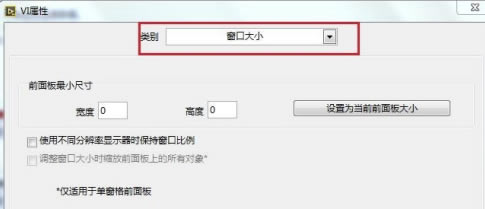
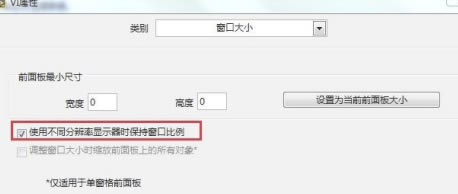
3、選擇類別:窗口大小;
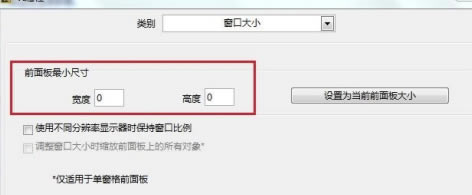
4、當(dāng)前面板最小尺寸寬度和高度均為0的情況下,我們在編輯的時候,前面板可以調(diào)整到最小;
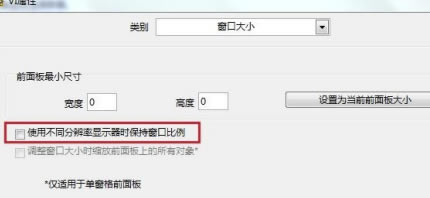
5、當(dāng)不勾選“使用不同分辨率顯示器保持窗口比例”,在1366*768和1024*768運(yùn)行窗口大小效果如下;
6、當(dāng)勾選“使用不同分辨率顯示器保持窗口比例”,在1366*768和1024*768運(yùn)行窗口大小效果如下;
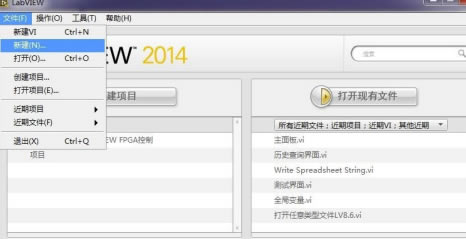
LabVIEW2020怎么生成子VI1、打開LabVIEW,選擇菜單-文件-新建(N)...;
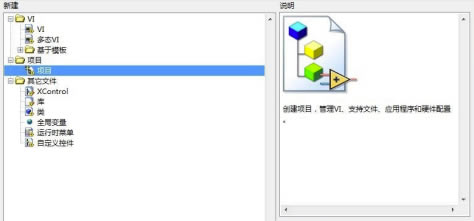
2、選擇新建-項目-項目,點(diǎn)擊確定;
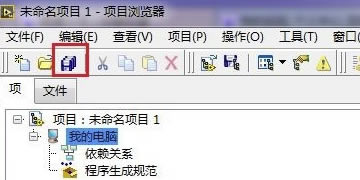
3、選擇菜單-文件-保存,或者直接點(diǎn)擊工具欄-保存;
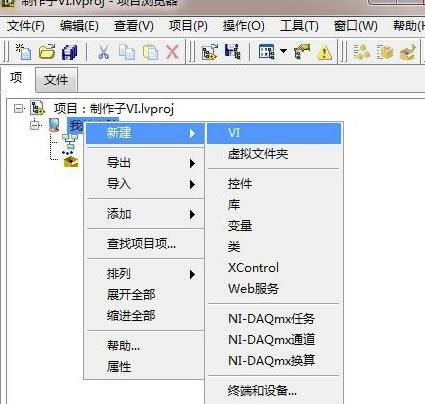
4、從項目文件中選擇-我的電腦-右擊新建-VI,并命名Add.vi;
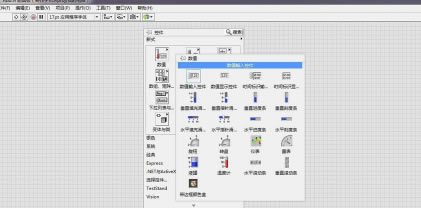
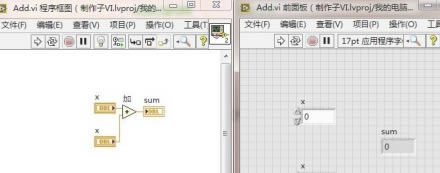
5、打開Add.vi前面板,放置2個數(shù)值輸入控件(菜單-查看-控件選板-控件-新式-數(shù)值-數(shù)值輸入控件),并命名為x和y。再放置1數(shù)值顯示控件(菜單-查看-控件選板-控件-新式-數(shù)值-數(shù)值顯示控件)。
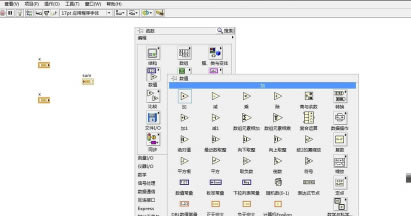
6、切換到程序面板-菜單-查看-函數(shù)選板-函數(shù)-編程-數(shù)值-加,并安裝下圖將各個接線端子連接起來;
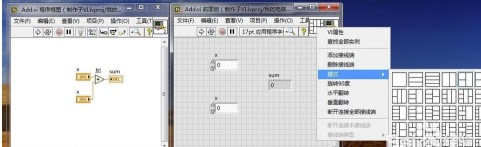
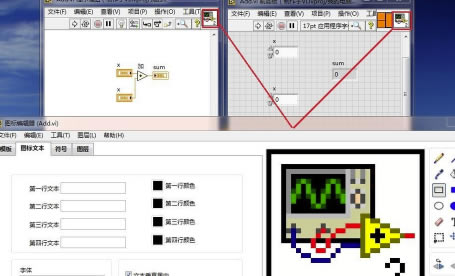
7、根據(jù)自己的需求(多少輸入端子,多少輸出端子),選擇前面板右上角的子VI節(jié)點(diǎn)模式;
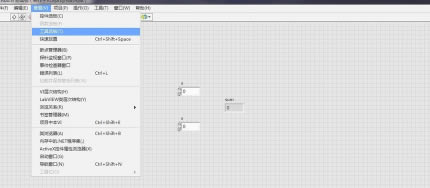
8、通過前面板菜單-查看-工具選板-將鼠標(biāo)編程接線模式;
9、使用鼠標(biāo)依次選擇接線端,然后再選擇接線端將要對應(yīng)的控件;
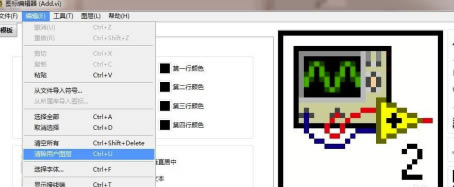
10、雙擊程序框圖或者前面板VI圖標(biāo)既可以打開“圖標(biāo)編輯器”;
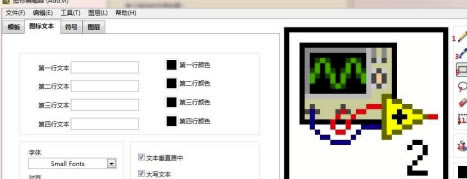
11、1)一個像素一個像素地繪制和擦除;2)繪制直線。使用限制繪制水平,垂直和對角線;3)從圖標(biāo)象素選取前景色;4)用前景色填充封閉區(qū)域;5)使用前景色繪制矩形框;6)使用前景色繪制矩形框并用背景色填充;7)使用前景色繪制橢圓框;8)使用前景色繪制橢圓框并用背景色填充;9)擦除像素點(diǎn);10)輸入文本注釋;11)選擇一定區(qū)域的內(nèi)容,并可以拖動位置;12)拖動重新布置位置;13)水平翻轉(zhuǎn);14)順時針翻轉(zhuǎn);15)顯示當(dāng)前前景色和背景色;
12、此處1)選擇菜單-編輯-清除用戶圖層;2)從工具欄選擇繪制矩形框;3)在第一行文本框輸入Add;4)生成VIlog圖;
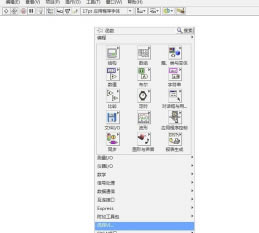
13、采用同樣的方法創(chuàng)建主VI,然后1)打開主VI程序框圖-菜單-函數(shù)-選擇VI...;2)在彈出的對話框中選擇之前制作的子VI;3)創(chuàng)建子VI各個輸入控件和顯示控件;運(yùn)行主VI;
|
1深度技術(shù)win10正式版ghost(32位)旗艦......
2番茄花園win10 X86 ghost 標(biāo)準(zhǔn)通......
3番茄花園Win10_Ghost Win10 64......
4雨林木風(fēng) GHOST WIN10 X64 快速裝......
5深度技術(shù)GHOST WIN10 X64 尊貴專業(yè)......
6筆記本W(wǎng)in10系統(tǒng) 64位中秋特別 官方正式版......
7筆記本win10正式版ghost(32位)中秋特......
8雨林木風(fēng)win10(32位)ghost 中秋特別......