

推薦系統(tǒng)下載分類: 最新Windows10系統(tǒng)下載 最新Windows7系統(tǒng)下載 xp系統(tǒng)下載 電腦公司W(wǎng)indows7 64位裝機萬能版下載

【W(wǎng)indows PowerShell下載】Windows PowerShell官方下載 v6.0.1 最新免費版

- 軟件大小:查看
- 軟件語言:簡體中文
- 授權(quán)方式:免費軟件
- 更新時間:2024-11-06
- 軟件類型:國產(chǎn)軟件
- 推薦星級:
- 運行環(huán)境:XP,Win7,Win8,Win10,Win11
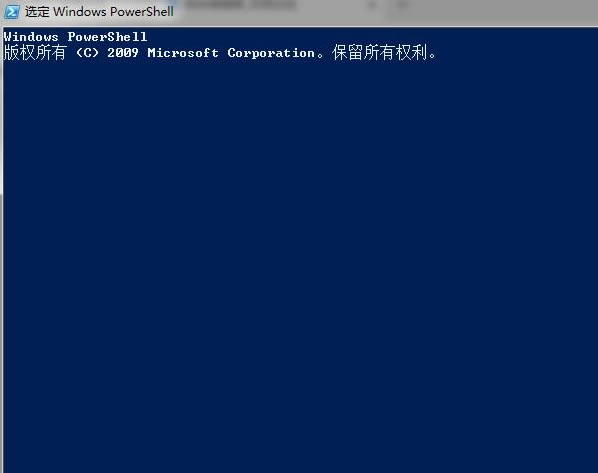
軟件介紹Windows PowerShell是一款由微軟公司開發(fā)的命令行及腳本自定義編寫工具,我們可以使用這款軟件來遠程處理各種問題和工作流。而且Windows PowerShell官方版還能夠通過命令或腳本來對電腦系統(tǒng)進行管理,從而大大提升編程人員的工作效率。
Windows PowerShell軟件簡介基于.net framework 構(gòu)建,Windows PowerShell 是一種基于任務(wù)的命令行外殼和腳本語言;專門面向系統(tǒng)管理員和高級用戶,可快速自動化多個操作系統(tǒng)(Linux、OSX、Unix 和 Windows)和這些操作系統(tǒng)上運行的應(yīng)用程序相關(guān)進程的管理。
軟件特色1.遠程處理 Windows PowerShell官方版支持您從一臺計算機運行 Windows PowerShell 的一個或多個遠程計算機上運行命令。PowerShell remoting 允許連接的多個方法。這些方法包括交互式 (1: 1),扇出 (1 對多)、 和扇入 (通過使用 IIS 承載模型多: 1)。 2.集成的腳本編寫環(huán)境 PowerShell 集成腳本環(huán)境 (ISE) 使您能夠運行交互式命令和編輯和調(diào)試腳本的圖形化的環(huán)境中。主要功能包括彩色的語法、 選擇性執(zhí)行、 圖形調(diào)試、 Unicode 支持和上下文相關(guān)幫助。 3.模塊 模塊允許腳本開發(fā)人員和管理員進行分區(qū)和組織他們獨立、 可重用單元中的 Windows PowerShell 代碼。模塊中的代碼在它自己獨立的上下文中執(zhí)行,而不影響模塊以外的狀態(tài)。 4.高級的功能 高級的功能都具有和cmdlet 的功能相同的功能和行為。但是,它們是完全用 Windows PowerShell 語言編寫,而不是已編譯的 C#。 5.后臺作業(yè) Windows PowerShell 2.0 允許不與控制臺交互即可異步和“在后臺”運行命令或表達式。 6.事件處理 此功能將支持添加到 Windows PowerShell 引擎基礎(chǔ)結(jié)構(gòu)用于偵聽、 發(fā)送和對管理和系統(tǒng)事件進行操作。 7.腳本國際化 此新功能使 Windows PowerShell 腳本可在由用戶計算機上的 UI 區(qū)域性設(shè)置指定的口頭語言中顯示消息。 Windows PowerShell軟件功能* 129 個命令行工具(稱為“cmdlet”),用于執(zhí)行常見系統(tǒng)管理任務(wù),如管理服務(wù)、進程、事件日志、證書、注冊表以及使用 Windows Management Instrumentation (WMI). * 采用標準命名約定和通用參數(shù)的命令行工具,易于掌握和使用;以及用于對數(shù)據(jù)和對象進行排序、篩選以及格式設(shè)置的簡便工具. * 對現(xiàn)有腳本語言、現(xiàn)有命令行工具以及多種 Windows 版本的支持,其中包括 Windows XP、Windows Server 2003、Windows Vista 以及 Windows Server(代碼名稱為“Longhorn”). * 方便的功能,使用戶能夠瀏覽數(shù)據(jù)存儲(如注冊表和證書存儲),就像面對文件系統(tǒng)一樣. * 用于管理位于不同存儲中以及采用不同格式的 Windows 數(shù)據(jù)的標準實用程序,這些數(shù)據(jù)包括 Active Directory (ADSI)、Windows Management Instrumentation (WMI)、組件對象模型 (COM) 對象、ActiveX 數(shù)據(jù)對象 (ADO)、HTML 和 XML. * 在命令行進行的高級表達式分析和 .NET 對象處理,其中包括對對象進行流水線處理以幫助提高 IT 專業(yè)人員的工作效率. * 可擴展的接口,使獨立軟件供應(yīng)商和企業(yè)開發(fā)人員能夠構(gòu)建自定義 cmdlet 以滿足特有的應(yīng)用程序和系統(tǒng)管理要求. Windows PowerShell安裝步驟1、在本站下載Windows PowerShell 后,使用360壓縮軟件解壓后,雙擊exe文件進入軟件安裝界面,點擊【next】
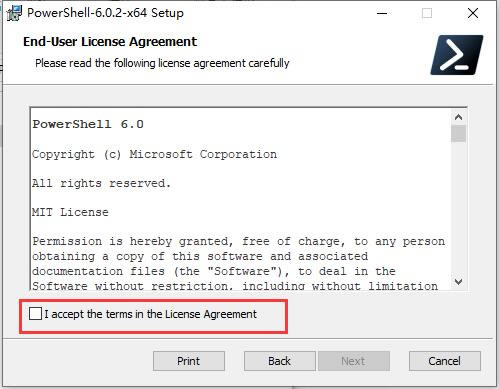
2、進入Windows PowerShell安裝界面,勾選【I accept】然后點擊【next】。
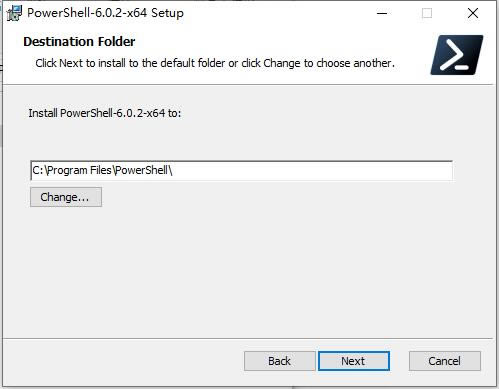
3、選擇Windows PowerShell 安裝位置,選擇完后,點擊【next】就可以了。
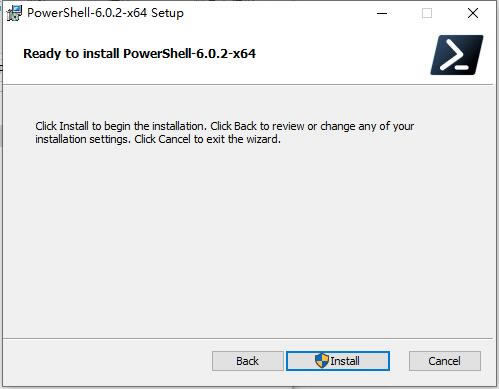
4、準備安裝Windows PowerShell ,點擊【install】就可以了,耐心等待安裝完成就可以了。
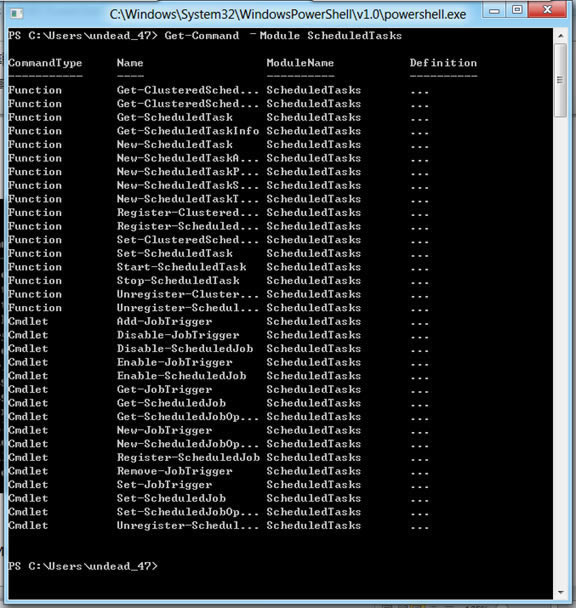
使用方法關(guān)于執(zhí)行權(quán)限的使用方法 為防止惡意腳本的執(zhí)行,PowerShell有一個執(zhí)行策略,默認情況下,這個執(zhí)行策略被設(shè)為受限的(Restricted),意味著PowerShell腳本無法執(zhí)行,你可以使用下面的cmdlet命令確定當前的執(zhí)行策略:Get-ExecutionPolicy 你可以選擇使用的執(zhí)行策略有: Restricted -腳本不能運行; RemoteSigned - 本地創(chuàng)建的腳本可以運行,但從網(wǎng)上下載的腳本不能運行(除非它們擁有由受信任的發(fā)布者簽署的數(shù)字簽名); AllSigned – 僅當腳本由受信任的發(fā)布者簽名才能運行; Unrestricted –腳本執(zhí)行不受限制,不管來自哪里,也不管它們是否有簽名。 你可以使用下面的cmdlet命令設(shè)置PowerShell的執(zhí)行策略:Set-ExecutionPolicy 創(chuàng)建事件日志的方法 管理員可以使用PowerShell創(chuàng)建一個新的事件日志,還可以查看事件日志的狀態(tài),也可以使用PowerShell輕松地添加一個新的事件日志,例如,可以使用下面的代碼創(chuàng)建一個名為TestSource的新的應(yīng)用程序事件日志。 New-EventLog -LogName Application -Source TestSource 如果將信息寫入該Windows事件日志中只需要調(diào)用EventLog的WriteEntry方法。具體代碼如下: Write-EventLog -LogName Application -EventId 1234 -Source TestSource -Message "Test write" 另外,你還可以通過使用Windows PowerShell快速查看關(guān)鍵Windows事件日志的配置狀態(tài)和事件的數(shù)量。 Get-EventLog cmdlet里提供了-List參數(shù),可顯示出每個事件日志文件最大值和OverflowAction,以及目前的日志的數(shù)量。 |
1深度技術(shù)win10正式版ghost(32位)旗艦......
2番茄花園win10 X86 ghost 標準通......
3番茄花園Win10_Ghost Win10 64......
4雨林木風(fēng) GHOST WIN10 X64 快速裝......
5深度技術(shù)GHOST WIN10 X64 尊貴專業(yè)......
6筆記本W(wǎng)in10系統(tǒng) 64位中秋特別 官方正式版......
7筆記本win10正式版ghost(32位)中秋特......
8雨林木風(fēng)win10(32位)ghost 中秋特別......