【Valentina Studio Pro特別版】Valentina Studio Pro下載 v11.0 中文特別版
- 軟件大小:查看
- 軟件語言:簡體中文
- 授權方式:免費軟件
- 更新時間:2024-11-02
- 軟件類型:國產軟件
- 推薦星級:
- 運行環境:XP,Win7,Win8,Win10,Win11
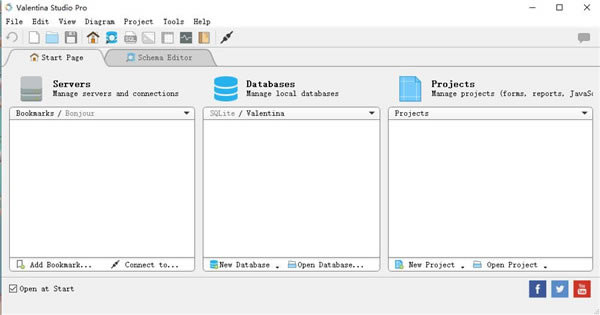
軟件介紹Valentina Studio Pro特別版是一款不僅專業而且功能十分多樣的數據庫管理軟件,內置SQL構建器以及模式編輯器,支持各種常見的數據庫類型,能夠幫助用戶輕松創建數據庫,另外還支持架構編輯器、SQL編輯器、查詢編輯器、數據編輯、服務器管等等豐富的功能,堪稱專業。
Valentina Studio Pro特別版功能介紹一、報表設計器 可視化設計布局工具將查詢轉換為報告; 實時預覽 控件,html,條形碼,圖表,圖表等工具箱 分報告,地區,群體 輕松添加宏,表達式 打印到所有標準紙張格式,設置裝訂線,邊距,每頁最大記錄數 為Valentina Reports ADK應用程序部署報告項目 將報告項目部署到Valentina Server 二、前進工程 Visual Diagram Editor生成新數據庫 控件,標簽,注釋,過程,表,視圖的工具箱 生成腳本,將腳本復制到應用程序代碼中 輕松可視化導航非常大的圖表 三、數據庫持續集成 創建| 保存| 以結構化格式加載數據庫架構快照 注冊| 提交| 使用任何VCS增加數據庫源控制 四、表單編輯器 拖動創建控件,窗口小部件和布局以直觀地創建窗體 在JavaScript中附加和編寫自定義方法 表單適用于任何支持的數據源,包括PostgreSQL,MySQL,MS SQL Server,SQLite和ValentinaDB 將表格上傳到Valentina Server上的項目 通過Windows,MacOS和Linux上的免費Valentina Studio部署表單 五、查詢生成器 只需點擊幾下即可構建SQL查詢,無需編寫代碼 在數據編輯器中編輯構建的查詢并保存到Snippets庫 復制SQL查詢以在任何應用程序中使用 六、SQL DIFF 查看表,鏈接等中差異的所有詳細信息 生成要執行的腳本以修改數據庫 七、數據傳輸 復制兩個不同數據庫之間的記錄 指定源/目標表和字段的映射 記錄詳細信息并觀察轉移和結果 Valentina Studio Pro特別版軟件特色1、表單編輯器-使用JavaScript自動化設計表單。 2、創建,編輯,查詢,導入和管理流行的數據庫:DB,MySQL,MS SQL,Postgre和SQLite。 3、在選項卡和可停靠視圖中管理多個數據庫和多個操作。 4、使用操作按鈕輕松創建/刪除/更改/查看表,字段,方法。 5、具有樹視圖和列視圖的模式編輯器,用于向下鉆取和快速搜索數據庫以表至字段。 6、邏輯屬性面板顯示您需要了解的有關Valentina Studio支持的任何數據庫對象的所有信息。 7、創建/更改/刪除/查看約束,鏈接,視圖,觸發器,存儲過程。 8、數據編輯器瀏覽/排序/過濾記錄,導出找到的記錄,內聯編輯記錄,預覽圖像。 9、SQL編輯器支持自動補全,顏色語法,帶有錯誤報告的控制臺模式,最近的和保存喜歡的查詢。 10、數據庫服務器添加/刪除用戶,注冊/注銷數據庫,運行診斷,創建/更改/查看計劃事件。 使用幫助一、數據編輯器 - 過濾密鑰 數據編輯器具有強大的功能 - FILTERS,它允許您選擇存儲在KeyValue中的數據鍵的子集,指定簡單的搜索條件。 要管理過濾器,您可以使用主菜單中的菜單鍵值→過濾器或網格左上角的按鈕 - 過濾圖標。 此菜單包含添加過濾器并將其刪除的命令。讓我們詳細看一下每個命令。 1、添加過濾行? 此命令將第一行過濾器或另一行OR添加到現有過濾器。您可以在網格頂部看到綠色過濾器行。
在過濾器行中,您可以為鍵定義搜索條件。Valentina Studio將所有搜索條件組合到RLIKE運算符參數中以生成SQL查詢并執行它: KEYVALUE K GET RLIKE ( '名字' ) 提示:如果將鼠標光標移動到過濾器行的圖標上,則可以在工具提示中看到結果SQL查詢的RLIKE部分。
在單個單元格內部,您可以編寫以下搜索條件來搜索確切的密鑰名稱: = 1 。名稱 2、添加過濾行?與細胞價值 這個命令是一種優化。如果您在要用于密鑰過濾器的單元格中看到值,則只需單擊該單元格并執行此命令即可。您將看到一個具有此值的新過濾器行。 請注意,尚未應用過濾器。您將需要“執行過濾器”命令。 3、添加'RLIKE'行 此命令添加一個特殊的過濾器行,您可以在其中自定義結果SQL查詢的RLIKE子句。 請注意,您只能同時使用一個過濾器:普通過濾器或RLIKE過濾器。
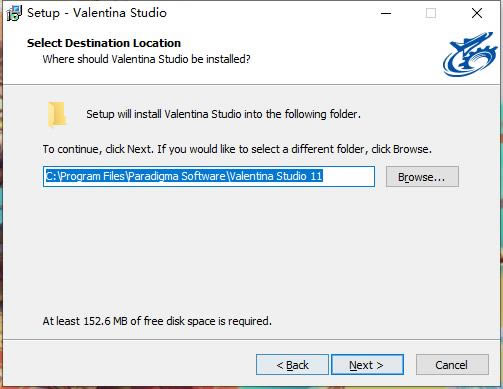
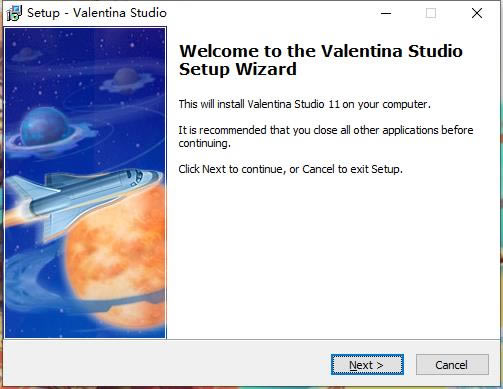
4、按單元格值過濾 此命令甚至比“使用單元格值添加過濾行”更大的優化,因為它執行相同的操作-添加具有單元格值的新過濾器行,但也立即執行過濾器。 5、刪除過濾器 此命令刪除過濾器: 綠色行從表格中刪除; 再次顯示表的所有記錄。 6、刪除上一個過濾行 如果向過濾器添加了太多行,則可以使用此命令刪除最后一行。 7、執行過濾器 此命令使用篩選條件執行SQL查詢,并僅顯示滿足它們的記錄。 注意:您可以通過鼠標單擊綠色行左側的過濾器圖標()來執行過濾器。 8、過濾到SQL 此命令允許您獲取當前篩選器使用的SQL查詢。將打開帶有相應查詢的SQL編輯器。 此功能為您提供了一種逐步構建SQL查詢的方法,以便將來在您的應用程序代碼中使用。 二、數據編輯器-標記對 網格有一個特殊的“標記”列,它始終是第一個。您可以單擊其單元格以標記一對。您還可以在選擇標記列的單元格時按空格鍵按鈕。 1、命令 在Keyvalue菜單中,您將找到以下命令來處理標記對: 刪除對-此命令刪除所有標記的對。 標記所有對-此命令標記當前存在于網格中的所有KeyValue對。如果你有一個過濾器,顯示例如百萬的100對,那么這個操作標記這100對。 取消標記所有對-此命令取消標記所有標記對。 如果當前至少有一對未標記,則單擊標記列的標題將作為“標記所有對”。否則它將作為“UnmarkAllPairs”。 2、標記和過濾對 考慮到一組標記對可以如何與一組過濾對進行交互,我們可以將標記對視為“手動過濾器”。實際上,使用FILTER機制,我們可以選擇滿足某些條件的一組對。使用標記對機制,我們可以選擇一組沒有這些規則的對。我們只標記我們想要的記錄。 三、 數據編輯器-使用對 大多數命令都使用Keyvalue菜單中的KeyValue對。? 1、添加新對 要在KeyValue中添加新對,請執行以下操作之一: 在菜單中選擇[Keyvalue→NewPair]命令 按鍵盤快捷鍵ctrl+“+”/cmd+“+” 點擊底部的“添加對”按鈕 網格中將顯示一個新行,并激活Key進行編輯。 單擊RETURN或TAB時,您將移動到該值。 要完成編輯并將對保存到數據庫,您需要執行以下操作之一: 單擊底部的“應用配對”按鈕 單擊另一行。 您可以使用以下方法之一放棄添加新對: 點擊底部的“放棄配對”按鈕 按ESC鍵。 2、編輯價值 要開始編輯,只需單擊該單元格。它將進入編輯模式。 現有值將突出顯示并被選中,因此如果您開始輸入,則新值將替換舊值。 如果您不想刪除舊值,可以按CTRL+RIGHT或CTRL+LEFTforWindows,或CMD+RIGHT或CMD+LEFTformacOS。這會將文本光標相應地移動到結尾或值的開頭。 要完成編輯并將對保存到數據庫,您需要: 按RETURN。 或單擊另一行。 3、刪除所有對 要使用數據編輯器刪除當前KeyValue的所有對,請在菜單中選擇Keyvalue→DeleteAllPairs命令。 4、刪除對 此命令允許您一次刪除一對或幾對。 如果選擇了單對,則此命令將刪除它。 如果您標記了幾對,則會刪除這些對。 安裝教程1、首先下載Valentina Studio Pro特別版軟件壓縮包文件,然后解壓縮,雙擊打開“vstudio_x64_11_win.exe”,進行安裝
2、點擊“Browse”可更改安裝軟件位置;安裝向導默認設置的軟件默認安裝路徑為C:\Program Files\Paradigma Software\Valentina Studio 11
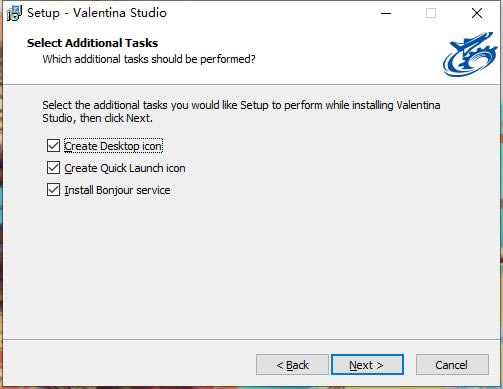
3、創建桌面快捷方式,需要即可勾選,不需要可以取消勾選
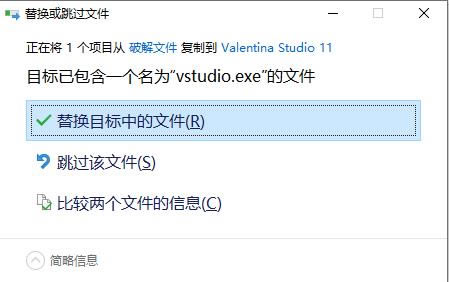
4、確定安裝信息,無誤,點擊Install進行安裝 5、軟件安裝完成,安裝向導會提示完成軟件安裝向導,取消勾選,點擊Finish 6、將特別文件下的子文件復制到軟件文件下,點擊替換目標中的文件(內含兩個版本,用戶可根據需求進行選擇)
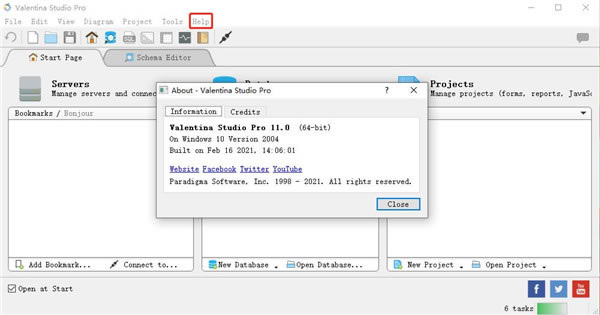
7、雙擊打開特別版軟件,點擊Help下的About,如下圖軟件特別完成,可以放心使用軟件
|