


【SecureCRT9.0.1下載】SecureCRT中文特別版 v9.0.1 綠色免安裝版
- 軟件大小:查看
- 軟件語言:簡體中文
- 授權方式:免費軟件
- 更新時間:2024-10-27
- 軟件類型:國產軟件
- 推薦星級:
- 運行環境:XP,Win7,Win8,Win10,Win11
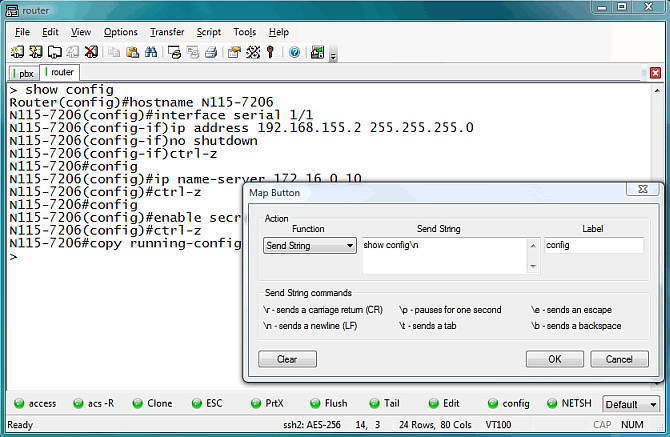
軟件介紹SecureCRT9.0.1是一款備受好評的終端仿真軟件,SecureCRT中文特別版支持用戶在Windows系統下登錄UNIX或Linux服務器主機,讓用戶可以方便的管理服務器,是一款連接運行包括Windows、UNIX和VMS的理想工具,歡迎有需要的用戶前來下載使用。
SecureCRT9.0.1軟件特色1、廣泛的終端仿真 VT100,VT102,VT220,ANSI,SCO ANSI,Xterm,Wyse 50/60和 Linux console 仿真(帶有 ANSI 顏色)。 2、優秀的會話管理特性 新的帶標簽的用戶界面和 Activator 托盤工具,最小化桌面的雜亂。會話設置可以保存在命名的會話中。 3、協議支持 支持 SSH1,SSH2,Telnet,RLogin,Serial,和 TAPI 協議。 4、Secure Shell Secure Shell 加密登錄和會話數據,包括以下支持:端口轉發使 TCP/IP 數據更安全、口令,公鑰,鍵盤交互和 Kerberos 驗證、AES,Twofish,Blowfish,3DES,RC4,和 DES 加密X11 轉發 5、文件傳輸工具 VCP 和 VSFTP 命令行公用程序讓使用 SFTP 的文件傳輸更安全。 6、腳本支持 支持 VBScript 和 JScript 腳本語言。 SecureCRT9.0.1快捷鍵介紹Alt+Enter--全屏 Alt+B--打開新的連接 Alt+1/2/3/4/5.../9--切換到第1/2/3/4/5.../9個標簽 Ctrl+A--光標移至行首。 Ctrl+B--光標前移1個字符 Ctrl+D--刪除光標后1個字符 Ctrl+E--光標移至行末 Ctrl+F--光標后移1個字符 Ctrl+H--刪除光標前的1個字符 Ctrl+J--回車 Ctrl+k--刪除當前光標至行末的字符 Ctrl+P--顯示前一條命令 Ctrl+M--回車 Ctrl+N--下一條命令 Ctrl+T--交換光標前最后兩個字符(思科路由器可用) Ctrl+U--清除當前行和緩存的輸入 Ctrl+V--輸入ctrl字符 Ctrl+W--刪除當前光標至行首的字符 Tab--自動補全命令 常見問題如何用securecrt新建一個鏈接? 1、打開SecureCRT。打開的時候會彈出一個鏈接設置對話框。如果有已經建立的鏈接,會顯示在這里。選中已有的一個鏈接,點擊鏈接按鈕,就能夠連上服務器。這邊我們新建一個鏈接即可。 如何用SecureCRT的SSH2配置鏈接? 1、對話框上邊的工具欄中,第三個工具按鈕,就是新建鏈接。點擊打開一個新建會話向導;協議選擇SSH2,點擊下一步; 2、主機名填寫主機的IP地址,端口就是用默認的22,然后輸入linux系統的用戶名,比如Root,點擊下一步后再輸入鏈接名稱就可以完成了。 secureCRT怎么設置成中文? 1、打開SecureCRT,在上方的工具欄右側空白區域使用鼠標右鍵單擊,之后在打開的下拉菜單中,選擇“Customize…” 2、之后會彈出自定義窗口,我們切換到第二個工具欄標簽,在下方的列表中選中Toolbar這一項,然后點擊窗口右側的“重置”按鈕。重置完成后重新啟動SecureCRT軟件即可。 SecureCRT怎么修改字體? 1、打開SecureCRT,點擊菜單欄中的“選項”,在打開的下拉菜單中點擊打開“全局選項”。 2、在全局選項的窗口中,現在左側的類別里選中“默認會話”這一項,然后右方會出現設置內容,我們需要點擊下方的“編輯默認設置”。 3、之后在默認設置的窗口左側,選中“外觀”選項,這時右側會出現“窗口和文本外觀”。在“當前顏色方案”下可以修改文字的背景顏色;然后點擊后面的“字體”按鈕即可修改字體了。 |