


【Notepad漢化版下載】Notepad最新版本 v7.8.9 綠色版
- 軟件大小:查看
- 軟件語言:簡體中文
- 授權方式:免費軟件
- 更新時間:2024-10-25
- 軟件類型:國產軟件
- 推薦星級:
- 運行環境:XP,Win7,Win8,Win10,Win11
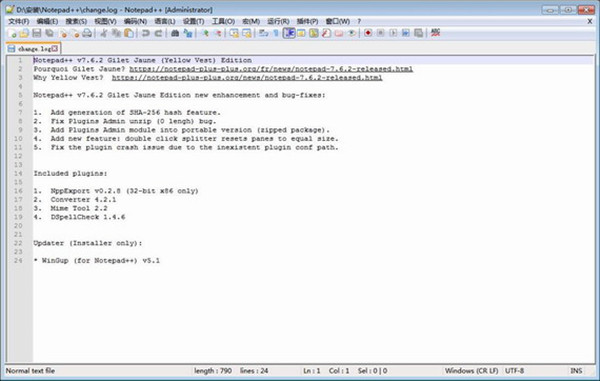
軟件介紹Notepad漢化版是一款編程軟件,支持多種編程語言,比如:html、xml、asp等,擁有簡潔的軟件界面,語法高亮、字詞自動完成功能,支持同時編輯多重文檔還支持自定義語言,完全的開源,漢化后降低了新手編程難度,再也不怕看不懂了。
Notepad漢化版軟件特色1、所見即所得功能、語法高亮、字詞自動完成功能,支持同時編輯多重文檔;支持自定義語言。 2、對于HTML網頁編程代碼,可直接選擇在不同的瀏覽器中打開查看,以方便進行調試。 3、自動檢測文件類型,根據關鍵字顯示節點,節點可自由折疊/打開,可顯示縮進引導線,使代碼富有層次感。 4、可打開雙窗口,在分窗口中又可打開多個子窗口,允許快捷切換全屏顯示模式(F11),支持鼠標滾輪改變文檔顯示比例。 5、可顯示選中文本的字節數,并非普通編輯器所顯示的字數;提供了一些實用工具。 6,修正 Notepad++ 掛的問題,同時節省了大量的文件,如果會話快照功能已開啟。 軟件亮點語法高亮和語法折疊 用戶定義語法高亮和折疊 PCRE(Perl 兼容正則表達式)搜索/替換 GUI 可完全定制:簡約、具有關閉按鈕的標簽、多行標簽、垂直制表符和垂直文檔列表 文檔結構圖 自動完成:字詞完成、功能完成和功能參數提示 多文檔(標簽界面) 多視圖 所見即所得(打印) 放大和縮小 多語言環境支持 書簽 宏錄制和回放 用不同的參數啟動 Notepad漢化版軟件notepad++ json格式化插件安裝教程json格式化插件安裝: 1、下載json插件壓縮包解壓出Jsonviewer2.dll(64位)或NPPJSONViewer.dll(32位) 先看你的notepad是32位還是64位 圖片加載失敗的話,直接notepad界面按F1就可以了。 2、復制對應的dll文件到nootepad++安裝目錄下面plugins目錄,然后重啟就可以使用。 Notepad++中文綠色版(notepad++ json格式化插件) 3、選中需要格式化的json,然后選中format json就可以。 NotePad++的Xml格式化插件安裝: 1、解壓Xml Tools 2.4.9 Unicode.zip 2、XMLTools復制到nootepad++安裝目錄下面plugins目錄。 3、將dependencies文件夾下面的所有dll文件復制到Notepad++的根目錄(也就是notepad++.exe同個文件夾) 4、格式化xml操作步驟和格式化json一模一樣,選中需要格式化的的內容,點擊…插件—>xml Tools —> pretty print 看需求選擇一個。 不知道選啥就選Pretty print任意選一個 軟件特色中文設置方法 上方菜單【Settings】——【Preferences】——【簡體中文】 插件添加方法 讓notepad的插件管理器自動下載和安裝 點擊:Plugins -> Plugin Manager -> Show Plugin Manager-> Avaliable一欄顯示當前可用的插件列表,選中你要的插件,然后點擊下面的Install即可自動下載和安裝對應插件,很是方便。 對于語法高亮時顯示的顏色,也可以自定義 點擊:Settings -> Style Configurator就可以根據自己需要配置不同的顏色了。 支持列模式編輯 按住Alt之后,就處于列模式了,然后比如你選取一列,然后點擊右鍵,選中刪除,就可以刪除那些列了,松掉ALT就離開了ALT恢復普通模式了。 列操作模式中的在整個列中,整個都插入一些內容的話,可以這樣操作: Edit -> Column Editor (Alt C) 然后在Text to insert或Number to insert對應的的框中寫入要插入的內容,notepad++就會自動幫你插入整列的對應的內容了。 選中某單詞即關鍵字后,notepad++會自動高亮對應選中的關鍵字,對于文件查看來說,很是方便。 打開多個文件的時候,上面會顯示對應的Tab,默認的話,雙擊Tab是不能像其他一些工具一樣關閉該文件的,但是可以設置的: Settings-> Preference ->General -> Tab Bar中,選中:Double Click to close document, 然后雙擊對應文件的tab就可以關閉文件了。 類似地,還有個選項:show close button on each tab,選中后,每個tab上會出現關閉按鈕,也很方便使用。 Notepad漢化版軟件說明刪除中文和英文外的語言文件 刪除升級程序 完善官方沒有漢化到位的中文文件,用起來更爽 修正官方的翻譯錯誤 自帶右鍵菜單注冊文件,自動設置右鍵菜單為中文 右鍵菜單自動識別32位和64位系統 |