


【stc-isp綠色中文版下載】stc-isp免費版 v6.87 官方正式版
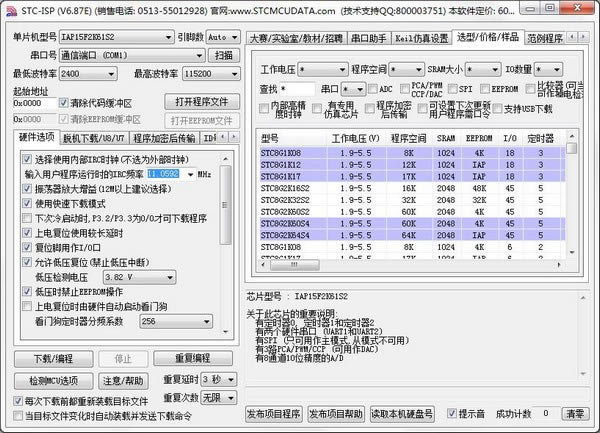
- 軟件大小:查看
- 軟件語言:簡體中文
- 授權方式:免費軟件
- 更新時間:2024-10-25
- 軟件類型:國產軟件
- 推薦星級:
- 運行環境:XP,Win7,Win8,Win10,Win11
軟件介紹stc-isp綠色中文版是一款實用的給STC單片機下載燒錄程序的軟件,用戶只需要通過這個軟件再結合編程技術以及RS485控制功能就能對新的硬件設備定制編程計劃。軟件可以下載12C3410系列、STC89系列、12C2052系列等的STC單片機。
stc-isp綠色中文版軟件功能1、8051單片機基本組成、性能特點及應用方法,基于Flash存儲器的。 2、ISP在系統中編程和IAP在應用中編程技術,結合目前流行的。 3、Keil C51編譯器環境,對STC15系列單片機采用c語言進行編程應用。 4、充分發揮C51技術優勢,全面地展現STC15系列單片機本身特色。 5、如片內晶體振蕩器時鐘調整、將芯片配置成為具有仿真功能的單片機。 6、Keil uVision4環境下在線仿真調試、1T單周期指令高速執行。 7、I2C、SPI、ADC等片內資源以及多種片外擴展應用,為讀者快速上手提供方便。 stc-isp綠色中文版燒錄方法1、打開的STC-ISP燒錄軟件操作界面。 2、本教程采用的51單片機型號為STC90C516RD+,程序的燒錄采用的是串口方式。所以將USB線的一端插入電腦的U口,另一端插入51單片機開發板的串口輸入端(不同的硬件電路串口線連接的方式可能不同,依個人情況而定)。 3、將51開發板與電腦用USB線連接好之后,打開電腦的設備管理器查看USB轉串口所在的COM端口號,本教程為COM3端口。 4、回到STC-ISP軟件的操作界面。第一步,選擇MCU的類型為STC90C516RD+。第二步,選擇COM的端口號為COM3。第三步,設置串口的波特率最高為115200最低為2400。第四步,打開事先編譯好的程序文件(本教程的程序只是上電點亮了LED燈)。第五步,先點擊“Download/下載”按鈕,然后再給開發板上電。緊接著你就可以看到程序的燒錄過程了。 5、程序燒錄成功。 6、程序燒錄成功后重啟51開發板,我們可以看到開發板上的LED燈亮了起來。說明我們的程序燒錄成功了。 注意事項:燒錄程序的時候要先點擊下載按鈕,然后等待大概1~2秒的時間再給51開發板上電。本教程開發板的供電和程序的下載都采用的是同一根USB連接線,USB轉串口芯片是集成在開發板上的,這一點希望大家能夠明白。 stc-isp綠色中文版使用心得Chinese:正在嘗試與MCU/單片機握手連接... Chinese:連接失敗,請嘗試以下操作: 1.在單片機停電狀態下,點下載按鈕,再給單片機上電 2.停止下載,重新選擇RS-232串口,接好電纜 3.可能需要先將P1.0/P1.1短接到地 4.可能外部時鐘未接 5.因PLCC、PQFP轉換座引線過長而引起時鐘不振蕩,請 調整參數 6.可能要升級電腦端的STC-ISP.exe軟件 7.若仍然不成功,可能MCU/單片機內無ISP系統引導碼, 或需退回升級,或MCU已損壞 8.若使用USB轉RS-232串口線下載,可能會遇到不兼容 的問題,可以讓我們幫助購買兼容的USB轉RS-232 串口線 仍在連接中,請給MCU上電... MCUTypeis:STC89C51RC MCUFirmwareVersion:3.9C Chinese:MCU固件版本號:3.9C Doublespeed/雙倍速:12T/單倍速 振蕩放大器增益:fullgain 下次下載時P1.0/P1.1與下載無關 內部擴展AUX-RAM:允許訪問(強烈推薦) 下次下載用戶應用程序時將數據Flash區擦除:NO 用戶軟件啟動內部看門狗后:復位關看門狗 內部時鐘頻率:11.055204M. 外部時鐘頻率:11.055204M. Chinese:正在重新連接... CurrentBaudis:/當前波特率為:57600bps. WeareerasingMCUflash... 正在擦除應用程序區...(00:00) 正在下載...(開始時間:04:26:25) ProgramOK/下載OK VerifyOK/校驗OK erasetimes/擦除時間:00:00 programtimes/下載時間:00:00 EncryptOK/已加密 stc-isp綠色中文版常見問題一直檢測單片機怎么辦? 這個可能有很多問題,按小編遇到的情況來說: 1、TXD和RXD接錯了,下載器TXD接單片機RXD,RXD接單片機TXD。 2、晶振沒插或者松了。 3、單片機型號選擇錯了,如果是STC89c52RC就要選后面加RC的,STC89c52就不行。 4、需要冷啟動,就是給單片機斷一次電,有的直接按電源開關就可以了,如果連的線把vcc拔插一次就可以了。 |