【Sublime Text3中文版下載】Sublime Text3官方正式版 v4.0.0.4097 免費版
- 軟件大小:查看
- 軟件語言:簡體中文
- 授權方式:免費軟件
- 更新時間:2024-10-23
- 軟件類型:國產軟件
- 推薦星級:
- 運行環境:XP,Win7,Win8,Win10,Win11
軟件介紹Sublime Text3中文版是一款專業的編程開發軟件。Sublime Text3免費版支持拼寫檢查,書簽,完整的Python API,Goto功能,即時項目切換,多選擇,多窗口等等,Sublime Text3中文版是一個跨平臺的編輯器,同時支持Windows、Linux、Mac OS X等操作系統,是一款非常實用的電腦軟件。 Sublime Text3官方版界面簡潔,用戶可以很方便地去使用它,并且擁有雷電般快速的文件切換速度,可以隨心所欲的跳轉,快速羅列與定位函數/HTML的元素、跳轉到指定行,同時還擁有完全開放的用戶自定義配置與神奇實用的編輯狀態恢復功能,十分的專業。
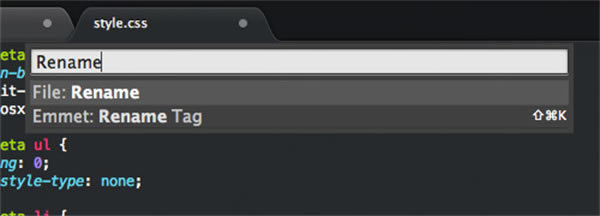
Sublime Text3中文版特色1、語法高亮、代碼提示補全、代碼折疊、自定義皮膚/配色方案、多便簽。 2、代碼地圖、多種界面布局與全屏免打擾模式。 3、完全開放的用戶自定義配置與神奇實用的編輯狀態恢復功能。 4、強大的多行選擇和多行編輯。 5、雷電般快速的文件切換。 6、隨心所欲的跳轉:快速羅列與定位函數/HTML的元素、跳轉到指定行。 7、集所有功能于一身的命令面板。 8、Package Control(絕不可錯過的擴展包管理器)。 9、更換主題或配色方案。 軟件功能拼寫檢查,書簽,完整的Python API,Goto 功能,即時項目切換,多選擇,多窗口等等,Sublime Text3是一個跨平臺的編輯器,同時支持Windows、Linux、Mac OS X等操作系統。 Sublime Text3中文版使用方法一、選擇 Sublime Text選擇文本的快捷鍵: Command + D 選中一個單詞 Command + L 選中一行 Command + A 全選 Ctrl + Command + M` 選中括號內所有內容 (編寫CSS或JS時非常實用) Sublime Text還支持一次選中多行的操作: Command 按住Command鍵再點擊想選中的行 Command + Ctrl + G (選中部分文本時) 按此鍵選中所有相同文本 Command + D (選中部分文本時) 直接選中下一次出現的該文本 二、命令面板(Command Palette) 使用命令面板可以快速完成多重任務。按Command + Shift + P調出面板,鍵入需要的命令即可。示例如下圖: ▼ 重命名文件
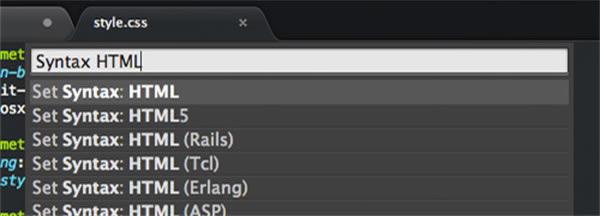
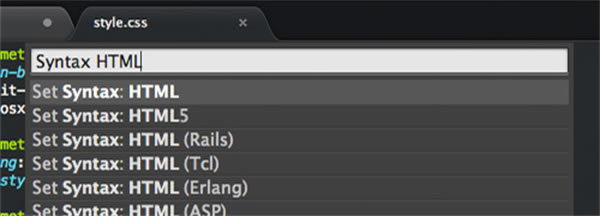
▼ 設置文件為HTML語法
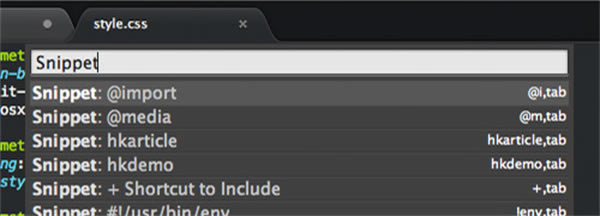
▼ 插入代碼片段
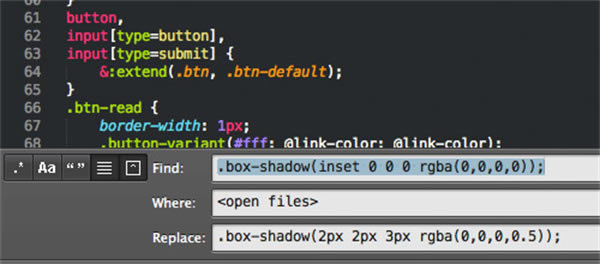
三、跨文件編輯 同一個編輯操作可以在多個文件中同時重復。舉個例子,多個文件中有同一段代碼時,可用以下的步驟快速編輯: 1、按Command + Shift + F在Find框中輸入待查找的代碼。可按Command + E快速使用選擇中的代碼段。 2、在Where框中指定需要查找的文件范圍,或填寫表示查找目前打開的文件。 3、在Replace框中輸入要替換成的代碼,按Replace按鈕批量替換。
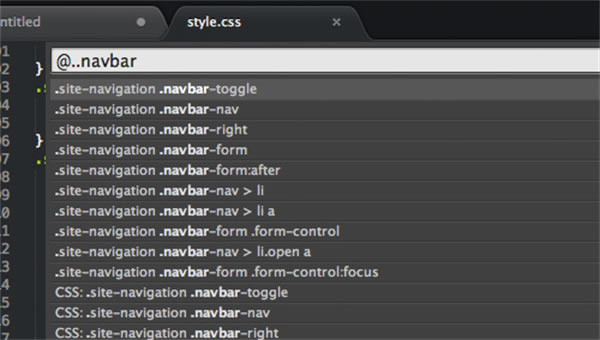
四、文件爬蟲 按Command + R可以列出文檔中所有的CSS選擇器。可以選擇并立刻跳轉查看。這個操作比使用一般的“查找”功能快得多。
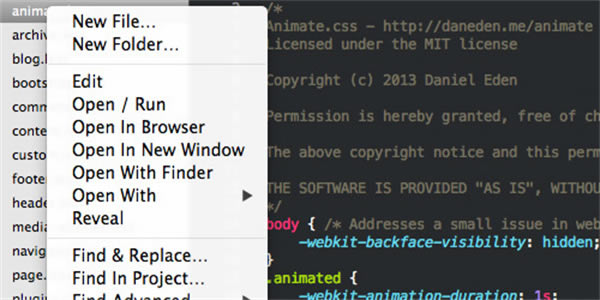
五、拼寫檢查 如果你經常使用Sublime Text從事英文創作,那么啟用拼寫檢查就非常有用處了。選擇Preferences > Settings – User菜單,添加以下代碼: "spell_check": true, 六、增強側邊欄 SideBarEnhancements插件有效地改進了Sublime Text的側邊欄。安裝插件后在側邊欄上點擊右鍵,可以找到一下新功能:在資源管理器中打開、新建文件、新建文件夾、以…打開、在瀏覽器中打開。
注:在瀏覽器中打開的熱鍵是F12。 安裝方法在本站下載軟件安裝包,解壓后雙擊安裝,按照提示進行即可。 注意: 安裝過程中如彈出以下窗口,請選擇“阻止此次操作”
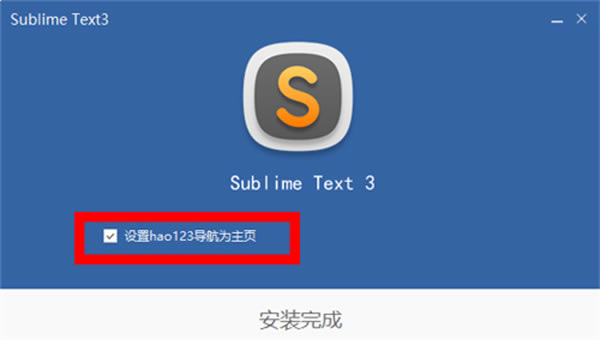
安裝完成后,建議取消捆綁
Sublime Text3中文版常見問題如何恢復到新安裝狀態? 通過刪除數據文件夾,Sublime Text可以恢復到新安裝的狀態。根據您的操作系統,此文件夾位于: Windows系統:%APPDATA%崇高文字3 要恢復到新安裝狀態,您可以: 1、退出升級文本 2、將數據文件夾移動到備份位置 3、啟動Sublime文本 重新啟動時,將創建一個新的數據文件夾,就像第一次運行Sublime Text時一樣。請注意,這也會移除您的所有設置和程序包。數據文件夾的備份副本可用于檢索配置或無法重新安裝的自定義包。 在Windows中,高速緩存文件存儲在一個單獨的位置,%LOCALAPPDATA%卓異文本3,改善與漫游配置性能。 主要快捷鍵列表 在同時打開多個標簽頁時,可以用以下的熱鍵切換: Command + T 列出所有的標簽頁 Command + Shift + ] 下一標簽頁 Command + Shift + [ 上一標簽頁 Command + Ctrl + P 切換側邊欄顯示的工程 Ctrl+L 選擇整行(按住-繼續選擇下行) Ctrl+KK 從光標處刪除至行尾 Ctrl+Shift+K 刪除整行 Ctrl+Shift+D 復制光標所在整行,插入在該行之前 Ctrl+J 合并行(已選擇需要合并的多行時) Ctrl+KU 改為大寫 Ctrl+KL 改為小寫 Ctrl+D 選詞 (按住-繼續選擇下個相同的字符串) Ctrl+M 光標移動至括號內開始或結束的位置 Ctrl+Shift+M 選擇括號內的內容(按住-繼續選擇父括號) Ctrl+/ 注釋整行(如已選擇內容,同“Ctrl+Shift+/”效果) Ctrl+Shift+/ 注釋已選擇內容 Ctrl+Z 撤銷 Ctrl+Y 恢復撤銷 Ctrl+M 光標跳至對應的括號 Alt+. 閉合當前標簽 Ctrl+Shift+A 選擇光標位置父標簽對兒 Ctrl+Shift+[ 折疊代碼 Ctrl+Shift+] 展開代碼 Ctrl+KT 折疊屬性 Ctrl+K0 展開所有 Ctrl+U 軟撤銷 Ctrl+T 詞互換 Tab 縮進 自動完成 Shift+Tab 去除縮進 Ctrl+Shift+↑ 與上行互換 Ctrl+Shift+↓ 與下行互換 Ctrl+K Backspace 從光標處刪除至行首 Ctrl+Enter 光標后插入行 Ctrl+Shift+Enter 光標前插入行 Ctrl+F2 設置書簽 F2 下一個書簽 Shift+F2 上一個書簽 |