

推薦系統(tǒng)下載分類: 最新Windows10系統(tǒng)下載 最新Windows7系統(tǒng)下載 xp系統(tǒng)下載 電腦公司W(wǎng)indows7 64位裝機(jī)萬能版下載

【IntelliJ IDEA2022特別版】IntelliJ IDEA2022特別版百度云下載 集成通殺補(bǔ)丁 免激活版
- 軟件大小:查看
- 軟件語言:簡(jiǎn)體中文
- 授權(quán)方式:免費(fèi)軟件
- 更新時(shí)間:2024-09-25
- 軟件類型:國(guó)產(chǎn)軟件
- 推薦星級(jí):
- 運(yùn)行環(huán)境:XP,Win7,Win8,Win10,Win11
軟件介紹IntelliJ IDEA2022特別版是一款十分好用的在線Java語言編程軟件,一款能夠讓用戶在電腦上實(shí)現(xiàn)全新的代碼語言編寫方式,這里有著最簡(jiǎn)答的開發(fā)環(huán)境,讓你的使用更方便。IntelliJ IDEA2022永久激活版有著最簡(jiǎn)單的編輯界面,用戶可以在軟件中快速編寫代碼格式,支持自定義在線分析,讓你的編寫變得更快。
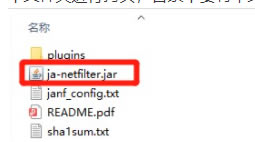
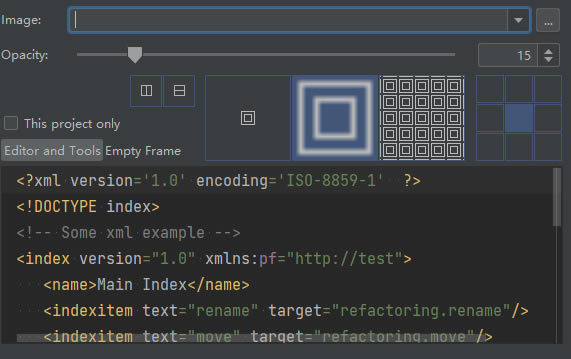
IntelliJ IDEA2022特別版百度云增加了各種新特性與騷操作,JetBrains公司的IDEA是Java編程語言開發(fā)撰寫時(shí)常用的集成開發(fā)環(huán)境,讓用戶能在這里快速完成代碼的編寫。 IntelliJ IDEA2022特別版特色Jetbrains系列軟件通用優(yōu)化 集成知言重置補(bǔ)丁,便攜制作 改配置文件為本地目錄binIdea,可以移動(dòng)文件配置不丟失 集成插件軟件背景圖設(shè)置插件,菜單->view->set background img 【2020版暫不可用】 設(shè)置為MD風(fēng)格主題,修改字體以及配色樣式 集成代碼瀏覽插件(CodeGlance) 集成漢化包(可選) IDEA專屬優(yōu)化 添加插件:GsonFormat IntelliJ IDEA2022激活碼2022年最新IDEA激活碼,IDEA激活特別教程,一勞永逸 申明:本教程 IntelliJ IDEA PJ補(bǔ)丁、激活碼均收集于網(wǎng)絡(luò),請(qǐng)勿商用,僅供個(gè)人學(xué)習(xí)使用,如有侵權(quán),請(qǐng)聯(lián)系作者刪除。 本教程適用于 JetBrains全家桶所有產(chǎn)品(Phpstorm、PyCharm、WebStorm、IntelliJ IDEA、GoLand、CLion)安裝方法相同。Windows、Mac、Linux系統(tǒng)都適用。 一、先清空以前使用的idea激活方式(重中之重) 這一步不能略過,比如:修改過的hosts要還原、引用過的補(bǔ)丁要移除等,避免很多不必要的問題 二、激活材料下載 下載之后解壓,目錄如下,(建議解壓到一個(gè)穩(wěn)定的目錄,確保后續(xù)不會(huì)被誤刪,整個(gè)文件夾進(jìn)行拷貝,目錄不要有中文)
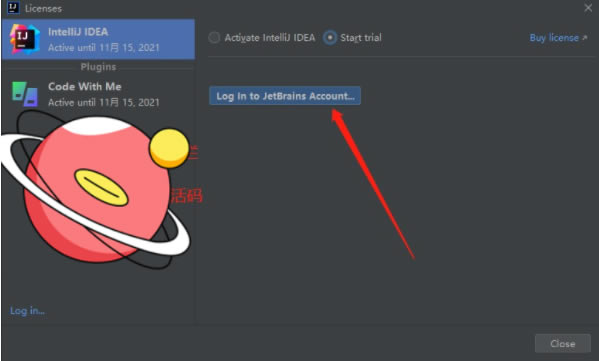
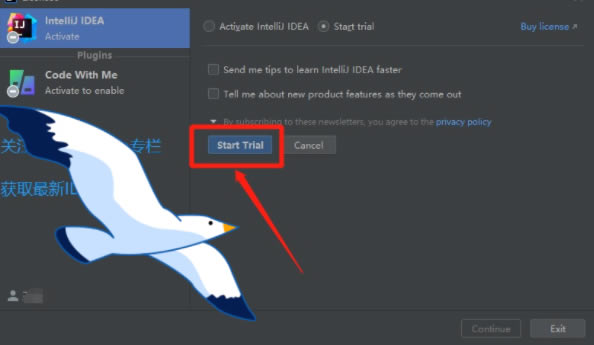
三、配置文件 1、 注冊(cè)賬號(hào) 首選我們需要注冊(cè)一個(gè)JetBrains賬號(hào),按照下圖所示,選擇Start trial點(diǎn)擊 Log In to JetBrains Account
然后會(huì)自動(dòng)跳轉(zhuǎn)到瀏覽器,注冊(cè)你的 Jetbrains 賬號(hào),并且登錄。如果你有Google、GitHub、GitLab也可以直接登錄 部分小伙伴反映點(diǎn)擊注冊(cè) JetBrains 按鈕后,網(wǎng)頁(yè)打不開,無法訪問,原因是因?yàn)樗?hosts 文件中添加了東西,刪除還原回去就能正常訪問了。 登錄成功之后會(huì)提示授權(quán)成功
2、點(diǎn)擊試用 這個(gè)時(shí)候回到IDEA界面,點(diǎn)擊 Start Trial,開始使用即可,上面的兩個(gè)選項(xiàng)不用勾選(這種方法可以試用一個(gè)月)
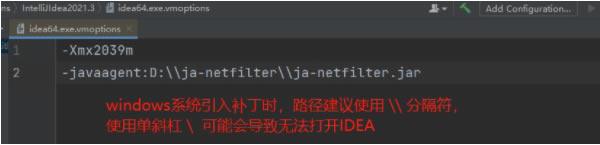
然后隨便創(chuàng)建一個(gè)項(xiàng)目,進(jìn)入到IDEA界面中,在菜單欄中選擇 Help - Edit Custom VM Options ,會(huì)自動(dòng)打開一個(gè)vmoptions文件 將下載的文件中的ja-netfilter的路徑配置到上面的vmoptions中。(這一步一定要反復(fù)檢查路徑是否正確,否則會(huì)導(dǎo)致打不開,如果你真的打不開了,請(qǐng)看文末解決辦法) 語法為 -javaagent:[ja-netfilter.jar路徑] 比如我的 ja-netfilter.jar解壓到了E:\ja-netfilter 那我配置的內(nèi)容是 -javaagent:E:\\ja-netfilter\\ja-netfilter.jar
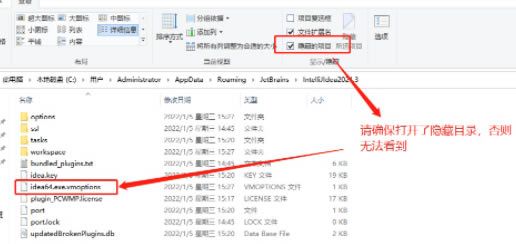
配置完之后保存(ctrl + s) ,關(guān)閉IDEA(重啟),再次打開IDEA 3、 賬號(hào)過期怎么辦? 有小伙伴反應(yīng),之前已經(jīng)試用了30天,賬號(hào)過期了。 這個(gè)時(shí)候可以直接通過修改idea.vmoptions的方式來激活。 優(yōu)先在 C盤目錄下查找 C:\Users\Administrator\AppData\Roaming\JetBrains\IntelliJIdea2021.3 (**注意:**路徑中的 Administrator 是你自己的當(dāng)前系統(tǒng)用戶名,不是固定的)
如果C盤中找不到idea.vmoptions,那么就去IDEA的安裝目錄中查找。(記住!優(yōu)先C盤查找) bin文件下就可以看到 idea64.exe.vmoptions 記事本的方式打開,和上面的方法一樣,配置上ja-netfilter.jar的路徑即可 Mac 和 Linux的同學(xué),可以全局搜索vmoptions結(jié)尾的文件,如下圖所示,使用 mdfind -name進(jìn)行文件搜索 四、檢查 點(diǎn)擊菜單欄的 Help - Register 檢查一下是否成功 竟然發(fā)現(xiàn)激活到了5000年??? 其實(shí)這個(gè)5000年是我自己配置的,包括Licensed to NoBug,也是我配置的。 事實(shí)上,大家通常說的2099年都是配置的,這個(gè)年份只要官方不去管制,那確實(shí)永久有效,如果官方開始管制,那這種激活方法也就過時(shí)了。到時(shí)候再給大家分享最新的吧~ 如果大家也想靈活配置這些激活信息,可以在下載的補(bǔ)丁文件的 janf_config.txt中去修改。 IntelliJ IDEA2022特別版詳細(xì)配置1. Appearance(外觀)1. 設(shè)置IDEA主題與字體 勾選 Sync with OS 會(huì)同步系統(tǒng)更改 勾選Use custom font 選擇代碼字體,Size選擇字號(hào) 2. Accessibility(無障礙) 輔助功能 Support screen readers: 為 IntelliJ IDEA 啟用屏幕閱讀器支持。 User contrast scrollbars: 使編輯器滾動(dòng)條更加可見。 Adjust color for red-green vision deficiecy: 調(diào)整 UI 顏色,以更好地感知色盲和弱視的顏色。 3. UI Options(界面設(shè)置) 用戶界面選項(xiàng)
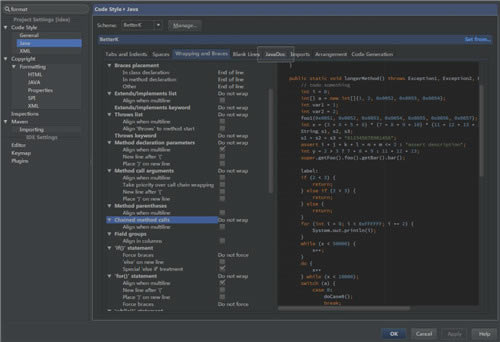
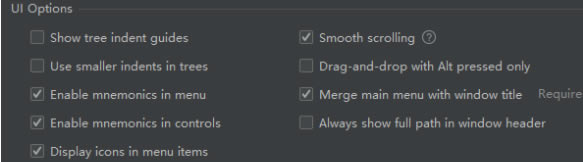
Show tree indent guides(顯示樹狀縮進(jìn)級(jí)別的垂直線) 在樹狀視圖中(例如在“項(xiàng)目”工具窗口中)顯示標(biāo)記縮進(jìn)級(jí)別的垂直線。這些行可以幫助您更好地了解項(xiàng)目中組件的層次結(jié)構(gòu)。 Smooth scrcolling(平滑移動(dòng)) 作用: 開啟后用鼠標(biāo)中鍵在代碼區(qū)上下滑動(dòng)更流暢(個(gè)人感覺),這個(gè)因人而異 Use smaller indents in trees(在樹狀菜單中使用更小的縮進(jìn)) 在樹狀菜單中使用更小的縮進(jìn)量 Drag-n-Drop with Alt pressed only(僅按下Alt即可進(jìn)行拖放) 避免意外移動(dòng)文件,編輯器選項(xiàng)卡,工具窗口按鈕和其他UI組件。啟用后,按住該Alt鍵才可移動(dòng)內(nèi)容。默認(rèn)情況下,此選項(xiàng)是禁用的,您可以移動(dòng)所有內(nèi)容而無需任何額外的鍵。 Enable mnemonics in menu(在菜單上啟用快捷鍵) 按下劃線執(zhí)行菜單操作的熱鍵 Merge main menu with window title(合并IDEA主菜單到window標(biāo)題) 將IDEA主菜單合并到window欄,光文字的確不好進(jìn) 開啟前效果: 開啟后效果: Enable mnemonics in controls(在控件中啟用助記符) 帶下劃線的熱鍵,您可以按這些熱鍵來使用對(duì)話框中的控件 Always show full path in window header(始終在窗口標(biāo)題中顯示完整路徑) 始終在窗口標(biāo)題中顯示完整路徑,開啟前效果: 開啟后效果: Display icons in menu items(在菜單項(xiàng)中顯示圖標(biāo)) 在主菜單和上下文菜單中,在項(xiàng)目左側(cè)顯示圖標(biāo)。 調(diào)整IDEA背景圖片
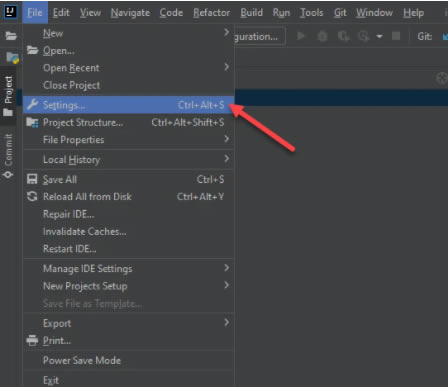
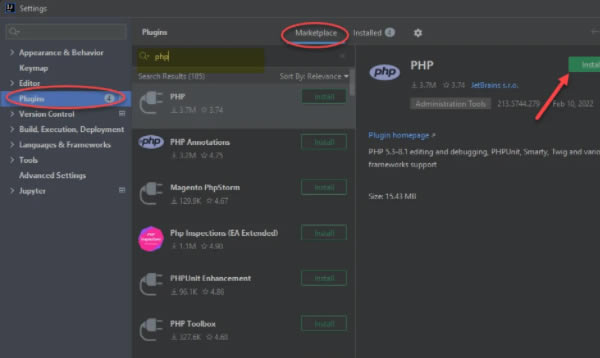
4. Antialiasing(抗鋸齒) IDE: 選擇要應(yīng)用于IDE的哪種抗鋸齒模式(包括菜單,工具窗口等) Subpixel(子像素): 用于LCD顯示器,并利用彩色LCD上的每個(gè)像素都由紅色,綠色和藍(lán)色子像素組成 Greyscale(灰度): 建議此選項(xiàng)用于非LCD顯示器或垂直放置的顯示器。它在像素級(jí)別處理文本。 No antialiasing(無抗鋸齒):此選項(xiàng)可用于高分辨率的顯示,其中非抗鋸齒的字體渲染速度更快,并且外觀可能更好。 Editor: 選擇要應(yīng)用于編輯器的抗鋸齒模式: Subpixel(子像素): 用于LCD顯示器,并利用彩色LCD上的每個(gè)像素都由紅色,綠色和藍(lán)色子像素組成 Greyscale(灰度): 建議此選項(xiàng)用于非LCD顯示器或垂直放置的顯示器。它在像素級(jí)別處理文本。 No antialiasing(無抗鋸齒):此選項(xiàng)可用于高分辨率的顯示,其中非抗鋸齒的字體渲染速度更快,并且外觀可能更好。 5. Tool Windows(工具欄設(shè)置) Show tool window bars(顯示窗口工具欄) 在主窗口的邊緣周圍顯示工具窗口欄 IntelliJ IDEA2022特別版安裝 PHP 插件如果希望你的 IntelliJ IDEA Ultimate 能夠支持 PHP 開發(fā)的話,你首先需要在 IntelliJ IDEA Ultimate 中安裝 PHP 插件。 安裝的過程也非常簡(jiǎn)單,和安裝其他插件的方法是一樣的。 進(jìn)入設(shè)置 首先需要進(jìn)入 IntelliJ IDEA Ultimate 的設(shè)置。 你也可以使用上面提示的快捷鍵進(jìn)入。
進(jìn)入插件 在左側(cè)選擇插件,然后選擇上面的 Marketplace。 在搜索框中輸入 PHP,然后單擊左側(cè)的 Install 進(jìn)行安裝就可以了。
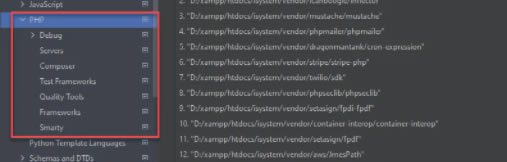
安裝成功后,IntelliJ IDEA Ultimate 將會(huì)提示你進(jìn)行重啟。 校驗(yàn)安裝 重新進(jìn)入 IntelliJ IDEA Ultimate 的設(shè)置界面。 如果在左側(cè)的 語言和框架中能夠看到 PHP 的配置選項(xiàng)的話,則說明你的安裝已經(jīng)成功了。
|

1深度技術(shù)win10正式版ghost(32位)旗艦......
2番茄花園win10 X86 ghost 標(biāo)準(zhǔn)通......
3番茄花園Win10_Ghost Win10 64......
4雨林木風(fēng) GHOST WIN10 X64 快速裝......
5深度技術(shù)GHOST WIN10 X64 尊貴專業(yè)......
6筆記本W(wǎng)in10系統(tǒng) 64位中秋特別 官方正式版......
7筆記本win10正式版ghost(32位)中秋特......
8雨林木風(fēng)win10(32位)ghost 中秋特別......