【Sublime Text 中文版】Sublime Text2中文版下載 v4.1.2.6 官方正式版
- 軟件大小:查看
- 軟件語言:簡體中文
- 授權方式:免費軟件
- 更新時間:2024-09-25
- 軟件類型:國產軟件
- 推薦星級:
- 運行環境:XP,Win7,Win8,Win10,Win11
軟件介紹Sublime Text 中文版是一款跨平臺的代碼編輯器,軟件有著十分簡潔的用戶界面和強大軟件功能。軟件支持檢查拼寫,完整的python api,項目切換、多選擇多窗口等等,十分優秀。另外軟件還支持windows、linux和OS X等平臺的使用,范圍很廣。此外軟件還支持C, C++, C#, CSS, HTML等等大量的語法文件,可以作為html編輯器進行使用,制作網頁。 Sublime Text官方版還具有語法高亮、代碼補全、代碼折疊等功能,用戶在編寫代碼時只需要輸入代碼前幾位便會彈出整串代碼,節省了全拼的時間,讓用戶更快的進行編程。是一款功能非常強大的軟件。
軟件特色主流前端開發編輯器 體積較小,運行速度快 文本功能強大 支持編譯功能且可在控制臺看到輸出 內嵌python解釋器支持插件開發以達到可擴展目的 Package Control:ST支持的大量插件可通過其進行管理
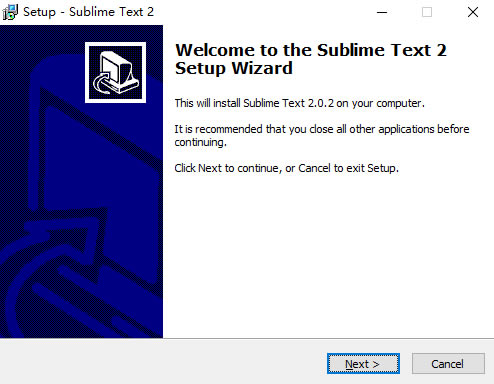
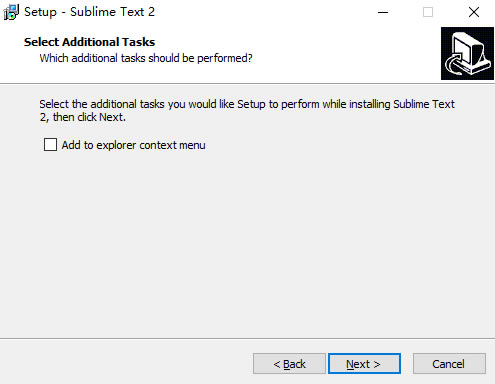
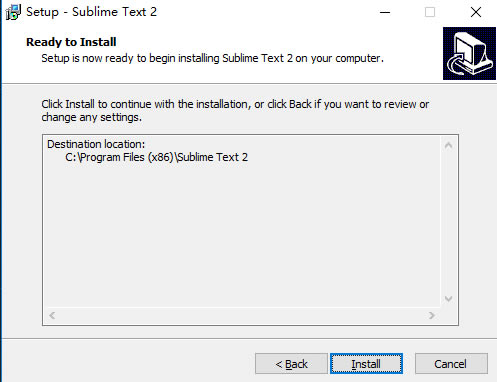
軟件功能良好的擴展功能,官方稱之為安裝包(Package)。 右邊沒有滾動條,取而代之的是代碼縮略圖,這個功能非常贊 強大的快捷命令“可以實時搜索到相應的命令、選項、snippet和syntex,按下回車就可以直接執行,減少了查找的麻煩。” 即時的文件切換。 隨心所欲的跳轉到任意文件的任意位置。 多重選擇(Multi-Selection)功能允許在頁面中同時存在多個光標。 支持VIM模式。 支持宏,宏是什么,簡單地說就是把操作錄制下來或者自己編寫命令,然后播放剛才錄制的操作或者命令。 自動完成 自動完成的快捷鍵是Tab,如果在html文件中,輸入cl按下tab,即可自動補全為class=””;加上zencoding后,更是如虎添翼,后面再講到 多列編輯 按住ctrl點擊鼠標,會出現多個閃爍的光標,這時可同時修改多處,或者按住鼠標中鍵拖拽。 代碼注釋功能 ctrl+/、ctrl+shift+/分別為行注釋和塊注釋,再按一下就能去掉注釋,ST2能夠自動識別是html、css還是js文件,給出不同類型的注釋。 行操作 ctrl+alt+↑、ctrl+alt+↓向上或者向下交換兩行,ctrl+enter,光標后插入空行,ctrl+d選擇相似,可以參考后面的快捷鍵列表。 快捷鍵快捷鍵 Ctrl+L 選擇整行(按住-繼續選擇下行) Ctrl+KK 從光標處刪除至行尾 Ctrl+K Backspace 從光標處刪除至行首 Ctrl+J 合并行(已選擇需要合并的多行時) Ctrl+KU 改為大寫 Ctrl+KL 改為小寫 Ctrl+D 選擇字符串 (按住-繼續選擇下個相同的字符串) Ctrl+M 光標移動至括號內開始或結束的位置 Ctrl+/ 注釋整行(如已選擇內容,同“Ctrl+Shift+/”效果) Ctrl+Shift+c轉換為utf8 Ctrl+R 搜索指定文件的函數標簽 Ctrl+G 跳轉到指定行 Ctrl+KT 折疊屬性 Ctrl+K0 展開所有 Ctrl+U 軟撤銷 Ctrl+T 詞互換 Tab 縮進 自動完成 Shift+Tab 去除縮進 Ctrl+F2 設置書簽. F2 下一個書簽 Shift+F2 上一個書簽 shift+鼠標右鍵 列選擇 Alt+F3 選中文本按下快捷鍵,即可一次性選擇全部的相同文本進行同時編輯 Alt+. 閉合當前標簽 F6 檢測語法錯誤 F9 行排序(按a-z) F11 全屏模式 Ctrl+Enter 光標后插入行 Ctrl+Shift+Enter 光標前插入行 Ctrl+Shift+[ 折疊代碼 Ctrl+Shift+] 展開代碼 Ctrl+Shift+↑ 與上行互換 Ctrl+Shift+↓ 與下行互換 Ctrl+Shift+A 選擇光標位置父標簽對兒 Ctrl+Shift+D 復制光標所在整行,插入在該行之前 ctrl+shift+F 在文件夾內查找,與普通編輯器不同的地方是sublime允許添加多個文件夾進行查找 Ctrl+Shift+K 刪除整行 Ctrl+Shift+L 鼠標選中多行(按下快捷鍵),即可同時編輯這些行 Ctrl+Shift+M 選擇括號內的內容(按住-繼續選擇父括號) Ctrl+Shift+P 打開命令面板 Ctrl+Shift+/ 注釋已選擇內容 Ctrl+PageDown 、Ctrl+PageUp 文件按開啟的前后順序切換 Ctrl+鼠標左鍵 可以同時選擇要編輯的多處文本 Shift+鼠標右鍵(或使用鼠標中鍵)可以用鼠標進行豎向多行選擇 Shift+Tab 去除縮進 Alt+Shift+1~9(非小鍵盤)屏幕顯示相等數字的小窗口 Sublime Text 中文版下載安裝一、在本站下載最新版的Sublime Text安裝包,雙擊運行。
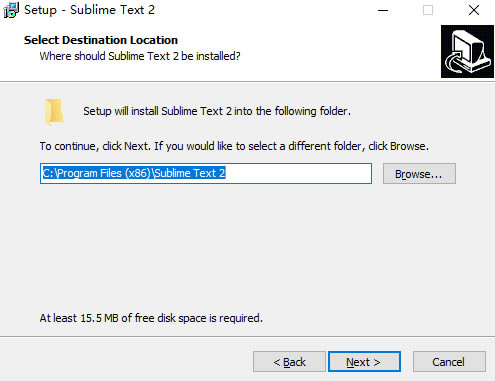
二、可以點擊【browse】更改軟件的安裝位置。
三、設置完畢點擊【next】→【install】,就開始安裝軟件了。
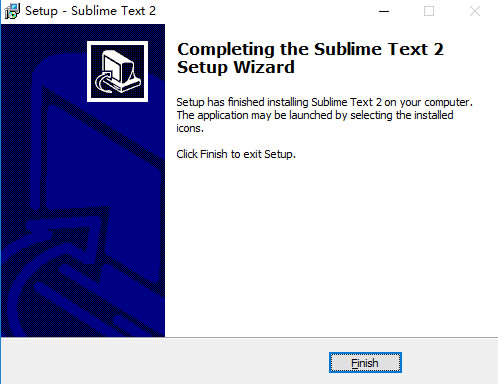
四、耐心等待軟件安裝完畢,點擊【finish】即可。
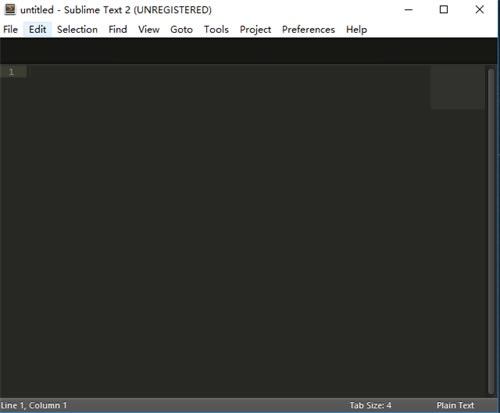
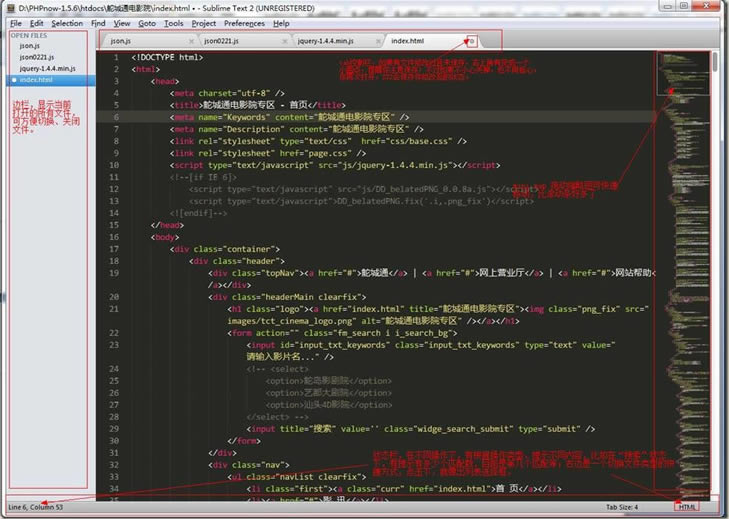
Sublime Text 中文版使用技巧界面 先看下ST2的界面:
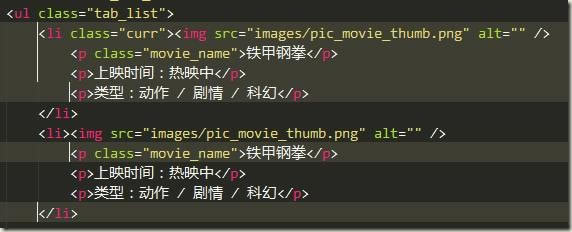
從上到下:標題欄↓菜單欄↓tab控制欄↓編輯區↓狀態欄; 從做到右:分別是邊欄(可關閉)→編輯區→MiniMap 菜單欄 各種命令,各種設置。 Tab欄 很多編輯器都有的,如果文件編輯過未保存,右上角有個小圓點提示保存,如果未保存關了也不用害怕,ST2很貼心,會幫我們自動保存。 編輯區 這是我們主要的工作區域,ST2支持代碼自動縮進,代碼折疊功能。 介紹幾個常見的功能: 自動完成:自動完成的快捷鍵是Tab,如果在html文件中,輸入cl按下tab,即可自動補全為class=””;加上zencoding后,更是如虎添翼,后面再講到 多列編輯:按住ctrl點擊鼠標,會出現多個閃爍的光標,這時可同時修改多處
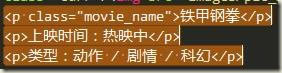
或者按住鼠標中鍵拖拽,
代碼注釋功能:ctrl+/、ctrl+shift+/分別未行注釋和塊注釋,再按一下就能去掉注釋,ST2能夠自動識別是html、css還是js文件,給出不同類型的注釋。 行操作:ctrl+alt+↑、ctrl+alt+↓向上或者向下交換兩行,ctrl+enter,光標后插入空行,ctrl+d選擇相似,可以參考上面的快捷鍵列表。 |