

推薦系統(tǒng)下載分類: 最新Windows10系統(tǒng)下載 最新Windows7系統(tǒng)下載 xp系統(tǒng)下載 電腦公司W(wǎng)indows7 64位裝機萬能版下載

【W(wǎng)ebStorm2023.1.4破解版下載】WebStorm2023.1.4破解版百度云 免登錄中文版
- 軟件大小:查看
- 軟件語言:簡體中文
- 授權(quán)方式:免費軟件
- 更新時間:2024-08-19
- 軟件類型:國產(chǎn)軟件
- 推薦星級:
- 運行環(huán)境:XP,Win7,Win8,Win10,Win11
軟件介紹WebStorm2023.1.4破解版是一款被譽為是最強大的HTML5編輯器的電腦編程軟件,這款軟件可以支持HTML、CSS、Less、Sass和Stylus等多種不同的代碼語言。同時WebStorm2023.1.4破解版百度云還增加了新的文檔UI,部分Git提交的集成,從而讓用戶們可以更輕松地進行編程。 WebStorm2023.1.4破解版不僅可以支持多種不同的編程語言,而且這款軟件還可以幫助我們的用戶補全所有應(yīng)用程序當中的方法、 函數(shù)、模塊、變量和類。通過使用WebStorm2023.1.4破解版百度云,你可以更好支持以及完全重新設(shè)計的文檔。
WebStorm2023.1.4破解版軟件特色調(diào)試 WebStorm 為您的客戶端代碼(適用于Chrome)和Node.js應(yīng)用程序提供了一個內(nèi)置的調(diào)試器。放置斷點,瀏覽代碼并評估表達式 - 所有這些都不會離開IDE。 測試 WebStorm與Karma測試運行器,Mocha,Jest和量角器集成,輕松進行測試。在IDE內(nèi)部運行和調(diào)試測試,以良好的可視格式查看結(jié)果,并導(dǎo)航到測試代碼。 追蹤和分析 WebStorm具有spy-js功能,這是一款內(nèi)置工具,可幫助您追蹤JavaScript代碼。探索文件如何與函數(shù)調(diào)用進行連接,并有效識別任何可能的瓶頸。 構(gòu)建工具 享受一個簡單的統(tǒng)一用戶界面,用于直接從IDE 運行Grunt,Gulp或 npm任務(wù)。所有任務(wù)都列在特殊的工具窗口中,所以只需雙擊任務(wù)名稱即可啟動它。 代碼質(zhì)量工具 除了數(shù)百WebStorm自己檢查的,它可以運行ESLint, JSCS,TSLint,Stylelint, JSHint或JSLint的對你的代碼,并突出顯示在飛行的任何問題,就在編輯器中。 項目模板 使用受歡迎的項目模板(如Express 或Web入門套件)從歡迎屏幕啟動新項目,并通過與Yeoman集成獲得更多項目生成器。 VCS WebStorm提供了一個統(tǒng)一的界面,可以與許多流行的版本控制系統(tǒng)一起工作,確保在git,GitHub,SVN,Mercurial和Perforce之間提供一致的用戶體驗。 本地歷史 無論您是否使用VCS,本地歷史記錄都可以成為真正的代碼保護程序。在任何時候您都可以查看特定文件或目錄的歷史記錄,并回滾到之前的任何版本。 定制 WebStorm是非常可定制的。將其調(diào)整為完全適合您的編碼風(fēng)格,從快捷鍵,字體和視覺主題到工具窗口和編輯器布局。
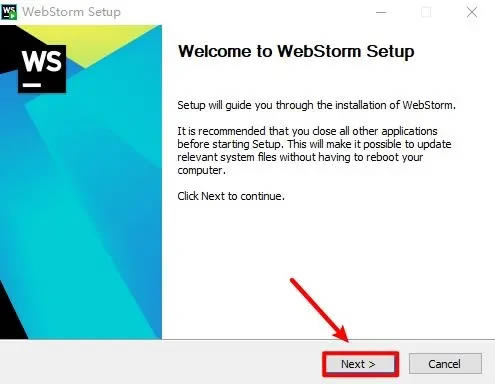
軟件功能Astro 支持 備受期待的 Astro 支持已登陸 WebStorm! 從 Preferences / Settings | Plugins(偏好設(shè)置/設(shè)置 | 插件)安裝新的 Astro 插件即可獲取。 插件提供基本功能,包括語法高亮顯示、帶自動導(dǎo)入的代碼補全、重構(gòu)、導(dǎo)航、正確的格式設(shè)置等。 Vue 模板中對 TypeScript 的支持 我們在 Vue 模板中添加了 TypeScript 支持。 它會在您將 script 標記中的 lang 特性設(shè)為 ts 時啟用。 此前,無論 script 標記中的 lang 特性如何,使用的都是 JavaScript。 WebStorm 現(xiàn)在將提供對內(nèi)聯(lián)轉(zhuǎn)換的支持、改進的類型縮小,并在 Vue 單文件組件模板的快速文檔中提供正確的推斷類型信息。 Vue 中的自定義組件事件補全 這個版本中還有一項 Vue 特定的改進值得關(guān)注。 現(xiàn)在,您將在 Vue 模板中獲得自定義組件事件的代碼補全。 它在 JavaScript 和 TypeScript 中相同。 復(fù)制粘貼時添加組件 import 將代碼從一個文件復(fù)制粘貼到另一個文件時,WebStorm 會自動添加所有必需 import。 此前純 JavaScript、TypeScript 語言和 React 模板是這種形式。 在 WebStorm 2023.1 中,它現(xiàn)在也適用于 Vue、Svelte、Astro 和 Angular 模板。 React 屬性的形參信息 我們添加了一種新方式來顯示組件屬性的預(yù)期類型。 如果在將屬性傳遞給組件時按 Ctrl+P,您將看到一個包含類型信息的彈出窗口。 此前,這些信息只能通過懸停顯示,對于主要使用鍵盤的用戶來說很不方便。 針對 Angular 的新功能 在 Angular 模板中,WebStorm 會在代碼補全時自動將全局和導(dǎo)出符號的 import 添加到組件中。 IDE 還支持 Angular 15 NgoptimizedImage 指令,提供了建議對 img 使用 ngSrc 而不是 src 的檢查。 在文件夾中運行 Jest 測試 您現(xiàn)在可以通過右鍵點擊上下文菜單在特定文件夾中運行所有測試。 這個功能此前適用于 Vitest,現(xiàn)在我們也已為 Jest 實現(xiàn)。 Docker 改進 Docker-compose 節(jié)點的 Dashboard(儀表板)標簽頁現(xiàn)在將所有容器日志拉取到一處顯示。 此外,您現(xiàn)在可以連接到 Azure 容器注冊表。 閱讀這篇博文了解詳情。 Svelte 錯誤修正 我們一直在通過一個專屬插件改進 Svelte 支持。 我們重做了 WebStorm 在 SvelteKit 應(yīng)用中對 $types 求值的方式,并修正了 svelte 文件中特定于 TypeScript 的關(guān)鍵字的問題。 字符串到模板文字的自動轉(zhuǎn)換 現(xiàn)在,WebStorm 在您輸入 ${ 時會自動將帶單引號或雙引號的字符串轉(zhuǎn)換為模板文字。 這適用于原始字符串以及 JSX 屬性。 針對自動導(dǎo)入的改進導(dǎo)入庫優(yōu)先級順序 從具有相同導(dǎo)出元素名稱的不同庫添加自動導(dǎo)入時,IDE 的行為有所改進。 自動導(dǎo)入現(xiàn)在根據(jù)項目中的現(xiàn)有導(dǎo)入添加。 如果需要為來自另一個庫的元素添加 import,則必須手動添加 import 語句。 WebStorm 將像先前版本一樣提供彈出窗口。 統(tǒng)一了 TypeScript 與 JavaScript 之間的導(dǎo)入行為 我們統(tǒng)一了 TypeScript 與 JavaScript 之間的導(dǎo)入行為。 在 TypeScript 中,您將在上下文操作中看到導(dǎo)入選項,就像在 JavaScript 中看到的一樣。 按 Alt+Enter 即可打開上下文操作。 統(tǒng)一的設(shè)置位于 Preferences / Settings | Editor | General | Auto Import(偏好設(shè)置/設(shè)置 | 編輯器 | 常規(guī) | 自動導(dǎo)入)。 對 TypeScript 功能的支持 WebStorm 包括對即將推出的 TypeScript 5.0 中主要功能的支持。 它還提供了對多重配置繼承、類型形參的 const 修飾符和 allowImportingTsExtensions 標志的完全支持。 處理文件引用的通用方式 在 v2023.1 中,我們改進了 WebStorm 處理 JavaScript、TypeScript、HTML、CSS 和各種框架中的引用的方式。 現(xiàn)在,引用的處理方式在項目間更加通用。 例如,解析圖像、CSS 或 HTML 文件現(xiàn)在可以使用路徑別名。 Tailwind CSS 配置 在這個版本中,我們添加了對配置選項的支持,例如 classAttributes 選項下的自定義類名補全或 tailwindCSS.experimental.configFile 等實驗性選項。 您可以在 Preferences / Settings | Languages & Frameworks | Style Sheets | Tailwind CSS(偏好設(shè)置/設(shè)置 | 語言和框架 | 樣式表 | Tailwind CSS)下設(shè)置這些配置選項。 配置 HTML 代碼補全的選項 WebStorm 2021.3 為 HTML 引入了補全,會在您輸入時顯示標記名稱或縮寫。 在 HTML 中輸入純文本時,這種行為可能會分散注意力,因此我們添加了將其禁用的選項。 您可以在 Preferences / Settings | Editor | General | Code Completion(偏好設(shè)置/設(shè)置 | 編輯器 | 常規(guī) | 代碼補全)中找到新選項。 Markdown 改進 您現(xiàn)在可以使用快速修復(fù)更正 Markdown 表的格式。 此外,使用新增的 Fill Paragraph(填充段落)編輯器操作可以將長文本輕松分為幾個等寬的行。 最后,我們在 Preferences / Settings | Editor | General | Smart Keys(偏好設(shè)置/設(shè)置 | 編輯器 | 常規(guī) | 智能按鍵)下引入了專屬 Markdown 設(shè)置選項頁面。 閱讀這篇博文了解詳情。 在 PostCSS 中選擇行注釋樣式的選項 Preferences / Settings | Editor | Code Style | Style Sheets | CSS | PostCSS(偏好設(shè)置/設(shè)置 | 編輯器 | 代碼樣式 | 樣式表 | CSS | PostCSS)中的新選項允許您指定在 PostCSS 文件中使用的行注釋樣式。 您可以使用 Ctrl+/ 通過選擇的行注釋樣式注釋掉行。 改進的新 UI 測試版 去年,我們?yōu)?WebStorm 和其他 JetBrains IDE 引入了更簡約的新 UI。 我們一直在根據(jù)反饋進一步完善新 UI,現(xiàn)在邀請您繼續(xù)嘗試。 您可以前往 Preferences / Settings | Appearance & Behavior | New UI(偏好設(shè)置/設(shè)置 | 外觀與行為 | 新 UI)選擇。 下文介紹了這個版本中的關(guān)鍵 UI 更改。 新 UI:工具窗口的垂直拆分 WebStorm 2023.1 支持分割和排列工具窗口,從而同時顯示兩個工具窗口。 將工具窗口圖標從邊欄拖動到分隔符下方。 或者,您可以右鍵點擊圖標,使用 Move to(移至)操作為工具窗口分配新位置。 新 UI:緊湊模式 我們引入了緊湊模式,使較小屏幕上的工作體驗更加舒適。 它簡化了工具欄和工具窗口標題,縮小了間距、填充以及圖標和按鈕,提供更為統(tǒng)一的外觀。 轉(zhuǎn)到主菜單中的 View | Appearance | Compact Mode(視圖 | 外觀 | 緊湊模式)即可打開新模式。 新 UI:macOS 上的項目標簽頁 我們?yōu)?macOS 用戶實現(xiàn)了新 UI 中最熱門的功能請求之一 – 項目標簽頁。 有多個打開的項目時,您現(xiàn)在可以使用主工具欄下顯示的項目標簽頁切換。 新 UI:重新設(shè)計了 Run(運行)微件 基于有關(guān) IDE 新 UI 的反饋,我們重新設(shè)計了主窗口標題中的 Run(運行)微件,使其更加自然悅目。 新 UI:重新實現(xiàn)了熱門功能 我們在新 UI 中添加了一些用戶期待的熱門功能。 例如,Show Hidden Tabs(顯示隱藏的標簽頁)選擇器和 Branches(分支)彈出窗口中的 Fetch(提取)操作均已回歸。 另外,我們還通過隱藏主工具欄元素并在作用域中顯示文件的名稱改進了 Distraction Free(無干擾)和 Zen 模式。 全 IDE 縮放 現(xiàn)在可以放大和縮小 WebStorm,同時增加或縮減所有 UI 元素的大小。 從主菜單中,選擇 View | Appearance | Switch Zoom IDE(視圖 | 外觀 | 切換縮放 IDE)。 您還可以按 Ctrl+` 并通過 Zoom(縮放)調(diào)整 IDE 的縮放比例。 Remember size for each tool window(記住每個工具窗口的大小)設(shè)置 我們引入了一個新的布局選項,允許您統(tǒng)一側(cè)面工具窗口的寬度或保留在自定義布局時調(diào)整其大小的能力。 新的 Remember size for each tool window(記住每個工具窗口的大小)復(fù)選框位于 Preferences / Settings | Appearance & Behavior | Appearance | Tool Windows(偏好設(shè)置/設(shè)置 | 外觀與行為 | 外觀 | 工具窗口)中。 為新項目配置 Actions on Save(保存時的操作)的設(shè)置 WebStorm 2023.1 添加了為新項目預(yù)定義 Actions on Save(保存時的操作)行為的選項。 轉(zhuǎn)到 File | New Projects Setup | Preferences / Settings For New Projects | Tools | Actions on Save(文件 | 新項目設(shè)置 | 新項目偏好設(shè)置/新項目設(shè)置 | 工具 | 保存時的操作),選擇在未來項目中保存更改時要觸發(fā)的操作。 機器學(xué)習(xí)驅(qū)動的類搜索 為了提供更有意義和更準確的搜索結(jié)果,我們將機器學(xué)習(xí)排名進一步集成到 Search Everywhere(隨處搜索)(按兩下 Shift)功能中。 Classes(類)標簽頁中的排序算法現(xiàn)在也默認由機器學(xué)習(xí)驅(qū)動,與 Actions(操作)和 Files(文件)標簽頁中的結(jié)果相同。 還原舊的復(fù)制剪切粘貼行為的選項 我們新增了一個選項,用于將復(fù)制-剪切-粘貼行為還原到早期版本的 WebStorm 中的行為。 這允許您將剪貼板內(nèi)容粘貼到文本光標處,而不是粘貼到前一行。 這個選項位于 Preferences / Settings | Advanced Settings | Editor(偏好設(shè)置/設(shè)置 | 高級設(shè)置 | 編輯器)下的 When pasting a line copied with no selection(粘貼復(fù)制時未選擇內(nèi)容的行時)下拉菜單中。 智能模式下的 Scanning files to index(正在掃描要建立索引的文件) 我們通過在智能模式下執(zhí)行 Scanning files to index...(正在掃描要建立索引的文件)進程改進了 IDE 啟動體驗,這應(yīng)該會減少啟動時等待索引所造成的延遲。 打開項目時,WebStorm 將使用項目在上一個會話中的現(xiàn)有緩存,并查找要建立索引的新文件。 如果掃描時未發(fā)現(xiàn)更改,IDE 將準備就緒。 更改 Microsoft Defender 設(shè)置的建議 WebStorm 2023.1 包含一個新通知,會在啟用 Microsoft Defender 實時保護時觸發(fā)。 WebStorm 會建議將特定文件夾添加到 Defender 的排除項列表中,因為這些防病毒檢查會顯著降低 IDE 的速度。 針對 GitHub 改進了代碼審查工作流 為了簡化在 IDE 中審查代碼的過程,我們重做了 Pull Request(拉取請求)工具窗口。 它現(xiàn)在為您打開的每個拉取請求提供一個專用標簽頁。 標簽頁會立即顯示已更改文件的列表,并且有一個專用按鈕可以根據(jù)拉取請求的當前狀態(tài)執(zhí)行最相關(guān)的操作。 Create New Branch(創(chuàng)建新分支)彈出窗口中的自動補全 在 WebStorm 2023.1 中,我們在 Create New Branch(創(chuàng)建新分支)彈出窗口中實現(xiàn)了自動補全。 為新分支輸入名稱時,IDE 將根據(jù)現(xiàn)有本地分支的名稱建議相關(guān)前綴。 改進了 Branches(分支)彈出窗口 我們改進了 Branches(分支)彈出窗口的實用性。 分支被分組并存儲在可擴展列表中,導(dǎo)航更加輕松。 Structure(結(jié)構(gòu))視圖中的 VCS 狀態(tài)顏色提示 我們在 Structure(結(jié)構(gòu))工具窗口中添加了顏色提示,使文件更改更易于跟蹤。 被修改對象的名稱現(xiàn)在為藍色,新添加對象的名稱在工具窗口中顯示為綠色。 后臺提交檢查 我們重做了 Git 和 Mercurial 提交檢查的行為,旨在加快整個提交過程。 檢查將在提交之后且推送之前在后臺執(zhí)行 WebStorm2023.1.4破解版安裝教程1.右鍵解壓到“WebStorm ” 2.選中WebStorm-,右鍵選擇“以管理員身份運行” 3.點“Next”
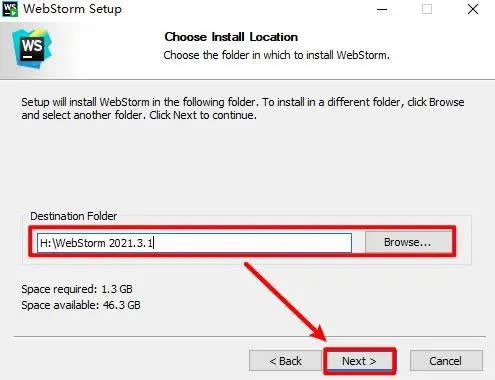
4.選擇軟件安裝路徑,點“Next”
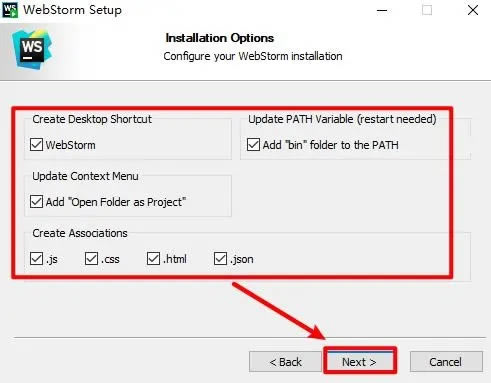
5.建議全部勾選,點“Next”
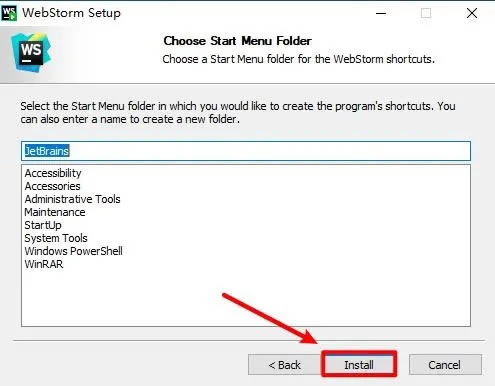
6.點“Install”
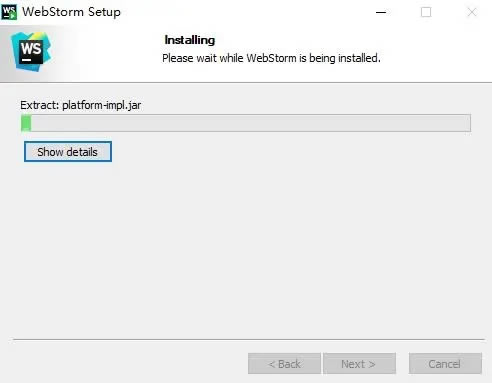
7.軟件正在安裝
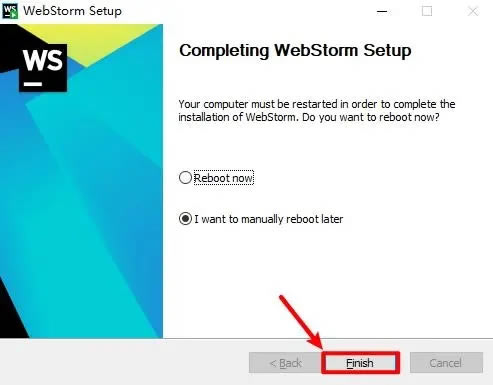
8.點“Finish”
|

1深度技術(shù)win10正式版ghost(32位)旗艦......
2番茄花園win10 X86 ghost 標準通......
3番茄花園Win10_Ghost Win10 64......
4雨林木風(fēng) GHOST WIN10 X64 快速裝......
5深度技術(shù)GHOST WIN10 X64 尊貴專業(yè)......
6筆記本W(wǎng)in10系統(tǒng) 64位官方正式版2024年......
7筆記本win10正式版ghost(32位)旗艦免......
8雨林木風(fēng)win10(32位)ghost 修正專業(yè)......