【Navicat for SQL Server中文版】Navicat for SQL Server中文版下載 v16.2.10 電腦正式版
- 軟件大小:查看
- 軟件語言:簡體中文
- 授權方式:免費軟件
- 更新時間:2024-08-06
- 軟件類型:國產軟件
- 推薦星級:
- 運行環境:XP,Win7,Win8,Win10,Win11
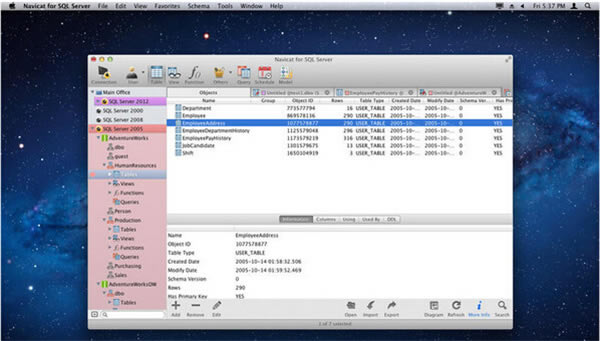
軟件介紹Navicat for SQL Server中文版是一款功能強大、直觀易用的數據庫管理工具,專門為Microsoft SQL Server數據庫管理員和專業開發人員設計。它提供了一個綜合的圖形用戶界面,幫助您輕松完成復雜的SQL Server管理和開發任務,同時支持多種數據格式,包括CSV、Excel、XML和JSON等,使數據遷移和共享變得輕而易舉。
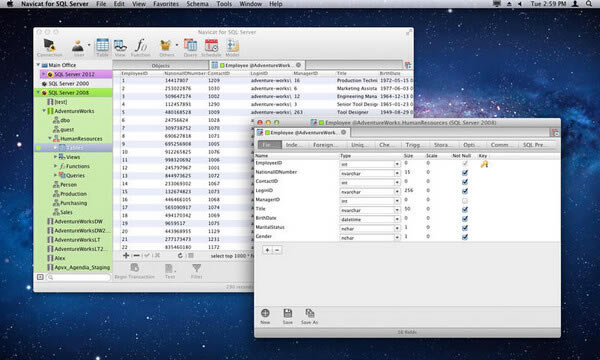
Navicat for SQL Server中文版具有強大的數據處理能力。它可以連接到本地或遠程的SQL Server實例,并支持多種連接方式,包括Windows身份驗證、SQL Server身份驗證以及Windows和SQL Server混合身份驗證。憑借其強大的查詢編輯器和執行功能,您可以快速創建、編輯和執行SQL查詢,并對數據進行高效管理。 軟件特色主窗口 直觀和設計完善的圖形用戶界面簡化了數據庫管理和開發。 對象設計器 使用精巧的對象設計器管理所有數據庫對象。 數據操作 插入、編輯、刪除、復制或粘貼數據記錄到數據表樣式的數據編輯器中。 模型 使用精密的數據庫設計和模型創建工具能可視化和編輯數據庫。 數據操作 插入、編輯、刪除、復制或粘貼數據記錄到數據表樣式的數據編輯器中。 模型 使用精密的數據庫設計和模型創建工具能可視化和編輯數據庫。 數據同步 以一個詳細分析的進程比對和同步數據庫或模式之間的數據。 結構同步 呈現一個完整的數據庫差異圖像,并生成腳本來更新目標數據庫。 自動完成代碼 在 SQL 編輯器中,從下拉列表中選擇建議來編寫 SQL 語句。 代碼段 在 SQL 編輯器中插入一組代碼段,以便更快速無誤地編寫 SQL。 軟件亮點1.主屏幕直觀和精心設計的GUI簡化了您的數據庫管理和開發。 2.對象設計器使用智能對象設計器管理所有數據庫對象。 3.數據操作插入,編輯,刪除或復制/粘貼數據輸入到我們的電子表格式數據編輯器。 4.造型使用復雜的數據庫設計和建模工具可視化和編輯您的數據庫。 5.數據同步通過詳細的分析過程比較和同步數據庫/模式之間的數據。 6.結構同步提供數據庫差異的完整畫面,并生成腳本來更新目標數據庫。 7.代碼完成通過從下拉列表中選擇建議,在SQL編輯器中構建SQL語句。 8.代碼片段將一個片段插入到SQL編輯器中以實現更快速且無差錯的SQL編寫。 9.自動化為您的日常任務創建和計劃批處理作業,并在完成任務時收到通知。 10.Navicat云將您的文件存儲在云中以開始與您的團隊成員進行協作。
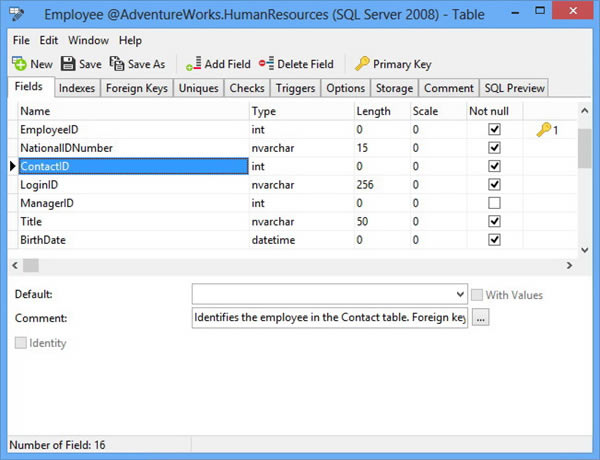
Navicat for SQL Server中文版功能介紹1、無縫數據遷移: 數據傳輸、數據同步和結構同步讓你以低成本輕松快速地遷移數據。提供詳細的指引,在各種數據庫之間傳輸數據。比對和同步數據庫的數據和結構。只需幾秒鐘就能設置和部署比對,并獲得你要運行更改的詳細腳本。 2、簡單的SQL編輯: 可視化 SQL 創建工具助你創建、編輯和運行 SQL 語句,而不必擔心語法和正確命令的用法。透過關鍵字建議和減少重復輸入相同的代碼,自動完成代碼和自定義的代碼段功能可讓編碼更加快速。 3、提升生產力: 用于SQL Server備份實用工具的直觀界面能引導你完成整個備份進程,并減少發生錯誤的機會。為可重復的部署進序(如腳本運行)設置于特定時間或日期自動運行。無論你身處何地,都可隨時把事情辦好。 4、高級安全連接: 通過 SSH 通道創建安全的連接,確保每個連接都是安全、穩定和可靠。Navicat 12 提供了更多的加密格式和高性能環境,所以你再也不用擔心使用不安全的網絡進行連接。 5、多元化操作工具: 導入向導能將不同格式的數據傳輸到數據庫,或者設置數據源連接并使用 ODBC 傳輸。表、視圖或查詢結果的數據可導出為 Excel、Access、CSV 等格式。使用數據表樣式的網格視圖以及一系列數據編輯工具來添加、修改和刪除記錄,方便你編輯數據。Navicat 為你提供有效管理數據所需的工具,并確保能順利進行。 6、智能數據庫設計器: 使用我們的專業對象設計器創建、修改和管理所有數據庫對象。精密的數據庫設計和模型創建工具能將數據庫轉化為以圖形表示,讓你輕松創建模型、創建和了解復雜的數據庫。 7、協同合作更方便: 將你的連接設置、模型、查詢和虛擬組同步到我們的 Navicat Cloud 服務,以便你可實時訪問它們,并隨時隨地與同事分享。有了 Navicat Cloud,你可善用每分每秒,使你的生產力達致最高。 8、跨平臺許可證: 現在你可以在 Navicat 15 中使用跨平臺許可證。無論在 Windows、macOS 還是 Linux 上運行,你都可以購買一次并選擇要激活的平臺,往后你可以將許可證轉移到其他平臺上使用。
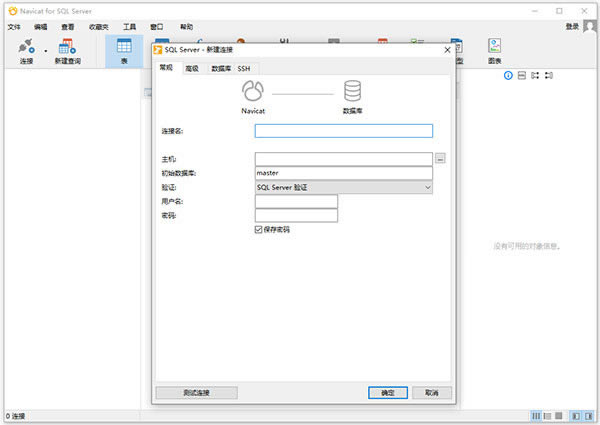
Navicat for SQL Server中文版如何連接數據庫1. 下載安裝 Navicat 首先,在本站下載 Navicat for SQL Server 軟件,安裝完成后打開軟件。 2. 添加新連接 新建一個數據庫連接,點擊 Navicat 的“連接”按鈕,彈出“新建連接”對話框,填寫相應信息。 在對話框中,選擇“SQL Server”選項,輸入連接信息:主機名/ IP 地址、端口、用戶名、密碼、數據庫名稱。 3. 測試連接 填寫完連接信息后,點擊“測試連接”按鈕。如果彈出“連接成功”的提示,則說明連接數據庫成功。 4. 打開數據庫 連接成功后,點擊“連接”按鈕,在彈出的對話框中,選擇連接到的數據庫,點擊“打開”按鈕即可進入到數據庫。
示例1:執行 SQL Server 命令 現在,我們需要在 SQL Server 中執行一些命令。 在 Navicat 界面的“查詢”面板中輸入 SQL 命令,如: SELECT * FROM table_name 點擊“運行”按鈕,命令就會被執行。 示例2:創建新表 現在,我們來創建一個新的表。在 Navicat 界面的“對象”菜單欄中選中“表”,然后點擊“新建表”。 在“新建表”對話框中,輸入表名、字段名、數據類型、長度等基本信息。填寫完信息后,點擊“生成SQL”按鈕,會自動生成 SQL 命令來創建表。 點擊“確定”按鈕,表就創建完成了。你可以在數據庫中看到新建的表。
|