

推薦系統(tǒng)下載分類: 最新Windows10系統(tǒng)下載 最新Windows7系統(tǒng)下載 xp系統(tǒng)下載 電腦公司W(wǎng)indows7 64位裝機萬能版下載

【Notepad++漢化版下載】Notepad++漢化破解版 v8.5.8 電腦正式版
- 軟件大小:查看
- 軟件語言:簡體中文
- 授權(quán)方式:免費軟件
- 更新時間:2024-08-06
- 軟件類型:國產(chǎn)軟件
- 推薦星級:
- 運行環(huán)境:XP,Win7,Win8,Win10,Win11
軟件介紹Notepad++漢化版是一款免費開源的文本編輯器。這款軟件十分專業(yè),它完全可以取代Windows操作系統(tǒng)自帶的Notepad,使用它來進行簡單的文本編輯屬實有點大材小用,該軟件用于代碼編碼編輯最合適不過了!它支持中文、英文、日韓泰文等多個國家的語言,可以滿足用戶的多樣化需求。 當(dāng)然,它的功能可不止于此。Notepad++漢化版的語法高亮度顯示可以讓用戶直觀的對編碼進行簡單的查看,同時還有語法折疊、支持宏等多種功能,有需要的小伙伴快來下載吧!
軟件特色【所見即所得】 如果有彩色打印機,你可以把你的源代碼以多種顏色打印出來。 【用戶自定義編程語言】 用戶可自定義編程語言:自定的編程語言不僅有語法高亮度顯示功能,而且有語法折疊功能功能。注釋、關(guān)鍵字和運算符號也可以自定義。 【字詞自動完成功能】 用戶能做自己的API列表(或從下載專區(qū)下載需要的api文件) 。一旦api文件建立完成且在正確的路徑系統(tǒng),鍵入Ctrl+Space(你可以修改這個快捷鍵)啟動字詞自動完成功能。欲知更多信息,請參考字詞自動完成功能在線幫助。 【支持同時編輯多文件】 可以同時開啟多頁面來編輯。 【支持多重視窗同步編輯】 用戶可同時有兩個視窗對比排列。不但能開啟兩個不同文件在分別兩個不同的窗口,并且能開啟一個單獨文件在兩個不同的視窗內(nèi)(clone mode)進行同步編輯。同步編輯的成果將在兩個的窗口內(nèi)同時更新。請參考同步編輯畫面。 【搜索和替換正則表達(dá)式】 用戶可用正則表達(dá)式來搜索和替換一個字符串。 【完全支持拖曳功能】 用戶可用拖曳功能來開啟文件,也可以用拖曳功能來變換開啟文件的位置,甚至可拖曳開啟文件從一個窗口到另一個窗口。 【自動檢測開啟文件狀態(tài)】 如果外部修改(或刪除)Notepad++已開啟文件,用戶將會被通知更新文件內(nèi)容(或刪除檔案)。 【支持多國語言】 支持中日韓Windows環(huán)境,及阿拉伯語與希伯來文的Windows環(huán)境。 【高亮括號及縮排輔助】 當(dāng)光標(biāo)移至下列字符{ } [ ] ( )旁時,此字符與遠(yuǎn)方相對應(yīng)的字符以及縮排輔助(如果存在的話)將會以高亮來顯示。 【書簽】 用戶可以單擊書簽邊行(書簽邊行位于列數(shù)邊行右方)或使用鍵盤捷徑Ctrl+F2來標(biāo)明或移除書簽。使用鍵盤捷徑F2到下一個書簽或Shift+F2到上一個書簽。如欲清除所有書簽,使用菜單“尋找”-“清除所有書簽”。 【巨集(宏)】 用戶可儲存數(shù)百個巨集(宏)指令,并分配快捷鍵。 【其它】 放大與縮小功能內(nèi)部窗口位置可任意移動
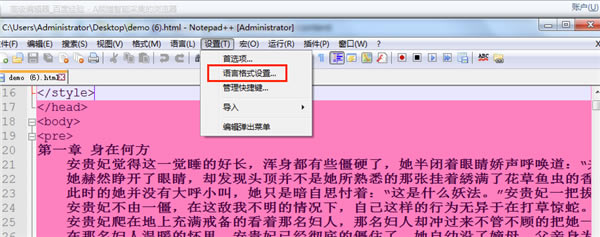
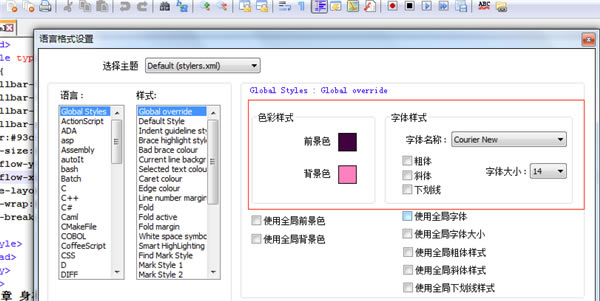
軟件功能1、實用工具 提供了一些有用工具,如鄰行互換位置、宏功能等。 2、字?jǐn)?shù)顯示 可顯示選中文本的字節(jié)數(shù)。 3、語法高亮 內(nèi)置支持多達(dá)27種語法高亮度顯示(包括各種常見的源代碼、腳本,能夠很好地支持 .nfo 文件查看),還支持自定義語言。 4、代碼折疊 可自動檢測文件類型,根據(jù)關(guān)鍵字顯示節(jié)點,節(jié)點可自由折疊/打開,還可顯示縮進引導(dǎo)線,代碼顯示得很有層次感。 5、窗口切換 可打開雙窗口,在分窗口中又可打開多個子窗口,允許快捷切換全屏顯示模式(F11),支持鼠標(biāo)滾輪改變文檔顯示比例。 Notepad++漢化版如何更改字體顏色和大小1、首先需要我們打開notepad++漢化版,然后在界面中找到【設(shè)置】選項點進去,選擇【語言格式設(shè)置】打開。
2、選擇語言格式設(shè)置后將進入設(shè)置界面,在這里我們可以設(shè)置語言種類、呈現(xiàn)樣式、顏色等信息。請根據(jù)自己喜好進行設(shè)置。
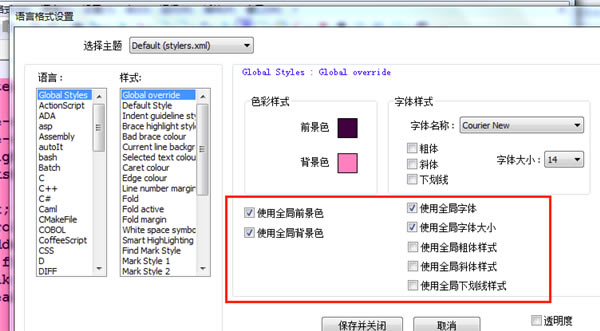
3、對了,想要將以上設(shè)置的信息用于所有頁面我們還需要一步,那就是將紅框框選的位置進行勾選,如你沒有勾選將只在某個頁面顯示哦。
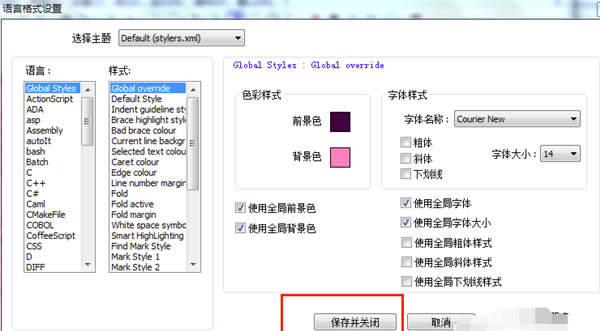
4、以上有關(guān)Notepad++更改字體大小及顏色的步驟已經(jīng)設(shè)置好了。我們只需要單擊【保存并關(guān)閉】按鈕關(guān)閉該頁面即可。
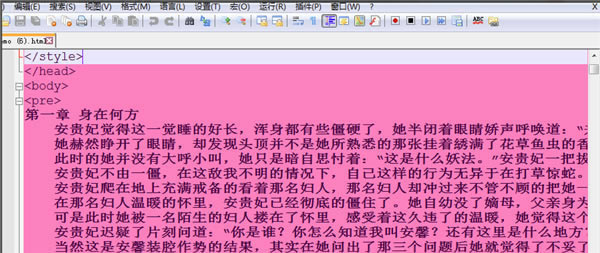
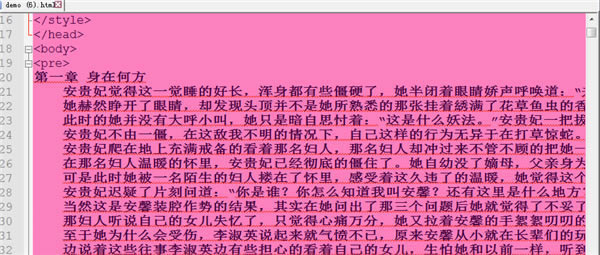
5、順便在為大家分享有關(guān)如何去除Notepad++編輯器里文本出現(xiàn)的波浪線。文中波浪線效果截圖:有些波浪線看起文章總會不舒服,繼續(xù)看如何解決該問題吧。
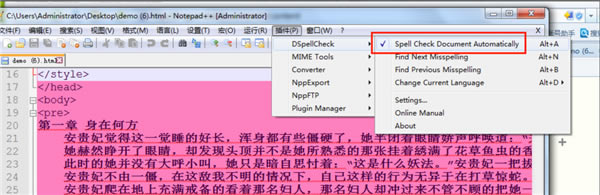
6、首先我們需要在圖中找到【插件】選項,然后選擇DSpellCheck并將Spell Check Document Automatically選項前的對鉤去掉。
7、最后為你展示去除波浪線后的效果故,如下:是不是看著順眼多了,不會有擠得的感覺。
Notepad++漢化版使用技巧一:風(fēng)格多變的notepad++ 你可以在notepad++里設(shè)置屬于你的編輯器風(fēng)格,界面主題還是相當(dāng)豐富的。點擊菜單的設(shè)置 然后選style configurator,彈出以下的對話框:然后就可以選你喜歡的風(fēng)格了,到此界面設(shè)置結(jié)束。 二:怎樣連接你的服務(wù)器 當(dāng)然了連接服務(wù)器得用插件了,先裝一個nppftp的插件,安裝完畢后在菜單plugins下面可以看到,然后點擊nppftp->show nppftp window 點擊上圖右邊第二個按鈕選擇 profile seting 進行ftp鏈接設(shè)定 設(shè)定完以后就可以在最左邊第一個按鈕連接了,ftp設(shè)定完畢。 三:書簽功能 在任意行按ctrl+f2 會發(fā)現(xiàn)書簽欄中多出個藍(lán)色小點,再次按ctrl+f2 取消書簽。在翻到其他行按f2,這時候會發(fā)現(xiàn)光標(biāo)移回標(biāo)記書簽的行。再多行設(shè)置書簽時,f2光標(biāo)移動到上一個書簽,shift+f2光標(biāo)移動到下一個書簽。 四:代碼提示 默認(rèn)的代碼自動完成快捷鍵是ctrl+enter,比如在css文件中輸入b然后按ctrl+enter就會出來代碼提示。當(dāng)然這樣可能有些不方便,可以在首選項中的備份與自動完成選項卡選中所有的輸入均啟用自動完成選項和輸入時提示函數(shù)參數(shù)選項,當(dāng)然這些都可以按照自己的習(xí)慣配置。如下圖。設(shè)置后代碼提示便會在輸入時自動顯示。 五:強大的插件庫 點擊菜單欄的plugins(插件)然后選pluginmanager->show pluginmanager出現(xiàn)以下對話框:然后你就可以在這里安裝或更新你的插件了,至于按什么樣的插件就看你用notepad++寫什么東西了 六:強大的zen coding插件 強大的編輯器怎么能少的了zen coding呢對吧,在網(wǎng)上下一個zen coding的插件包解壓到notepad++\plugins\nppscripting\includes目錄下,然后重啟notepad++之后在菜單欄上出現(xiàn)以下標(biāo)志就說明zen coding 安裝成功 |
1深度技術(shù)win10正式版ghost(32位)旗艦......
2番茄花園win10 X86 ghost 標(biāo)準(zhǔn)通......
3番茄花園Win10_Ghost Win10 64......
4雨林木風(fēng) GHOST WIN10 X64 快速裝......
5深度技術(shù)GHOST WIN10 X64 尊貴專業(yè)......
6筆記本W(wǎng)in10系統(tǒng) 64位官方正式版2024年......
7筆記本win10正式版ghost(32位)旗艦免......
8雨林木風(fēng)win10(32位)ghost 修正專業(yè)......