

推薦系統(tǒng)下載分類: 最新Windows10系統(tǒng)下載 最新Windows7系統(tǒng)下載 xp系統(tǒng)下載 電腦公司W(wǎng)indows7 64位裝機(jī)萬能版下載

【番茄助手正式綠色版】番茄助手正式綠色版下載 v10.9.2508 電腦正式版
- 軟件大小:查看
- 軟件語言:簡體中文
- 授權(quán)方式:免費(fèi)軟件
- 更新時(shí)間:2024-08-06
- 軟件類型:國產(chǎn)軟件
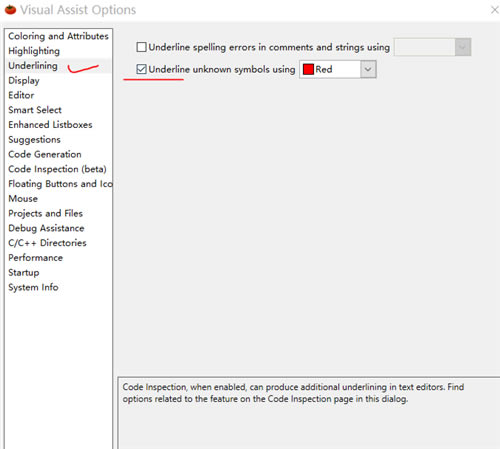
- 推薦星級(jí):
- 運(yùn)行環(huán)境:XP,Win7,Win8,Win10,Win11
軟件介紹番茄助手正式綠色版是一款功能強(qiáng)大的代碼編輯軟件,這款軟件不僅涵蓋了大量的計(jì)算公式,還為用戶提供了關(guān)鍵字高亮、智能提示、快速追蹤、自動(dòng)標(biāo)示錯(cuò)誤等豐富的功能,不僅可以提高代碼的正確性,還可以讓用戶能夠快速檢查與修復(fù)順序代碼,并隨時(shí)隨地使用復(fù)雜的代碼。 番茄助手正式綠色版還為用戶帶來了代碼分析、CVS整合、導(dǎo)航查看、類實(shí)例等豐富的功能,給用戶的編程工作帶來更多的便利,并且有效的提高工作效率。
軟件特色1、強(qiáng)大 如果您了解Microsoft Visual Studio的方式,特別是如果您了解其界限,您會(huì)發(fā)現(xiàn)Visual Assist具有您希望在IDE中標(biāo)準(zhǔn)化的功能。 這個(gè)擴(kuò)展使IDE成為現(xiàn)實(shí)。 2、了解 如果您已經(jīng)是一個(gè)快速的編碼器,那么您可以選擇一種方式,并對插件和擴(kuò)展程序持懷疑態(tài)度,您將非常感謝Visual Assist的低端界面。 本產(chǎn)品不符合您的要求 3、響應(yīng) 如果您對編輯時(shí)運(yùn)行的另一個(gè)解析器的想法感到滿意,您將對Visual Assist的速度印象深刻。 該插件不會(huì)消耗資源,只是為了告訴您您違反了格式化標(biāo)準(zhǔn)。 4、代碼理解 通過各種工具窗口,瀏覽器和字段,您可以隨時(shí)隨地使用復(fù)雜的代碼或代碼,您沒有長時(shí)間接觸到任何信息。 5、調(diào)試協(xié)助 使用Visual Assist附帶的VA Memory View和VA Step Filter縮短調(diào)試本地C / C ++所需的時(shí)間。 6、代碼生成 生成代碼比您想象的更快,即使您只使用Visual Assist中的一些功能。 當(dāng)你成為一個(gè)熟練的用戶,寫和更新代碼更快。 7、編碼協(xié)助 編寫代碼更快,幫助不會(huì)妨礙你的方式,特別是當(dāng)你在滾動(dòng)。 視覺輔助建議完成,只有當(dāng)他們拯救你嚴(yán)肅的打字,并安靜地糾正你的錯(cuò)誤。
功能介紹1、導(dǎo)航 使用全新導(dǎo)航功能,您可以將代碼輕松移動(dòng)到項(xiàng)目和解決方案中的任何文件、方法、符號(hào)或引用。 從任意位置導(dǎo)航到任意位置。 2、重構(gòu) 降低代碼的復(fù)雜度,提高代碼的可讀性,并且在不改變外部行為的前提下對代碼進(jìn)行重構(gòu)。 重構(gòu)遺留代碼、繼承代碼或您自己編寫的第一個(gè)版本。 3、代碼生成 生成代碼的速度超乎想象——即使只使用 Visual Assist 的部分功能。 當(dāng)您熟練掌握操作流程時(shí),編寫和更新代碼的速度會(huì)更快。 4、編碼輔助 在不妨礙您的前提下,協(xié)助您更快地編寫代碼,尤其在您工作狀態(tài)良好時(shí)。 Visual Assist 可以提醒并自動(dòng)修正嚴(yán)重的輸入錯(cuò)誤。 5、代碼理解 利用各種工具窗口、瀏覽器和字段來理解復(fù)雜的代碼或很久沒有接觸過的代碼,這些工具窗口、瀏覽器和字段可以隨時(shí)提供您所需要的信息。 6、代碼更正 請注意,Visual Assist 會(huì)在您出錯(cuò)時(shí)更正錯(cuò)誤,特別是符號(hào)和指針表示錯(cuò)誤。 完全用小寫字母輸入,并注意觀察 Visual Assist 更正所有符號(hào)的大小寫。 可保存自定義的切換鍵。 7、代碼審查 在編輯代碼時(shí)檢查代碼是否存在質(zhì)量問題。 Visual Assist 的 Code Inspection(代碼審查)功能基于LLVM/Clang,用于診斷和修正典型的編程錯(cuò)誤,如樣式?jīng)_突、接口誤用以及可以通過靜態(tài)分析推斷出的錯(cuò)誤。 8、代碼片段 使用 IDE 中具有相同功能的更強(qiáng)大版本擴(kuò)展頻繁鍵入的代碼片段。 包括來自當(dāng)前上下文的符號(hào),提示用戶輸入,以及在自定義編輯器中編輯代碼片段。 9、調(diào)試協(xié)助 使用 Visual Assist 附帶的 VA Memory View(VA 內(nèi)存視圖)和 VA Step Filter(VA 步驟篩選器)來縮短調(diào)試本地 C/C++ 所需的時(shí)間。 10、工具窗口 在 30,000 英尺的高度查看代碼,并重新整理代碼,使其更容易理解和維護(hù)。 Visual Assist 中的工具窗口為 IDE 提供了全新的功能,并將常用的內(nèi)置功能整合到更高效的工具窗口中。 11、源鏈接 將注釋子字符串連接到外部應(yīng)用程序和網(wǎng)站,如 bug 追蹤器、案例管理器、文檔以及源代碼控制系統(tǒng)。 12、組態(tài) 調(diào)整 Visual Assist 中的眾多功能,以適應(yīng)您的編程環(huán)境和習(xí)慣。 安裝教程1.在安裝之前需要先安裝visual studio軟件,用戶可在本站下載
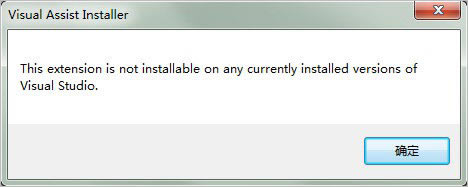
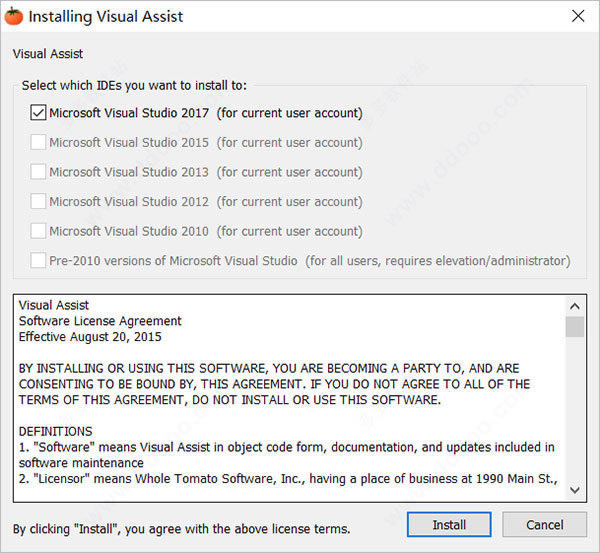
2、首先雙擊運(yùn)行"VA_X_Setup2366_0.exe",程序,然后選擇Microsoft Visual Studio 2019; 提示:因小編電腦上沒有安裝Visual Studio,這里是以2017為例,請見諒
3、依提示進(jìn)行下一步,直到顯示安裝成功
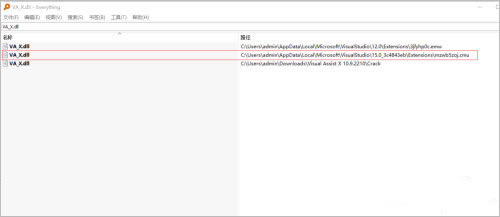
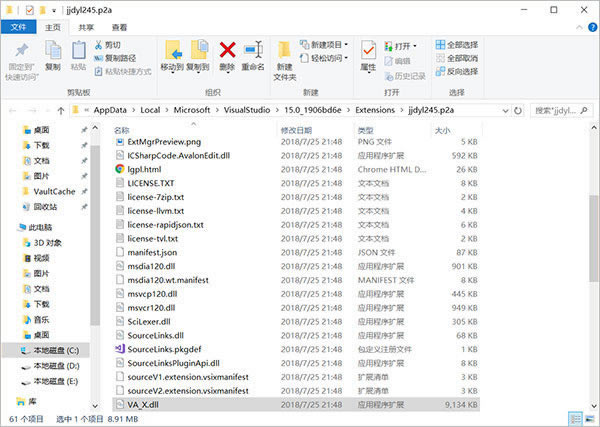
4、再將Crack文件夾中的補(bǔ)丁都復(fù)制到番茄助手安裝目錄下; 【C:\Users\Administrator\AppData\Local\Microsoft\VisualStudio\15.0_80ee6e4f\Extensions\gr1pevtd.bko】
5、當(dāng)然用戶也可使用Everything搜索工具進(jìn)行搜索并替換;
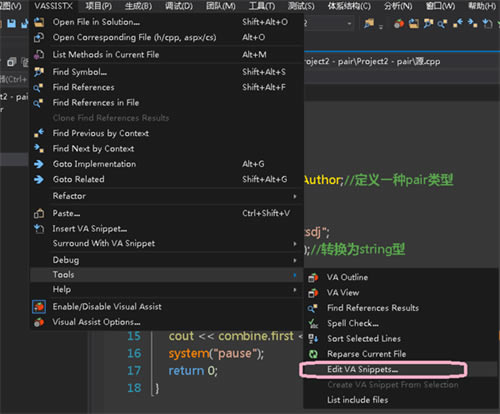
6、重新打開Visual Studio就可以正常使用該插件啦; 使用教程番茄助手功能及快捷鍵介紹 #1 打開任意文件 (Shift+Alt+O) 使用一個(gè)簡單的對話框和一些搜索標(biāo)記查找并打開解決方案中的任意文件。 此示例查找文件名中包含“player”和“swim”但不包含“multi”的文件,并在第 1024 行打開選定的文件。 #2 查找任意符號(hào) (Shift+Alt+S) 在支持類似篩選的對話框中查找解決方案中的任意符號(hào)。 要成為超級(jí)用戶,請瀏覽此對話框以及 Visual Assist 每個(gè)對話框中的上下文菜單。 #3 跳轉(zhuǎn)到執(zhí)行 (Alt+G) 盡管 Visual Studio 中有類似的功能,但許多用戶仍依賴 Visual Assist 來查找內(nèi)置 Intellisense 不能提供的更多定義和聲明。 當(dāng)多個(gè)目標(biāo)可用時(shí),Alt+G 將打開一個(gè)菜單。 #4 跳轉(zhuǎn)到任意相關(guān)標(biāo)簽 (Shift+Alt+G) Alt+G 的升級(jí)快捷鍵——Shift+Alt+G 可以定位到與當(dāng)前符號(hào)相關(guān)的任意位置。 使用 Shift+Alt+G 跳轉(zhuǎn)到層級(jí)結(jié)構(gòu)可以替代連續(xù)按 Alt+G 以跟蹤執(zhí)行情況。 可以從對類的任何引用直接跳轉(zhuǎn)到基類或派生類。 #5 打開相應(yīng)文件 (Alt+O) 打開與活動(dòng)文檔關(guān)聯(lián)度最大的文件。 在 C/C++ 中,Alt+O 通常會(huì)打開相應(yīng)的頭文件或源文件。 當(dāng)可能存在多個(gè)目標(biāo)位置時(shí),Alt+O 將打開一個(gè)菜單。 按 Alt+O 然后按 Alt+左箭頭返回初始目標(biāo)位置。 #6 查找引用 (Shift+Alt+F) 盡管內(nèi)置的 Find References(查找引用)在過去幾年中有所改進(jìn),Visual Assist 中的版本仍然速度更快、功能更強(qiáng)大而且更完整。 通過圖標(biāo)或上下文菜單克隆結(jié)果窗口,這樣就可以在不覆蓋初始結(jié)果的情況下運(yùn)行其他查找。 #7 快速操作和重構(gòu)菜單 (Shift+Alt+Q) 使用 Shift+Alt+Q 訪問適用于當(dāng)前上下文的 Visual Assist 功能。菜單內(nèi)容差別較大。 使用不同類型、表達(dá)式、行和空白的符號(hào)進(jìn)行實(shí)驗(yàn)。 調(diào)整菜單中重構(gòu)和代碼生成命令使用的 VA Snippets(VA 代碼片段)的間距和格式,例如 Create from Usage(從用途創(chuàng)建)和 Implement Virtual Methods(執(zhí)行虛擬方法)。 通過 VAssistX | Tools(工具)| Edit VA Snippets(編輯 VA 代碼片段)打開代碼片段編輯器,然后將類型設(shè)置為 Refactoring(重構(gòu))。 禁用與 Shift+Alt+Q 打開相同菜單的浮動(dòng)按鈕。 #8 列出文件方法 (Alt+M) 從類和方法的簡單下拉列表導(dǎo)航當(dāng)前文件。 使用子字符串篩選列表。 通過下箭頭的上下文菜單調(diào)整列表內(nèi)容。 #9 重命名 (Shift+Alt+R) 雖然內(nèi)置的 Rename(重命名)功能偶爾夠用,但是 Visual Assist 中的版本速度更快、功能更強(qiáng)大而且更完整。 重命名符號(hào)的定義和聲明、符號(hào)的所有引用以及注釋和字符串中的引用(可選)。 將始終顯示要重命名的所有目標(biāo)預(yù)覽,以便確定重命名可以達(dá)到預(yù)期效果。 #10 使用 VA 標(biāo)簽 通過工具窗口 (Shift+Alt+H) 或跳轉(zhuǎn)命令 (Shift+Alt+G) 為注釋標(biāo)簽添加并在它們之間導(dǎo)航。 |
1深度技術(shù)win10正式版ghost(32位)旗艦......
2番茄花園win10 X86 ghost 標(biāo)準(zhǔn)通......
3番茄花園Win10_Ghost Win10 64......
4雨林木風(fēng) GHOST WIN10 X64 快速裝......
5深度技術(shù)GHOST WIN10 X64 尊貴專業(yè)......
6筆記本W(wǎng)in10系統(tǒng) 64位官方正式版2024年......
7筆記本win10正式版ghost(32位)旗艦免......
8雨林木風(fēng)win10(32位)ghost 修正專業(yè)......