【IntelliJ IDEA專業版】IntelliJ IDEA專業版下載 v2023.1.3 電腦正式版
- 軟件大小:查看
- 軟件語言:簡體中文
- 授權方式:免費軟件
- 更新時間:2024-08-06
- 軟件類型:國產軟件
- 推薦星級:
- 運行環境:XP,Win7,Win8,Win10,Win11
軟件介紹IntelliJ IDEA專業版是一款為由JetBrains為Java開發者打造的集成開發環境(IDE),它采用了輕量級的架構和直觀的用戶界面,使得開發者的代碼編寫更加高效,廣泛應用于Java和其他編程語言的開發。IntelliJ IDEA專業版提供了豐富的功能和工具,包括智能代碼補全、語法高亮、代碼調試、版本控制等,幫助開發者提高工作效率和代碼質量,是每一位代碼開發者都不可缺少的一款編譯器工具。 IntelliJ IDEA專業版不僅擁有大量強大實用的功能,還支持多種插件和擴展,可以根據開發者的需求進行定制和擴展,進一步提高了該軟件的可擴展性和靈活性。同時IntelliJ IDEA專業版擁有十分全面的使用文檔,并且由于用戶量十分龐大,無論是在CSDN、B站還是其它平臺都能搜索到使用教程以及問題的解決方案,目前以及廣泛運用與學校教育以及公司企業等多個場所。
軟件特色1、以編輯為中心的環境 大部分時間編輯器(和代碼)是屏幕上唯一可見的東西,你不需要讓它做一些與編碼無關的事情。 快速彈出窗口有助于在不離開您所處的上下文的情況下檢查其他信息。當您按下 Ctrl+Shift+I 它時,將顯示插入符號的符號定義。 要生成代碼,您不必遍歷復雜的向導或填充大型表單。 2、一切都有捷徑 在IntelliJ IDEA中,您可以為幾乎所有內容提供專用的鍵盤快捷鍵,包括快速選擇和在工具窗口和編輯器之間切換。 通過快捷方式訪問工具窗口會將輸入焦點移動到它,因此您可以在其上下文中使用所有鍵盤命令。當你需要回到編輯器時,只需點擊即可Esc。 當您在項目工具窗口中時,您不僅可以瀏覽現有項目,還可以通過按下來創建新項目Alt+Ins。 3、人體工學的用戶界面 IntelliJ IDEA中的所有列表,樹和彈出窗口為您提供快速搜索,可以立即將您帶到包含您在其中鍵入的文本的一組項目。 任何IDE操作的第一次調用都應該提供大多數預期的結果。需要更多結果?再次按下快捷方式,IDE將更深入地找到您需要的內容。 4、內聯調試器 調試代碼時,IntelliJ IDEA會在源代碼中顯示變量值,并在其用法旁邊顯示。 您甚至不必將鼠標懸停在變量上,或切換到“調試”工具窗口的“變量”窗格。 每當變量更改其值時,IDE都會使用不同的顏色突出顯示它,以便您可以更好地了解狀態在代碼中的更改方式。
軟件亮點1、版本控制 IntelliJ IDEA為主要版本控制系統提供統一界面,包括Git,SVN,Mercurial,CVS,Perforce和TFS。IDE允許您瀏覽更改歷史記錄,管理分支,合并沖突等等 2、構建工具 IntelliJ IDEA支持Maven,Gradle,Ant,Gant,SBT,NPM,Webpack,Grunt,Gulp和其他構建工具。這些工具無縫集成,有助于自動編譯,打包,運行測試,部署和其他活動 3、測試跑步者和報道 IntelliJ IDEA可讓您輕松執行單元測試。IDE包括主要測試框架的測試運行器和覆蓋工具,包括JUnit,TestNG,Spock; 黃瓜,ScalaTest,spec2和Karma。 4、閃客 IntelliJ IDEA附帶了一個用于Java類的內置反編譯器。如果你想查看一個你沒有源代碼的庫,現在你可以 - 沒有任何第三方插件。 5、終端 IDE配有內置終端。根據您的平臺,您可以使用命令行提示符,Far,powershell或bash。Alt+F12無需離開IDE即可調用終端 并執行任何命令。 6、數據庫工具 在編輯SQL時利用智能編碼輔助; 連接到實時數據庫; 運行查詢; 瀏覽和導出數據; 甚至可以在IDE中以可視化界面管理您的方案。 7、應用服務器 IntelliJ IDEA支持主要的應用程序服務器:Tomcat,JBoss,WebSphere,WebLogic,Glassfish等等。 您可以將工件部署到應用程序服務器上,并直接在IDE中調試已部署的應用程序。 8、搬運工人 通過一個單獨的插件,IntelliJ IDEA提供了一個專用的工具窗口,可以讓您連接到本地運行的Docker機器來管理圖像,容器和Docker Compose服務。
IntelliJ IDEA專業版功能介紹1、智能完成 Ctrl+Shift+Space為您提供當前上下文中適用的最相關符號的列表。這個和其他完成不斷向您學習,將最常用的類和包的成員移動到建議列表的頂部,以便您可以更快地選擇它們。 2、鏈完成 比智能完成更深入,并列出當前上下文中可通過方法或getter訪問的適用符號。假設您正在尋找價值Project 而且只有Module module聲明。按Ctrl+Shift+Space兩次即可獲得module.getProject()更多努力。 3、靜態成員完成 允許您輕松使用靜態方法或常量。提供與輸入匹配的符號列表,并自動添加所需的導入語句。 4、數據流分析 提供完成變體時,IntelliJ IDEA會分析數據流以猜測可能的運行時符號類型,并根據該內核優化選擇,自動添加類強制轉換。 5、語言注入 將所選語言的編碼輔助帶到另一個語言中的表達式和字符串文字,并具有您通常擁有的所有優點。例如,您可以將SQL,XPath,HTML,CSS或JavaScript代碼的片段注入Java String文字。 6、跨語言重構 IntelliJ IDEA了解符號用法的所有內容,提供極其有效,徹底的重構。例如,當您在JPA語句中重命名類時,它將更新從JPA實體類到使用它的每個JPA表達式的所有內容。 7、檢測重復 即時查找重復的代碼片段。即使您只是要提取變量,常量或方法,IntelliJ IDEA也會告訴您,有一個類似的代碼片段可以與您正在使用的代碼片段一起替換。 8、檢查和快速修復 每當IntelliJ IDEA檢測到您將要犯錯時,編輯器中會彈出一個小燈泡。單擊它或按下可 Alt+Enter打開一系列操作,您可以采取正確的操作。
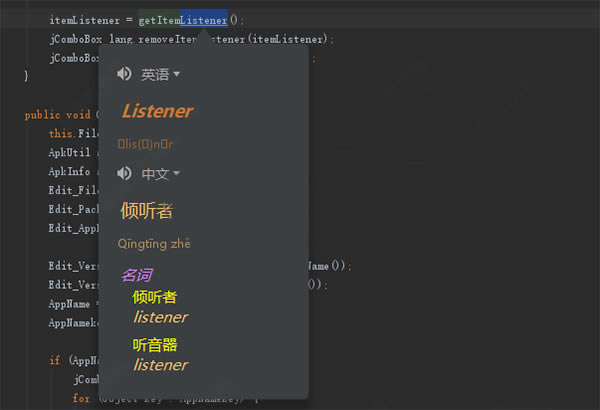
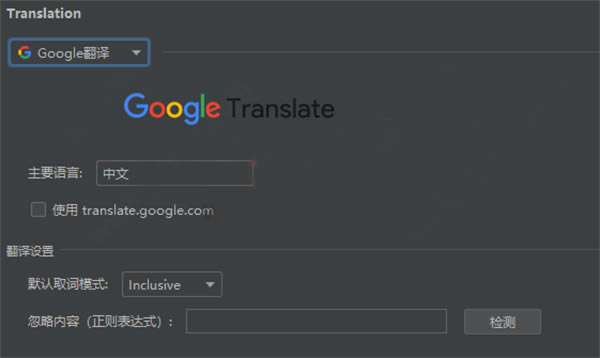
IntelliJ IDEA專業版集成插件介紹【Translation】 1、集成插件:翻譯插件(Translation) 最新版本 2、使用方法: 選中要翻譯的文字,右鍵Translation即可
可選谷歌,百度,有道翻譯,具體配置請在設置中Other Settings中找到Translation即可
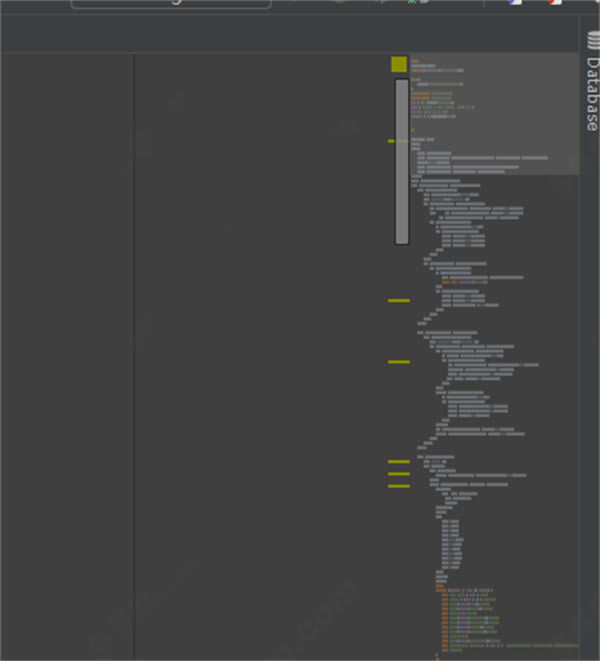
【GsonFormat】 集成插件GsonFormat,輕松解析json數據 【CodeGlance】 代碼縮略瀏覽插件(CodeGlance) 類似SublimeText的Mini Map插件,看下圖就知道什么用了
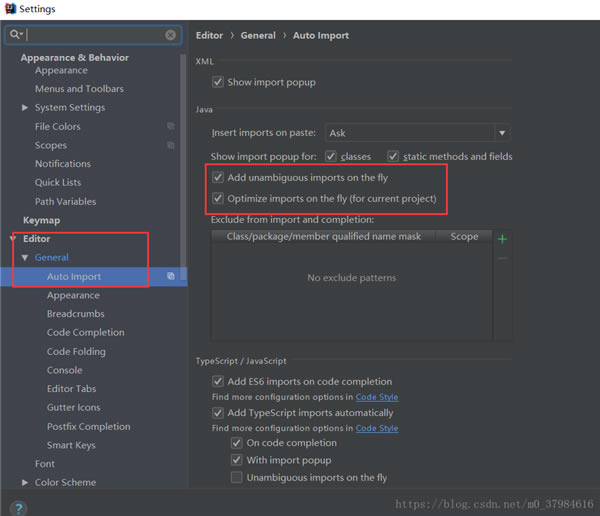
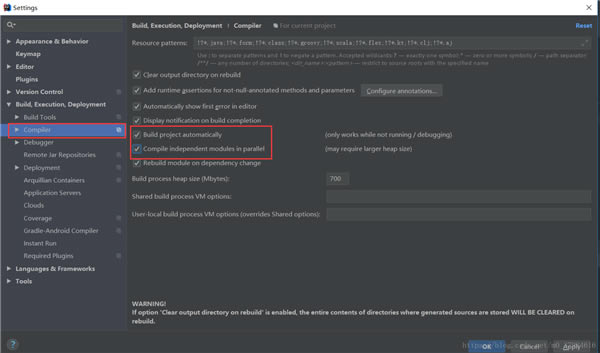
IntelliJ IDEA專業版怎么使用1、光標放在類,方法上顯示這個類,方法的作用設置 Editor–>General–> Show quick documentation on mouse move 后面的數字是設置多長時間可以顯示。 2、自動導包功能
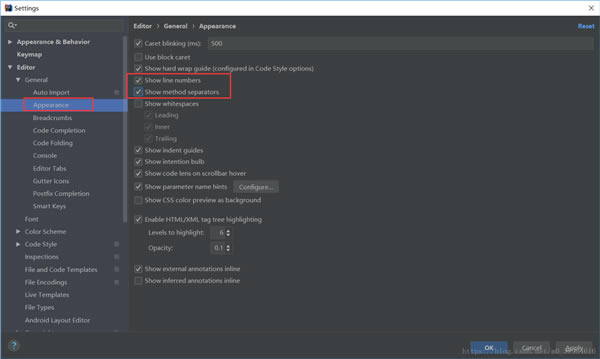
3、設置行號和分割符
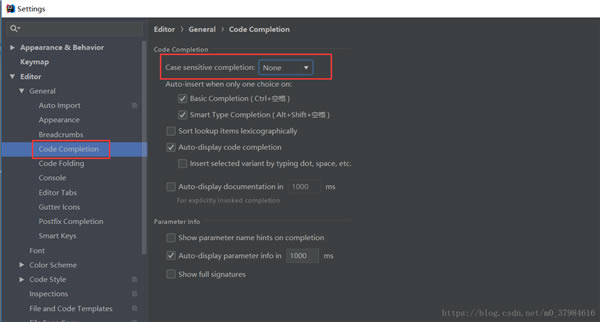
4、忽略大小寫提示
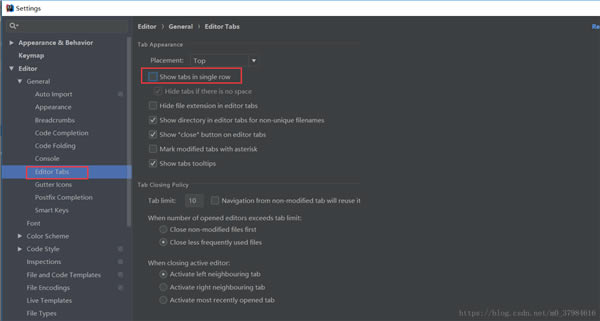
5、設置取消單行顯示tabs的操作
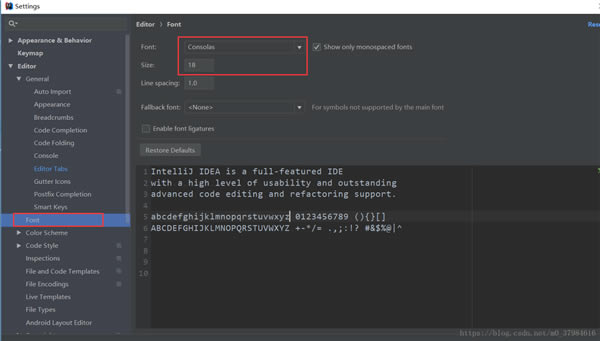
6、設置字體,字體大小,行間距
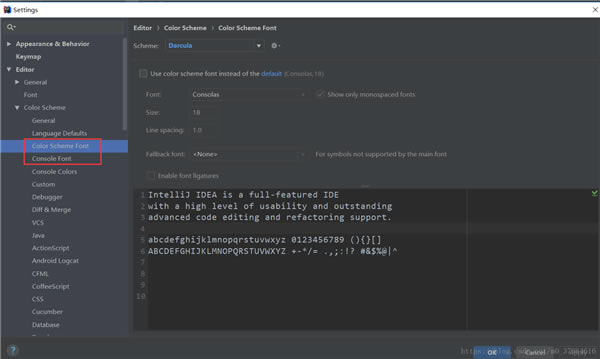
可以單獨設置編輯區和控制臺的字體大小
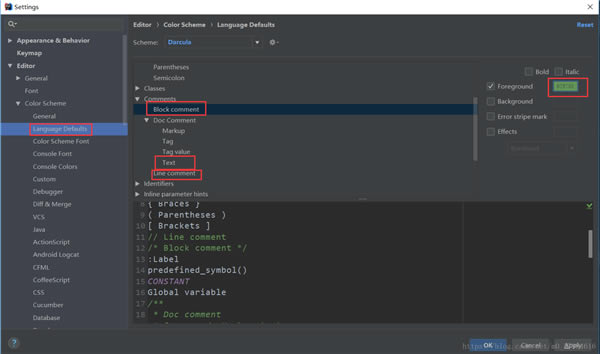
注釋的字體顏色
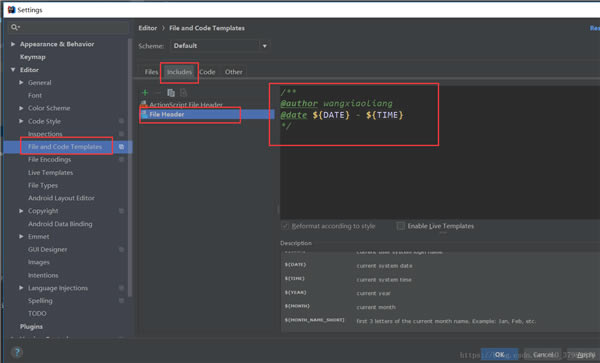
7、新建文件時候自動生成文件頭部信息
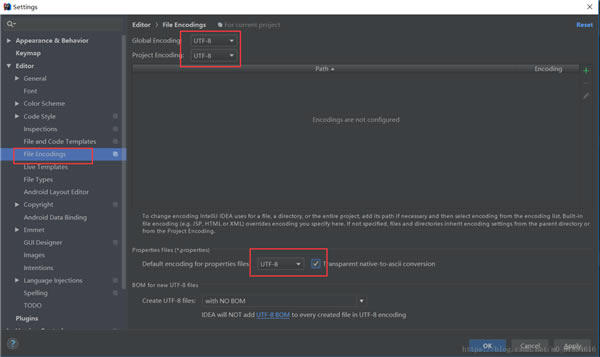
8、設置項目編碼
單個文件設置可以打開文件直接在右下角設置,有中文的轉換可能會有亂碼,有3個提示,reload,轉換頁面顯示,但源文件不轉換;convert,轉換,源文件也轉換;
|