App語言包處理工具電腦端官方正版2024最新版綠色免費下載安裝
- 軟件大小:查看
- 軟件語言:簡體中文
- 授權方式:免費軟件
- 更新時間:2024-07-21
- 軟件類型:國產軟件
- 推薦星級:
- 運行環境:XP,Win7,Win8,Win10,Win11
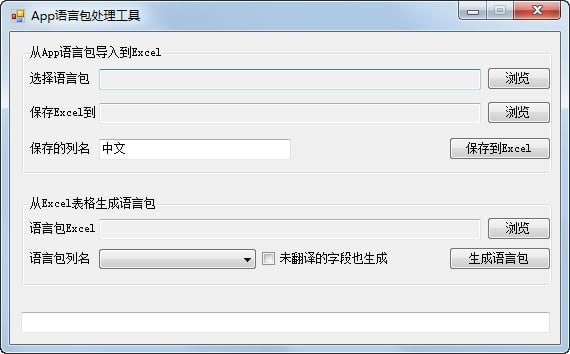
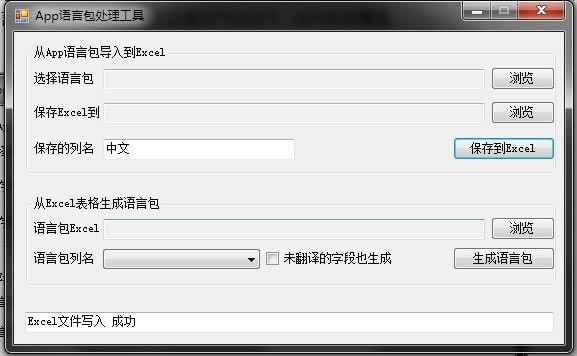
軟件介紹App語言包處理工具是一款支持App語言包與Excel文件互導工具,軟件由c# .net4 編寫,開源,方便大家修改適配自家的情況,支持將App語言包轉換為Excel文件,也可以將Excel文件轉換為語言包!
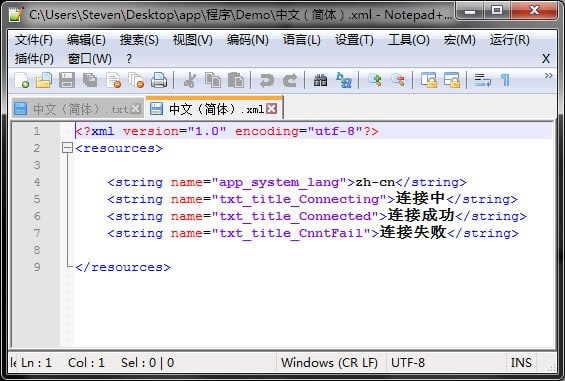
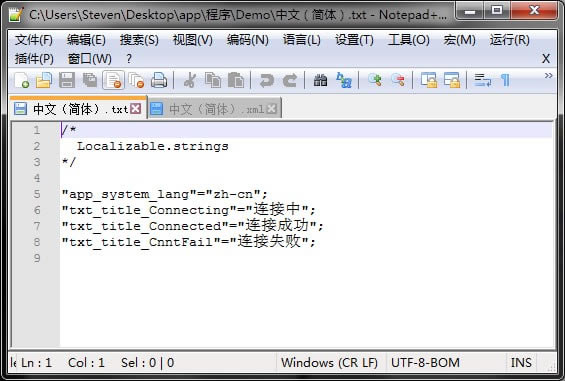
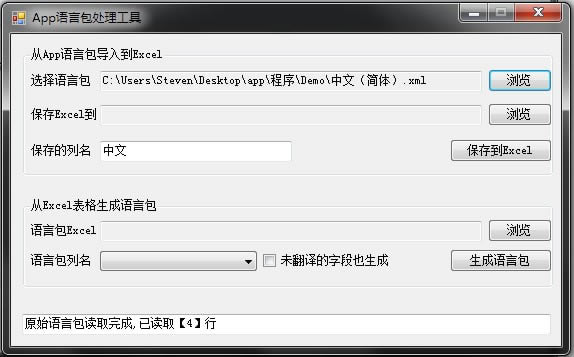
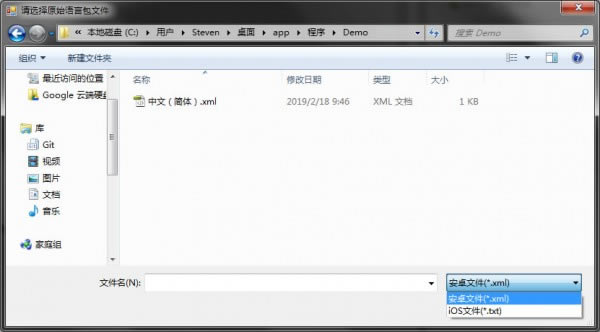
開發緣由 很多時候,做對外App的同學都要提供App的外國語言包給到非開發人員翻譯,這個時候就有幾個痛點: 如果直接給App的源語言包文件給非開發人員,他們不知道如何編譯哪部分文本,或者根本無法打開你發的文件。 很多時候為了使翻譯更準確,需要觀看多國語言進行對比,找到合適的翻譯詞匯。如果是給的單個單個的App語言包文件,需要在打開的好幾個App語言包中來回切換,很費事。 直接用App語言包翻譯有時要考慮多國語文本編碼問題 同一個App,安卓工程師寫的字段名和ios工程師寫的字段名不同,導致可能語言包翻譯人員可能要翻譯2遍,重復工作增大 使用方法 將App語言包轉換為Excel文件: 1、選擇語言包,可以右下角切換android語言包的xml文件和ios的txt文件。例如:
2、設置要保存的列名,這里可以根據設置的列名保存到Excel中,并可以對一個Excel多次追加不同的平臺的語言包和不同的國別的語言包。當excel中已存在設置的列名的列,該列將被覆蓋。
3、選擇要保存到的Excel文件,由于這里的Excel文件由專有的表名和列名,所以即使是新建文件也要選擇我附帶的【空文件.xls】。點擊保存到excel即可。
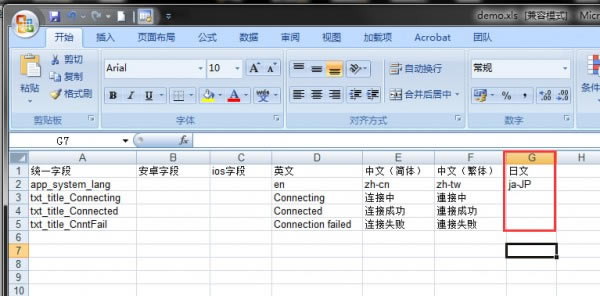
4、如下圖就是一個Demo的excel。下圖中日語的列是在Excel中添加的,所以內容是空的,這樣你就對不同的翻譯人員新建不同的列,最后再excel里統一操作規整就可以得到需要導出為語言包的excel文件。
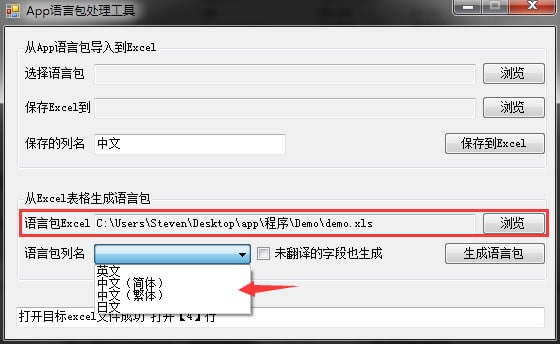
Excel文件的列名說明: 安卓字段:該語言在android系統中使用的字段名 ios字段:該語言在android系統中使用的字段名 統一字段:如果導入的時候,安卓和ios存在同樣的字段,就會自動保存為統一字段。這樣也可以作為一種檢查,出了必要的區分,其他的字段都可以統一,減少翻譯人員工作量。 其他的列:都是語言包的國別名稱,可以自定義,例如圖中日文就是excel中手動編輯的。 將Excel文件轉換為語言包: 1、選擇要導出的Excel文件,將會自動識別里面能導出的語言包的列表
2、選擇要生成的語言,點擊生成,將會在excel統計目錄生成以列名為文件名的雙平臺App語言包
|