Quicker電腦端官方正版2024最新版綠色免費下載安裝
- 軟件大小:查看
- 軟件語言:簡體中文
- 授權方式:免費軟件
- 更新時間:2024-07-18
- 軟件類型:國產軟件
- 推薦星級:
- 運行環境:XP,Win7,Win8,Win10,Win11
| 為您推薦:瀏覽器
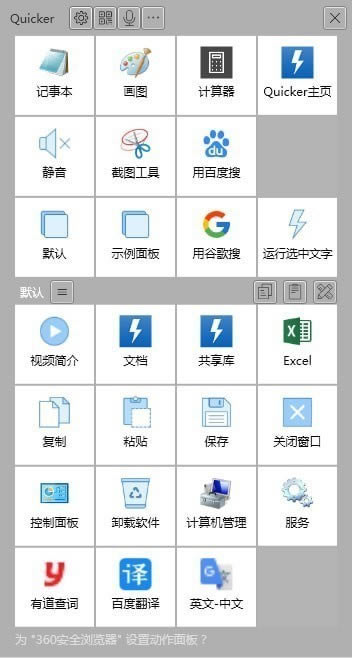
軟件介紹Quicker,一般又稱快速啟動軟件。 Quicker能夠通過鼠標中鍵來快速啟動面板,可以為常用操作建立捷徑,并且能夠根據不同的軟件實現不同的快捷切換面板更快,更方便,更簡單,讓效率觸手可及!
功能介紹 快速打開 將常用的軟件、文件、網址,或者Windows命令加入快捷面板。點擊一下快速打開或執行。 發送組合按鍵 更快、更簡單的執行快捷鍵操作或菜單命令。 減輕記憶負擔,減少在鍵盤和鼠標之前的切換。 發送文本 將預先定義的文字發送到活動窗口,避免重復行的文字輸入。 例如,在聊天時快速發送常用句子、自動登錄應用或網站等。 子程序 建立對數據的內部處理機制。通過對子程序的串聯,實現對數據的輸入、處理、和輸出操作。 組合動作 依次執行多個關聯動作,實現更強大的功能。 例如,您可以發送Ctrl+C復制當前選中的文本內容,然后使用google搜索或翻譯這段文字。 智能感知 自動識別當前正在使用的軟件,加載您為此軟件配置的快捷動作。 例如,當您打開瀏覽器的時候,快捷動作是您需要經常訪問的網址;當您使用Excel的時候,又會顯示您需要經常使用的Excel操作。 云端存儲 一次配置,到處使用。您的配置數據、按鈕圖標,都存儲在云上。 您不再需要為了更換電腦而導入和導出配置,只要登錄您的帳號即可。 分享配置 您可以將您配置的快捷動作分享給所有人。他們只要在按鈕上粘貼分享鏈接,或從工具箱里將動作拖放到他們的快捷面板上即可。 您也可以將整個按鈕面板分享。幫助您的同事和朋友Quicker起來:) 使用說明 鼠標中鍵呼出快捷面板 默認鼠標中鍵呼出快捷面板,支持在特殊應用中使用 Ctrl + 鼠標中鍵呼出快捷鍵,以防在一些軟件中的快捷鍵沖突。 其它內置的可選默認快捷呼出鍵包括: Ctrl + 鼠標中鍵 Ctrl + 鼠標左鍵 按下 Ctrl 并松開
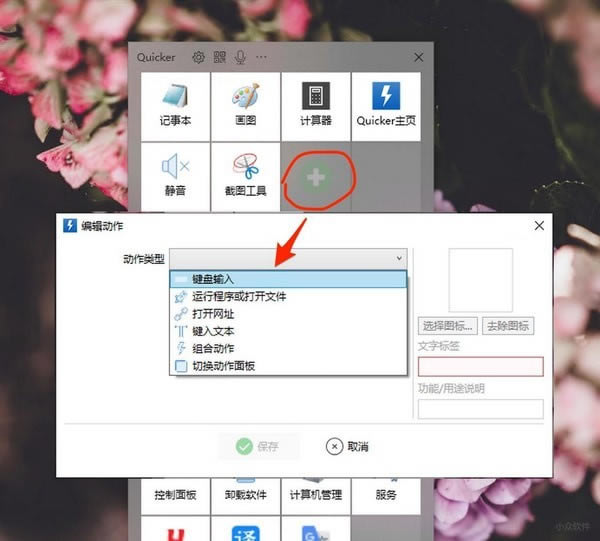
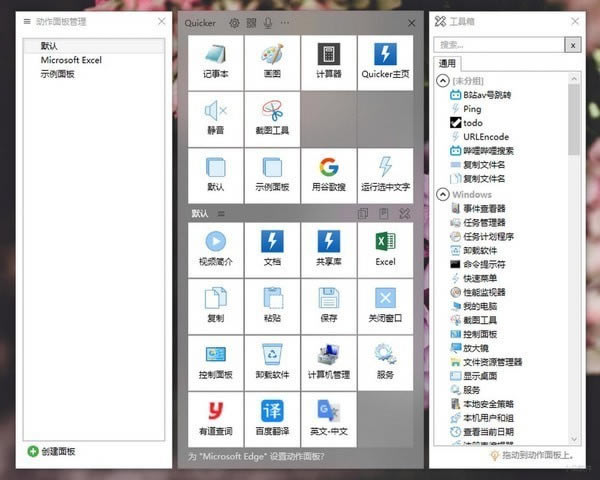
快捷面板 上方為固定面板,可以添加、移動、刪除上面的快捷方式,下方為可以根據當前激活窗口不同而顯示出不同的動態面板。 在自定義動作方面,固定面板支持以下類別: 鍵盤輸入(組合快捷鍵、文本、延時等待) 運行程序/打開文件(管理員運行、參數) 打開網址 輸入文本 以及上述幾種的組合應用
而下方的動態面板就厲害了,擁有非常豐富的工具可以選擇:
|