


VideoSolo DVD Copy電腦端官方正版2024最新版綠色免費下載安裝
- 軟件大小:查看
- 軟件語言:簡體中文
- 授權方式:免費軟件
- 更新時間:2024-07-12
- 軟件類型:國產軟件
- 推薦星級:
- 運行環境:XP,Win7,Win8,Win10,Win11
| 為您推薦:壓縮
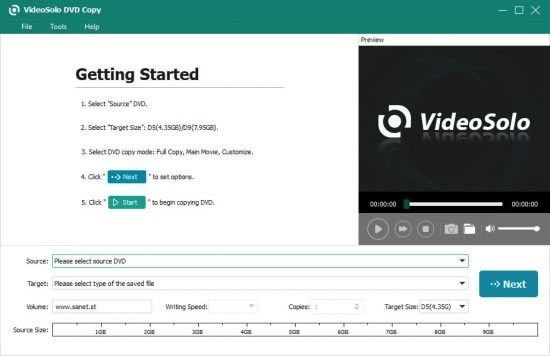
軟件介紹VideoSolo DVD Copy,一般又稱DVD視頻翻錄助手。 VideoSolo DVD Copy是一款DVD復制軟件,可以以完美的質量將DVD電影以1:1的比例復制到DVD,將DVD-9壓縮為DVD-5,將DVD復制到DVD文件夾或ISO圖像文件。
軟件特色 -將DVD電影以1:1的比例克隆到另一個空白DVD光盤 -將DVD光盤復制到DVD ISO Image / VIDEO_ts文件夾 -將本地DVD文件夾或ISO映像刻錄到DVD光盤 以1:1的原始質量復制DVD電影光盤 該專業的DVD復制軟件可以解密,復制和刻錄DVD光盤,以幫助您進行數字或物理DVD備份。 選擇您喜歡的字幕和音軌 使用此功能強大的DVD復制程序,您可以檢出光盤標簽并獲取有關每張光盤的詳細信息,例如所有標題和章節,查看音軌和字幕以及播放每個章節。通過集成的DVD播放器。 用不同的模式復制DVD 有3種不同的復制模式:完整電影,主電影和自定義。“完整電影”將復制整個DVD,“主要電影”可以執行僅電影的備份,“自定義”允許您選擇要復制DVD的哪些部分。 解密受保護的DVD光盤 要復制受保護的DVD光盤,此程序可以刪除適用于DVD光盤的CSS保護和區域代碼。因此,您可以備份所有喜歡的DVD電影光盤。 內置DVD播放器內置DVD播放器允許您在開始DVD復制過程之前預覽每個章節的內容,以避免設置錯誤。預覽DVD時,可以切換到不同的字幕和音軌。 快速節省時間 若要將DVD復制到DVD,可以將寫入速度設置為“×2.0-推薦”或“*大”。并且您可以在開始該過程之前設置份數。與其他程序相比,它在復制任務上花費的時間更少。 常見問題 如何自定義輸出DVD的菜單? 在主界面的右側面板上,您將看到一個選項“編輯菜單”。單擊按鈕,進入“菜單編輯”窗口。之后,您可以開始選擇菜單模板,菜單框,菜單按鈕或將背景音樂/圖片添加到DVD。 如何在DVD中添加字幕/音軌? 首先,將視頻加載到程序中。之后,單擊“Subtitle”按鈕打開Edit Audio / Subtitle窗口。轉到“Subtitle”面板,然后單擊加號按鈕添加字幕文件。您可以設置字幕的語言,位置,字體顏色和大小。 然后,您可以單擊“音頻軌道”按鈕進入“編輯奧迪軌道”窗口。單擊“+”添加音軌列表。您*多可以在視頻中添加8個音軌。 如何以16:9刻錄DVD? 此程序為您提供“*項”選項卡底部的寬高比選項。您可以選擇16:9或4:3。在刻錄到DVD光盤之前選擇16:9選項。 使用方法 如何輕松地將視頻刻錄到DVD上 1、添加媒體文件 只需拖放方法即可導入視頻,照片或音頻文件。 2、自定義您自己的DVD菜單 使用編輯工具個性化視頻并選擇DVD菜單。 3、開始DVD刻錄 將視頻刻錄到DVD光盤,DVD文件夾,.dvdmedia或iso文件。
|