Hasleo Backup Suite電腦端官方正版2024最新版綠色免費下載安裝
- 軟件大小:查看
- 軟件語言:簡體中文
- 授權方式:免費軟件
- 更新時間:2024-07-11
- 軟件類型:國產軟件
- 推薦星級:
- 運行環境:XP,Win7,Win8,Win10,Win11
| 為您推薦:加密
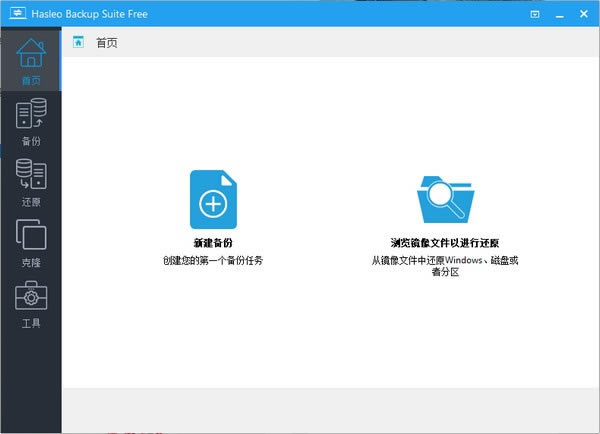
軟件介紹Hasleo Backup Suite是一款非常實用的Windows電腦數據備份系統工具,用戶可以通過Hasleo Backup Suite保護電腦數據不受損壞,避免文件丟失,有需要的朋友可以點擊下載使用。
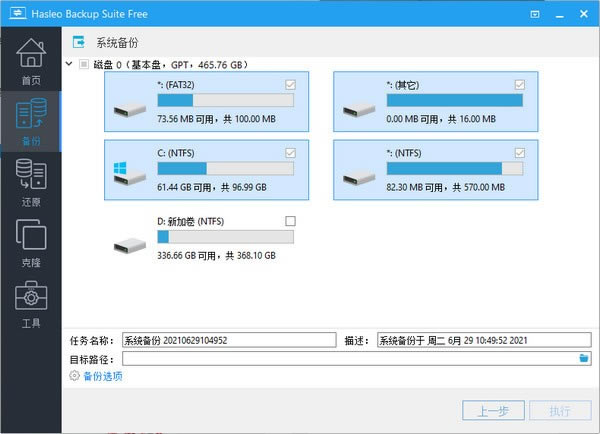
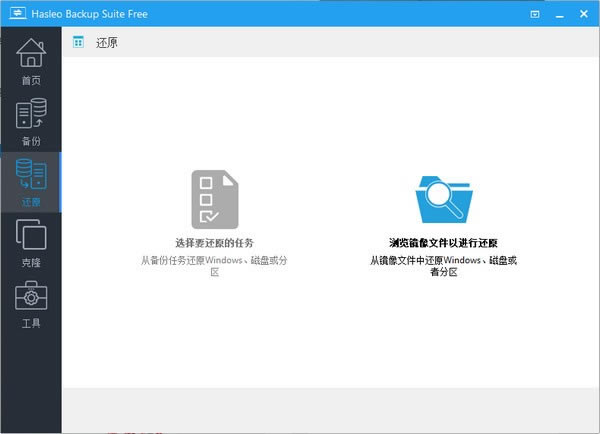
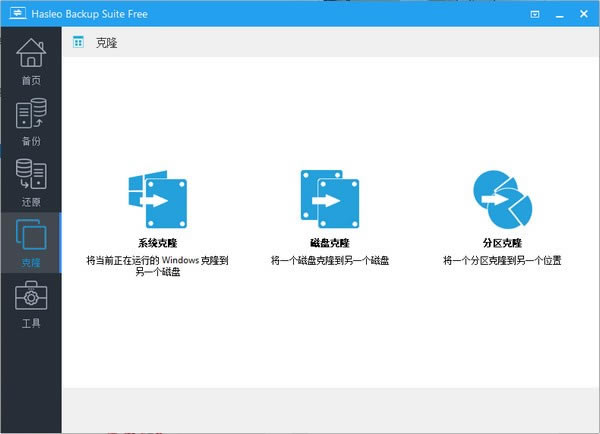
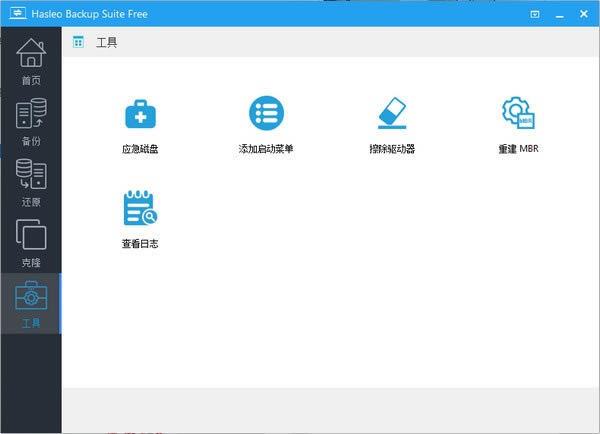
軟件特色 從BitLocker加密驅動器中恢復已刪除/丟失的文件。 從“已刪除/丟失的BitLocker加密分區”中恢復丟失的數據。 從格式化的,不可訪問的,失敗的,損壞的BitLocker加密驅動器中恢復丟失的數據。 支持的文件系統類型:FAT,NTFS,exFAT。 功能介紹 一、全面有效地保護您的數據 1、系統備份和恢復 備份 Windows 操作系統和啟動相關分區,包括安裝在這些分區中的用戶設置、驅動程序和應用程序,確保您在 Windows 操作系統崩潰時可以快速恢復。 2、磁盤/分區備份和恢復 病毒、斷電或其他不明原因可能會導致數據丟失,所以定期備份存儲重要文件的驅動器是一個好習慣,至少可以在發生災難時從備份映像文件中恢復丟失的文件。 3、增量/差異/完全備份 支持不同的備份模式,您可以靈活選擇數據保護方案,在保證數據安全的同時提高備份性能,節省存儲空間。 4、備份映像加密 AES 加密算法可以保護您存儲在備份映像文件中的數據的安全性,您可以選擇不同的加密強度來保護數據。 5、備份映像壓縮 選擇不同的備份映像壓縮級別可以幫助您在備份性能和節省的存儲空間之間取得平衡 6、拆分備份映像 在執行備份任務時,備份映像會被拆分成指定大小的文件,以便將備份映像文件存儲在 CD/DVD、USB 驅動器或 FAT32 分區中。 7、電子郵件通知 配置郵件通知,實時向用戶發送郵件通知備份任務的執行狀態,任務是否成功,是否需要人工干預。 8、備份任務管理 這允許您管理所有備份任務,例如進行完整、差異或增量備份、從任務恢復、編輯或刪除任務以及瀏覽任務的存儲目錄。 9、可啟動的 WinPE 媒體 創建可啟動的 WinPE 應急媒體,幫助您在 Windows 無法正常啟動時快速將 Windows 恢復到健康狀態,并可以使用它來執行備份和克隆操作。
二、 輕松快速地遷移 Windows 操作系統和數 1、系統克隆 將 Windows 操作系統從一個磁盤遷移到另一個 SSD 或更大的磁盤,而無需重新安裝 Windows、應用程序和驅動程序。 2、磁盤克隆 將整個磁盤克隆到另一個磁盤,并確保源磁盤和目標磁盤的內容完全相同。 3、分區克隆 將分區完全克隆到當前磁盤或其他磁盤上的指定位置,并確保數據不會被更改。 使用說明 如何進行備份、還原和克隆? 1、系統備份 選擇“系統備份”并根據需要指定備份選項和備份映像文件的存儲路徑,然后單擊“繼續”開始備份操作。 2、磁盤/分區備份 選擇“磁盤/分區備份”,選擇要備份的磁盤或分區,并根據需要指定備份選項和備份映像文件的存儲路徑,然后單擊“繼續”開始備份操作。 3、系統/磁盤/分區還原 選擇備份任務或瀏覽備份映像文件,選擇要還原的磁盤或分區并選擇要還原到的目標位置,然后單擊“繼續”開始還原操作。 4、系統克隆 選擇“系統克隆”,選擇目標磁盤并根據需要調整分區的大小和位置,然后單擊“繼續”開始克隆操作。 5、磁盤/分區克隆 選擇“磁盤克隆”或“分區克隆”,選擇源磁盤或分區和目標磁盤或分區,根據需要調整分區的大小和位置,然后單擊“繼續”開始克隆操作。
|