


CoolInstall電腦端官方正版2024最新版綠色免費下載安裝
- 軟件大小:查看
- 軟件語言:簡體中文
- 授權方式:免費軟件
- 更新時間:2024-07-10
- 軟件類型:國產軟件
- 推薦星級:
- 運行環境:XP,Win7,Win8,Win10,Win11
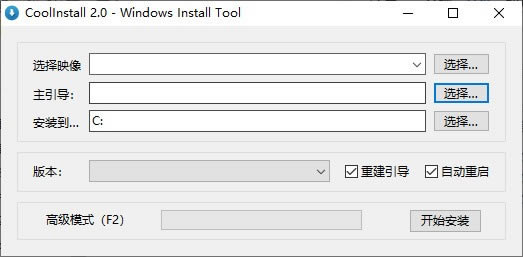
軟件介紹CoolInstall是一款由玩酷之家開發的一款Windows系統安裝工具,CoolInstall目前已支持Wimboot、Compact模式安裝系統。安裝時,請自行判斷當前環境是否支持安裝對應系統。
基本簡介 玩酷之家系統安裝工具(CoolInstall)是由玩酷之家開發的一款Windows系統安裝工具,支持WIMESDGHOISO格式系統映像安裝,本安裝工具綠色、簡潔,且支持多種安裝方式(如: WimbootCompactVHDVHDXUEFIBIOS),支持多系統安裝,多系統引導自動修復。 玩酷之家系統安裝工具2.0將默認采用英文軟件名稱CoolInstall作為軟件標題名稱, 你可以親切的叫它CI、CI安裝器等。若依舊需要使用【玩酷之家系統安裝工具】作為軟件標題名稱, 可自行配置軟件根目錄下CoolInstall.ini文件,將其中TitleLng=1改為TitleLng=0即可。 說下個人風格,本人討厭廣告,喜歡簡潔的界面,做事風格嚴謹。 因此,請不要懷疑本安裝工具有廣告、推廣或修改主頁之類的行為,目前不會,以后更不會。 本工具不會被商業化且沒有重大Bug,請放心測試并投入使用。 本工具支持WIMESDGHOISO,支持VHD(X)安裝,支持Wimboot、Compact模式安裝,支持多系統安裝,多系統引導修復(BIOS+UEFI)。 使用方法 關于插件 可以自己添加系統解壓后自動調用第三方程序或批處理。 插件搜索默認目錄為Plug-in,可自定義。 軟件默認搜索程序根目錄下(單文件版不可用)或磁盤分區根目錄下Plug-in目錄。 搜索到的插件將自動添加到下拉框中。也可以手動選擇指定exe或bat文件。 手動選擇指定exe后,若需要添加參數,請自行在路徑后面+空格+參數。 參數里面設有兩個變量可獲取引導分區(%bp%)和安裝分區(%ip%)。 關于默認設置 界面上的一些選項的默認值都可以自行修改, 按自己的使用習慣設置好后, 軟件標題欄右鍵-保存設置 即可。 部分設置需要手動修改CoolInstall.ini。 TitleLng=1 則軟件標題為:CoolInstall TitleLng=0 則軟件標題為:玩酷之家系統安裝工具 SubTitle=Windows Install Tool 則軟件副標題為:Windows Install Tool 更多相關設置,請打開CoolInstall.ini 內有介紹。 關于鏡像搜索 自動搜索鏡像可自已定義固定的一個或幾個文件夾, 也可設定所有盤搜索,可自行設定0,1,2,3層目錄深度搜索。 配置文件(CoolInstall.ini)對應字段如下: SearchLevel=2 該值為搜索深度,此處的2表示*多搜索到二級目錄。可設定值:0,1,2,3 SearchType=0 搜索類型,0為固定文件夾搜索(配合SearchDir),1為搜索所有文件夾(配合SearchLevel)。 SearchDir=esd,gho,wim,iso,ghost 搜索固定文件夾值,文件夾之間用英文逗號分割。 關于默認系統版本 WIM與ESD格式,可預設定默認選擇版本, CoolInstall.ini對應字段如下: DefaultSysEdition=旗艦版,專業版,企業版 優先默認選擇旗艦版,依次專業版,然后企業版。 該參數留空則不預設版本默認選擇。 關于格式化 默認發布的版本在安裝WIM、ESD時會提示強制格式化預安裝分區才可安裝。 若習慣自己格式化,可勾選 【安裝WIM、ESD系統時,請不要為我格式化預安裝分區。】 也可修改CoolInstall.ini對應字段:NoFormatting=1,值為1表示勾選。 關于*模式 添加驅動功能需要PE中的DISM支持, 若PE中沒有DISM或DISM異常,都將導致此功能失效。 無人值守若使用軟件自帶的xml文件, 將會提示輸入本機賬戶、計算機名稱及工作組。 若在未輸入的情況下,將使用軟件中默認配置安裝。 用戶自己定義的XML不受該影響。 關于多系統引導修復 默認安裝系統時,可勾選重建引導,軟件會自動修復多系統引導。 也可通過軟件標題欄上右鍵-多系統引導修復 單獨運行修復工具。 關于VHD虛擬磁盤 本工具支持創建、附加、分離虛擬磁盤(VHD、VHDX)。 安裝時,請自行判斷當前環境是否支持安裝對應系統。 關于系統安裝模式 本工具目前已支持Wimboot、Compact模式安裝系統。 安裝時,請自行判斷當前環境是否支持安裝對應系統。 關于多語言 本工具目前已支持簡體中文、繁體中文、英文。 默認顯示語言隨當前系統環境自動變換。
|