天翼云桌面通用版電腦端官方正版2024最新版綠色免費下載安裝
- 軟件大小:查看
- 軟件語言:簡體中文
- 授權方式:免費軟件
- 更新時間:2024-06-21
- 軟件類型:國產軟件
- 推薦星級:
- 運行環境:XP,Win7,Win8,Win10,Win11
| 為您推薦:桌面
軟件介紹天翼云桌面通用版是中國電信推出的云電腦軟件,依托中國電信優質云網資源及先進桌面虛擬化技術,通過客戶端形式把云端電腦集成到個人終端中,提供和PC一樣的配置(包括 vCPU、內存、磁盤)以及您所熟悉的Windows操作系統。
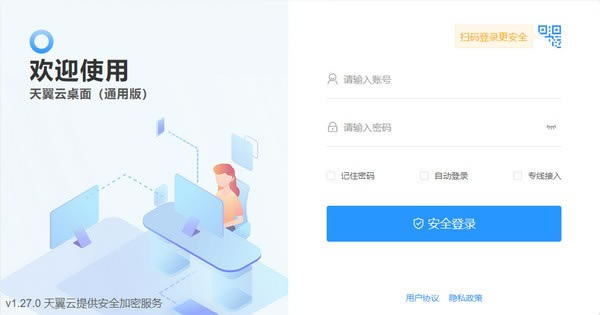
功能介紹 1、查看云桌面 登錄后可以查看云桌面選擇界面。您可以通過左右切換選擇您需要進入的桌面。 2、管理云桌面 點擊“管理”,可以查看云桌面的配置信息,以及編輯云桌面的名稱。 3、toolbar工具欄使用 1)成功連接云桌面后,點擊桌面上方的箭頭,即展開工具欄。 2)在展開的工具欄中點擊最右邊的隱藏,即可收起工具欄。 4、退出、重啟、關機操作 進入云桌面后,您可以通過桌面上方的工具欄,點擊“退出”模塊,可以找到“退出”、“重啟”、“關機”。 退出:將退出到云桌面頁面,重新點擊進入即可使用。 重啟:將重啟云桌面,重啟完畢后可以繼續使用云桌面。 關機:將關閉云桌面,同時退出到云桌面選擇界面。 5、查看網絡狀態 可以點擊工具欄中的“工具”,選擇“網絡狀態”,可以查看詳細的網絡情況。 6、報障 目前有3種報障方式: (1)用戶在登錄頁面可以點擊“報障”。 (2)用戶登錄后,可以在云桌面選擇界面點擊“報障”。 (3)用戶進入云桌面后,可以點擊工具欄中的“工具”,選擇“報障”。 7、移除設備 操作步驟如下: (1)可以在”安全中心“模塊查看所有的設備登錄詳情,以及進行設備管理。 (2)點擊“安全中心”首頁右上角的圖標可進入“設備管理”,“設備管理”列表中可查看所有登錄過的設備。 (3)點擊其中一個設備,進入設備詳情。點擊底部按鈕“移除設備”,確認移除后,該設備已登錄的賬號和密碼緩存將被清除。 8、修改密碼 當用戶登錄進入云桌面列表后,可以點擊下方“賬戶安全”,選擇“修改密碼”。 輸入原密碼和新密碼后,點擊“重置密碼”即可修改成功。 9、查看通知 點擊工具欄中的“通知”,即可以查看所有的通知列表。 10、桌面管理 點擊工具欄中的“工具”,選擇“桌面管理”。在桌面管理可以進行顯示設置、畫面設置、系統重裝、查看桌面信息。 11、系統重裝 點擊工具欄中的“工具”,選擇“桌面管理”,選擇“系統重裝”。系統重裝會將系統還原至初始狀態,系統盤的程序或數據會被清除,如非特殊情況,否則不建議使用。 點擊“確認”,系統將進入還原狀態。還原系統所需時間較長,請耐心等候。 12、個性化設置 和普通電腦一樣,可以自由設置系統的壁紙、鼠標、屏保等個性化設置。 13、分辨率與縮放設置 Windows Server 2008桌面下,Windows及Linux客戶端只支持分辨率設置,Mac客戶端都不支持; Windows Server 2016桌面下,Windows及Linux客戶端支持分辨率和縮放設置,Mac客戶端只支持縮放設置。 設置分辨率與縮放操作步驟如下: (1)點擊工具欄中的“工具”,選擇“顯示設置”; (2)點擊“分辨率”,選擇分辨率值; (3)點擊“縮放設置”,選擇縮放值,“確認”即可設置成功。 14、文件拖拽 云桌面支持通過拖拽的方式,將文件從本地復制到云桌面或從云桌面復制到本地,該操作僅支持windows客戶端。 (1)從本地拖拽到云桌面: 云桌面客戶端在*小化情況下,將本地文件拖拽到本地系統任務欄的云桌面客戶端圖標上,即可將文件復制到云桌面的桌面中。 云桌面客戶端在窗口化情況下,將本地文件拖拽到客戶端界面中,即可將文件復制到云桌面的桌面中。 (2)從云桌面拖拽到本地: 云桌面客戶端在窗口化情況下,將云桌面文件拖拽到客戶端界面外,即可將文件復制到本地系統的桌面中。 (3)文件傳輸過程中會有進度展示:
常見問題 1、退出云桌面后,后臺云桌面會自動關閉嗎? 退出天翼云桌面APP后,后臺的云桌面將處于離線運行狀態,不會自動關閉。重新點擊進入即可使用。 2、云桌面在使用過程中需要注意的事項。 在使用云桌面過程中,請勿刪除或關閉帶有“天翼云-”“ecloud-”前綴的軟件和進程,否則可能導致系統故障。 3、 云桌面無法連接怎么辦? 請依次按照以下步驟檢查: (1) 請檢查您的網絡連接是否正常。 (2) 重啟云桌面:請在“選擇桌面”頁面,點擊“重啟”按鈕,重啟完成后,再嘗試連接天翼云桌面。 (3) 嘗試上述操作仍無法連接,請在登錄頁面找到“報障”入口,進行報障。我們會有專人協助您解決。 4、云桌面連接時間過長怎么辦? (1) 請檢查您的網絡是否正常。 (2) 重啟云桌面:請在“選擇桌面”頁面,點擊“重啟”按鈕,重啟完成后,再嘗試連接云桌面。 5、天翼云桌面是否支持多終端登錄? 天翼云桌面支持多終端同時登錄,但無法同時登錄同一臺虛擬機。 6、云桌面能存儲多大數據量? 天翼云桌面自帶系統盤規格:80G。您可以根據個人需求升級數據盤。 7、數據信息是否可以長期保持? 已購的天翼云桌面會留數據。切換天翼云桌面的使用平臺,或重裝APP均不影響,用戶的文檔和相關設置等數據信息在付費情況下是可以長期保持。如果退訂天翼云桌面或者欠費拆機,數據將不再保留且無法恢復。 8、如果誤刪文件,導致天翼云桌面無法運行,數據會丟失嗎? 可能會丟失部分系統盤和用戶數據。可以通過工具欄中的“系統重裝”功能進行系統還原,系統盤將進行重裝,數據盤不會受影響。因此請及時保存及備份好個人數據。 9、如何使用工具欄? 成功連接云桌面后,點擊桌面上方的箭頭,即可展開工具欄。 在展開的工具欄中點擊最右邊的隱藏,即可收起工具欄。 10、云桌面崩潰或藍屏如何恢復? 通過工具欄中的“桌面管理”,選擇“系統重裝”,將云桌面恢復至之前的狀態。提示:請在“系統恢復”前備份保存好個人數據。 點擊“確認”,系統將進入還原狀態。還原系統所需時間較長,請耐心等候。 11、天翼云桌面如何下載、更新與卸載軟件? 您可以像普通電腦一樣下載、安裝和更新軟件。請勿下載安裝不明第三方的軟件,否則會影響云桌面的正常使用。 12、是否可以設置計算機賬戶和密碼? 您可以在云桌面“控制面板”中的“用戶帳戶”中設置計算機賬戶和密碼。但云桌面連接時默認選擇admin帳戶登錄。 13、天翼云桌面是否可以安裝網銀等軟件? 天翼云桌面提供的操作系統版本比較新,特定版本老舊的軟件在云桌面上可能出現無法順利安裝的情況。請自行嘗試安裝。 14、天翼云桌面使用卡頓怎么辦? 請依次按照以下步驟檢查: (1) 請檢查網絡狀態,云桌面的使用與網速密切相關,用戶可根據工具欄的顏色判斷。 (2) 關閉多余進程。在桌面中,打開任務管理器,查看cpu/內存較高的進程;保存個人數據;關閉費系統進程。 (3) 重啟天翼云桌面。 15、是否可以進行個性化設置? 和普通電腦一樣,可以自由設置系統的壁紙、鼠標、屏保等個性化設置。 16、 提示"無法加載Flash"怎么辦? 我們默認為您開啟了Flash使您可以正常觀看網絡視頻。如果出現無法加載的情況,請嘗試: chrom瀏覽器,打開 “設置” “*”-“隱私設置或安全性” 點擊 “開啟”。后重啟瀏覽器即可正常加載Flash插件。 17、云桌面開機或重啟后,桌面的圖標沒有加載出來怎么辦? 點擊鼠標右鍵,選擇“刷新”,刷新桌面。 18、云桌面可以修改IP或禁用網卡嗎? 修改IP和禁用網卡是高危操作,可能會導致云桌面無法正常登錄使用,請勿隨意修改。 使用說明 *使用指引: 1、在您的天翼云桌面(通用版)通知郵箱中,點擊歡迎郵件中“立即激活”按鈕(如管理員激活賬號,請跳到步驟3)。 2、在激活頁面,依次填寫桌面密碼、綁定手機號或郵箱,完成桌面激活。 3、點擊下方的客戶端鏈接完成下載并安裝客戶端。 4、輸入帶#號的登錄賬號或綁定的手機號或郵箱及剛設置的密碼,開始您的云桌面之旅! 備注: 1. 請注意查收自己的通知郵箱,包括“垃圾箱”等郵箱文件夾,如收不到郵件請點擊 重發郵件。 2. 如遇到應用使用問題請參考 產品幫助手冊,也可在天翼云網站提交工單,或咨詢天翼云:400-810-9889。 |