


聯想電腦管家ThinkPad定制版-聯想電腦管家ThinkPad定制版下載 v3.0.40.9212安裝程序
- 軟件大小:查看
- 軟件語言:簡體中文
- 授權方式:免費軟件
- 更新時間:2023-06-27
- 軟件類型:國產軟件
- 推薦星級:
- 運行環境:XP,Win7,Win8,Win10,Win11
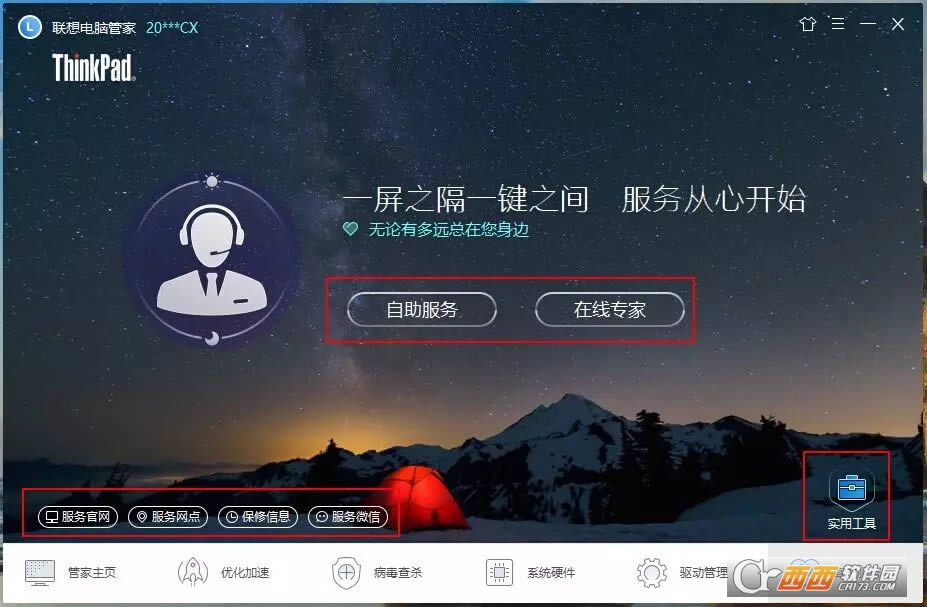
| 聯想電腦管家ThinkPad定制版是一款聯想官方為Thinkpad系列電腦產品推出的管家類軟件,配置強是性能好的前提,想要發揮電腦的極致性能,這就需要全面的優化,就需要借助于完善的管理軟件了,于是出現了ThinkPad定制版聯想電腦管家,為保障ThinkPad的使用體驗全力以赴! 軟件說明今天就與大家分享一下使用教程吧! ThinkPad定制版聯想電腦管家 分為 管家主頁 優化加速 病毒查殺 系統硬件 驅動管理 客戶服務 共6個板塊 使用說明1、管家主頁 管家主頁顯示有ThinkPad實時CPU溫度、內存使用量、網速三個信息,且可看到本本的主機編號,功能區包括反饋、軟件商店。 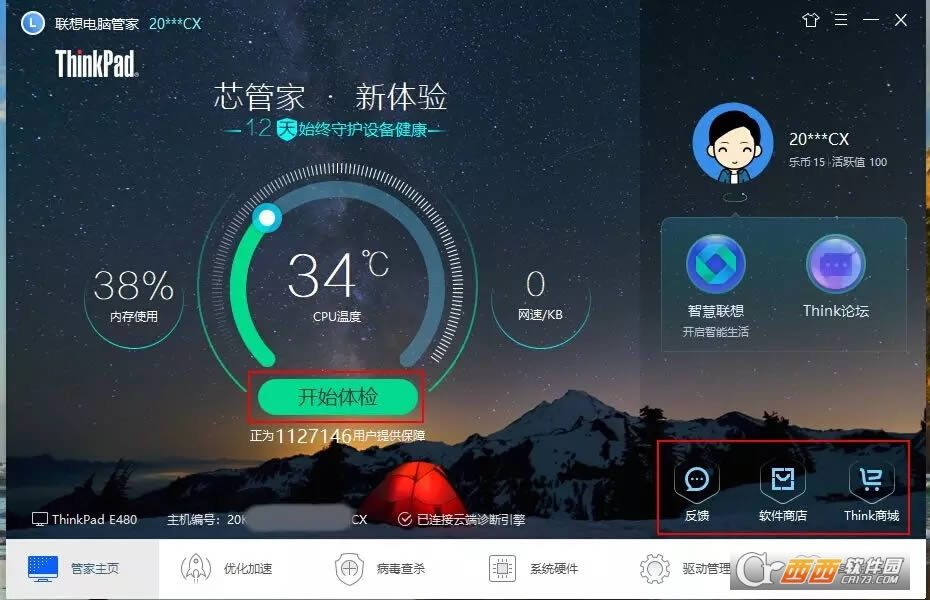 點擊“開始體檢”即可對本本進行全方位檢查 電腦管家將會從優化加速、安全防護、軟件檢測、硬件檢測四個方面全面檢測本本的運行狀況,評估設備健康度分值,并可一鍵進行優化。 功能區中,點擊“反饋”可快速跳轉至客服論壇,可提出問題并有客服人員回答; 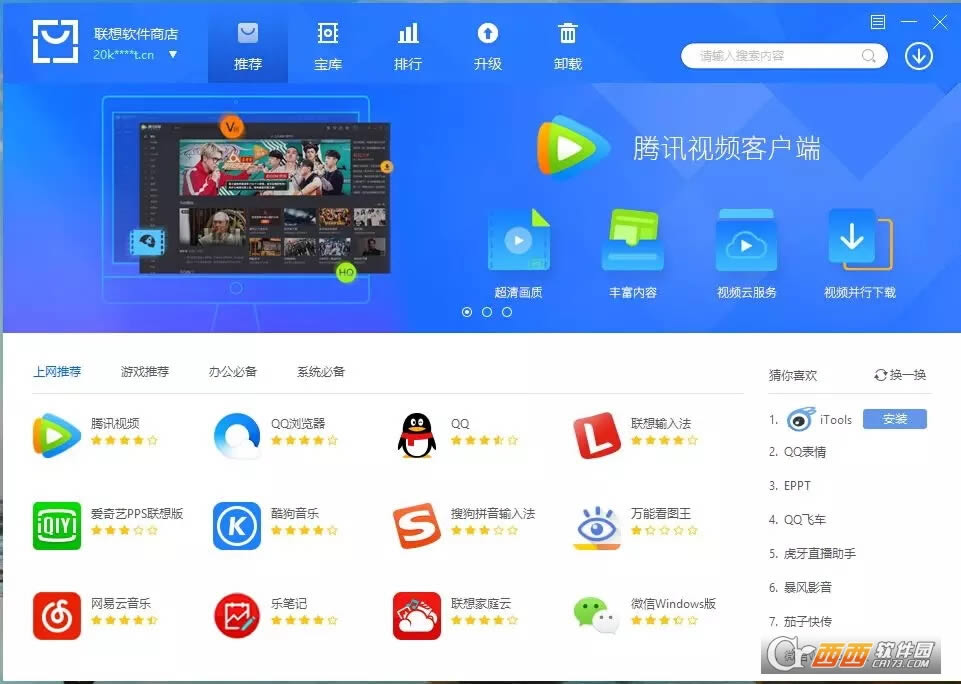 點擊“軟件商店”即可快速打開軟件商城,其中提供了許多優質的常用軟件,并即時提供軟件更新。 2、優化加速 優化加速頁面主要包括清理和加速兩項功能,功能區則可以進行網絡測速,并可查看已禁用項。 點擊清理則開始清理各項緩存文件 點擊加速可優化啟動項與服務項 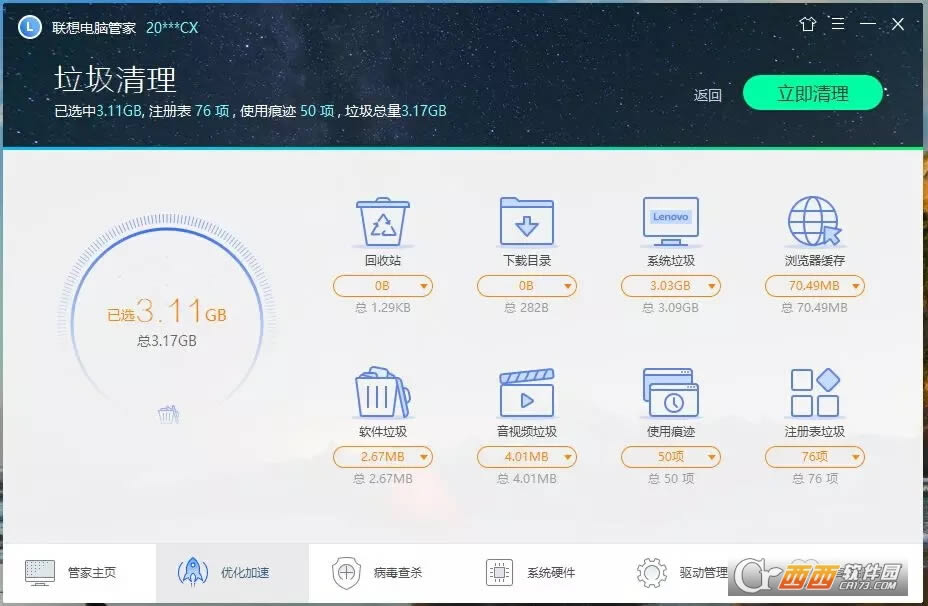 垃圾清理可自動檢查收集系統垃圾、瀏覽器緩存和軟件垃圾等緩存冗余文件,點擊“立即清理”,即可一鍵快速刪除這些文件,瞬間C盤不再臃腫。 加速功能可自動檢查開機自啟動項、系統服務項與計劃任務,智能識別可優化的項目,針對每個項目可制定操作,點擊“一鍵優化”即可快速解決,開機是不是更快了呢? 3、病毒查殺 顧名思義,病毒查殺功能可一定程度上防止你的本本受到病毒與惡意軟件的侵害,并且可以實時更新病毒庫。 其它功能區中,可保護瀏覽器主頁不被篡改,攔截彈窗,查看隔離與信任的文件。 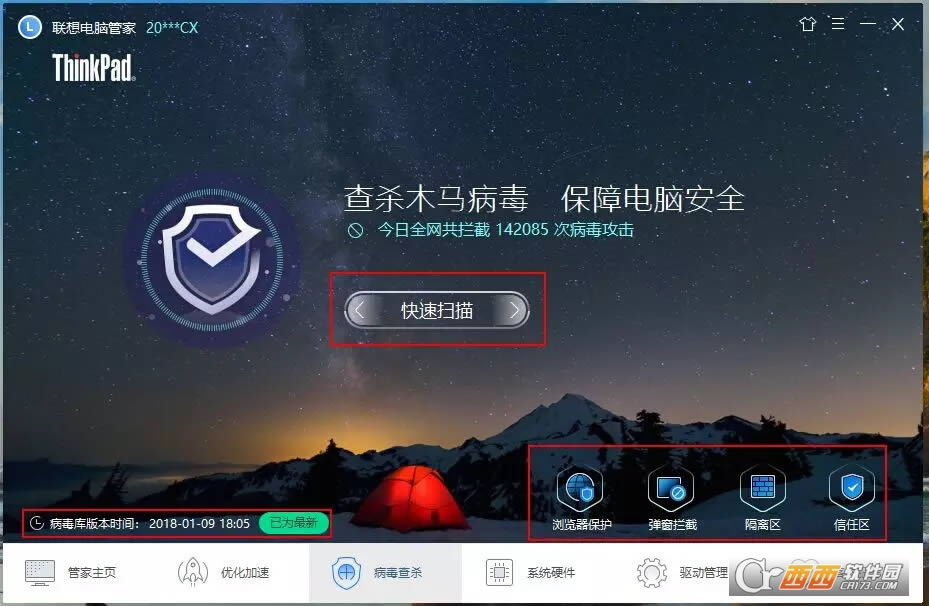 點擊“快速掃描”,即可一鍵開始掃描全盤的所有程序文件和壓縮包等文件。 初次掃描耗時較長,小伙伴們可根據自己的需求,選擇需要掃描的文件類型。 電腦穩定運行,文件安全無憂,才能好好用本本哦! 4、系統硬件 系統硬件頁面主要包括檢測和設置兩項功能,可快速查看你的本本硬件信息,并針對硬件進行設置優化。 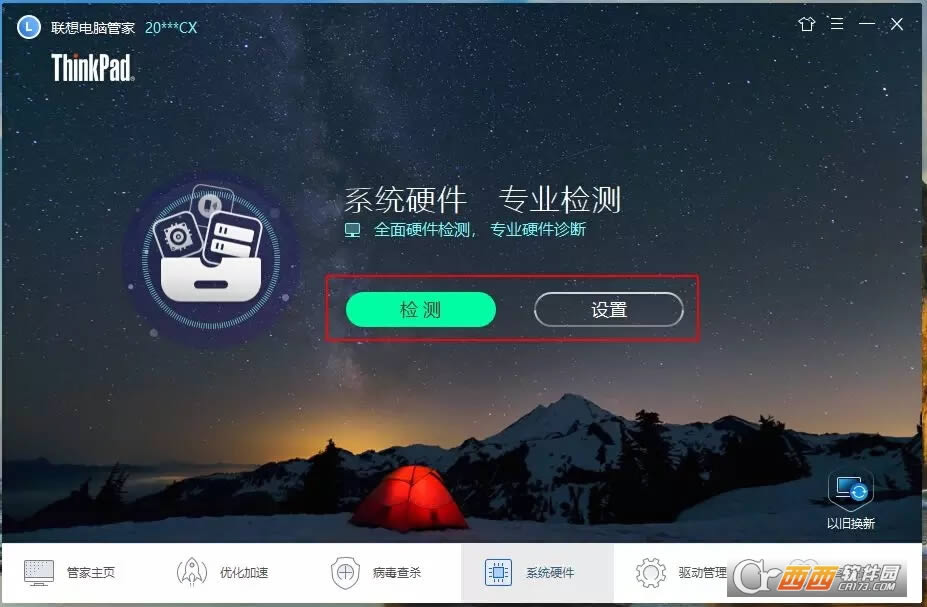 點擊檢測可快速查看本本硬件 點擊設置可針對硬件進行個性設置 我們可以看到所有的硬件信息,同時也可看到CPU、主板、內存等硬件的實時狀態。 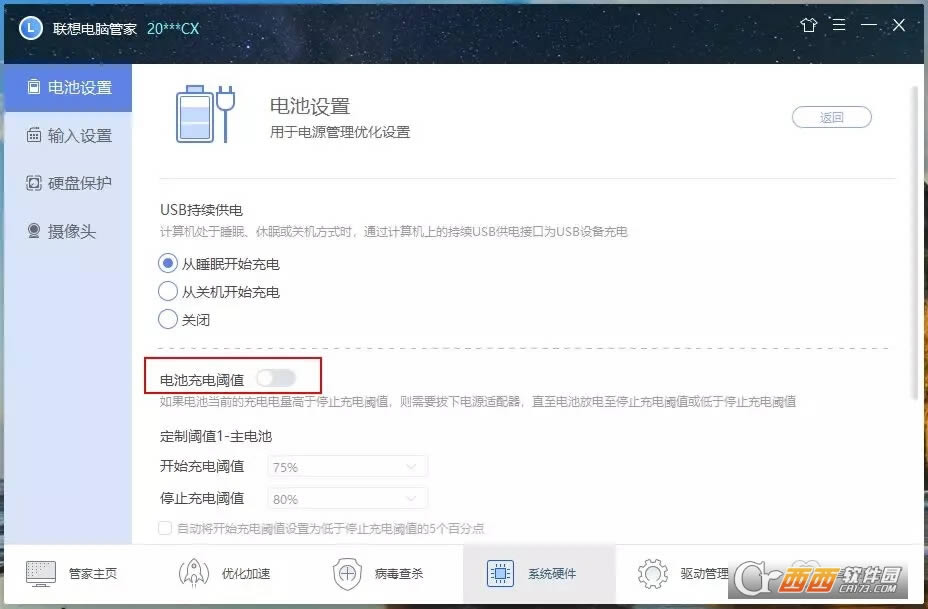 在設置中,我們可以看到電池設置、輸入設置、硬盤保護、攝像頭四項設置。在電池設置中,我們可設置充電閾值、USB供電設置等。 輸入設置中我們可以定制功能鍵和“小紅點”的各項參數設置。 在硬盤保護設置中,我們可自行定制APS硬盤保護功能的各項參數。 攝像頭設置中我們可以調整攝像頭的對比度、亮度、曝光設置等參數。 5、驅動管理 驅動管理頁面中,聯想電腦管家鏈接到聯想驅動官網,直接從官方獲取驅動更新信息,安全、穩定、快捷。 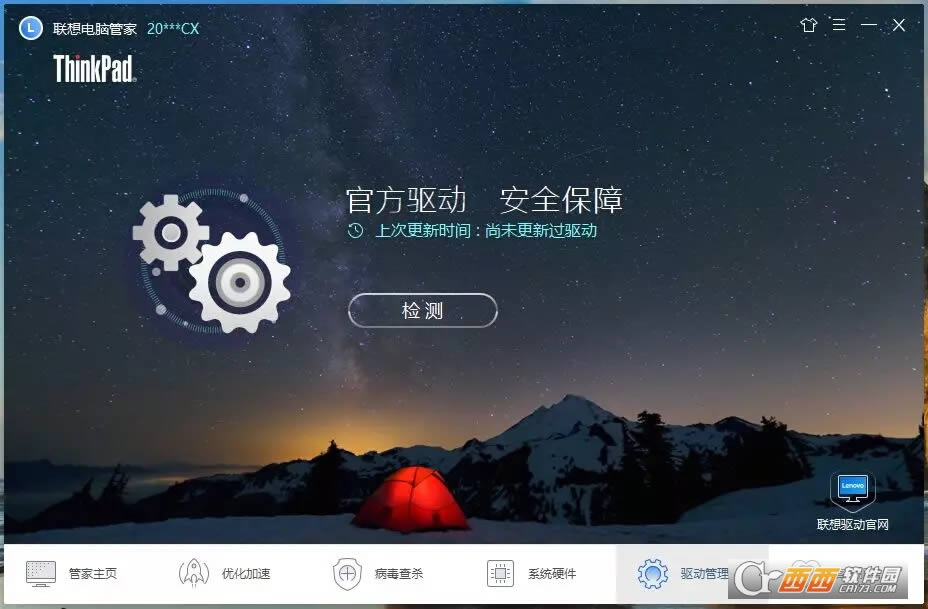 點擊檢測即可檢查所有驅動程序 我們可以看到所有硬件的驅動程序狀態及更新信息,方便小伙伴直接管理驅動程序。 同時,可點擊“驅動備份”,一鍵快速備份已安裝的驅動程序,重裝系統也不怕麻煩啦! 6、客戶服務 客戶服務可以說是ThinkPad定制版電腦管家的核心功能啦!在這里可隨時獲得售后服務支持,查看本本的保修狀態。 點擊自助服可24小時獲得智能客服支持 點擊在線專家可在工作時間獲得技術人員在線支持 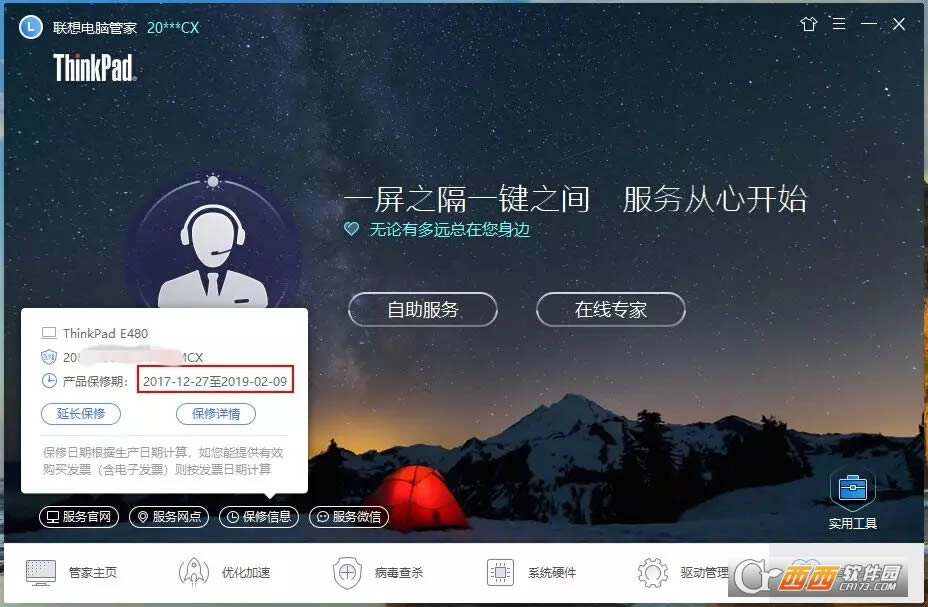 點擊左下角“服務官網”可直接跳轉聯想各項服務官方網站;“服務網點”可快速查找就近服務站;“保修信息”即可直接看到本本的編碼與保修期限;“服務微信”可獲得聯想服務公眾號二維碼。 在功能區“實用工具”中,我們可以看到幾個常見的PC使用問題,譬如“硬盤占用率修復”、“睡眠無法喚醒”等問題,點擊下載相應組件后,根據提示點擊即可快速解決對應問題,是不是很方便呢? 一臺電腦每個操作系統下不必同時安裝兩套或兩套以上的殺毒軟件。另外建議查看不兼容的程序列表: |